Wymagane dokumenty i ich sprawdzanie
Zdecyduj, jakie zgody i oświadczenia musi złożyć każdy trenujący i jak: akceptacją w aplikacji, podpisanym plikiem czy oryginałem na papierze. Członkowie i rodzice widzą, czego im brakuje, a Ty — kto jeszcze nie złożył dokumentów i co czeka na Twoją decyzję.
Zrzuty ekranu
Wybierz wymagane dokumenty
-
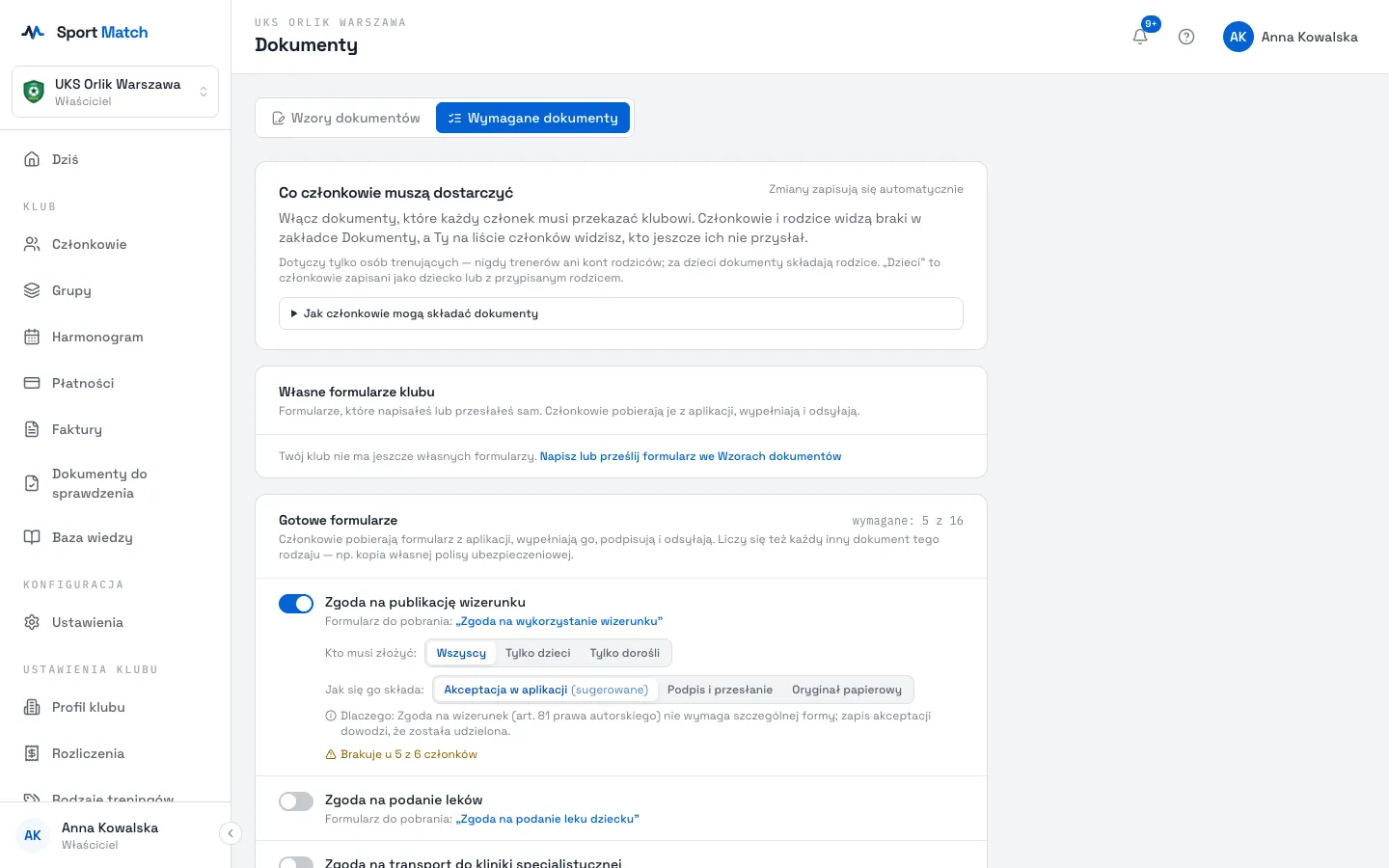
W menu Ustawienia klubu otwórz Dokumenty, zakładka Wymagane dokumenty.
-
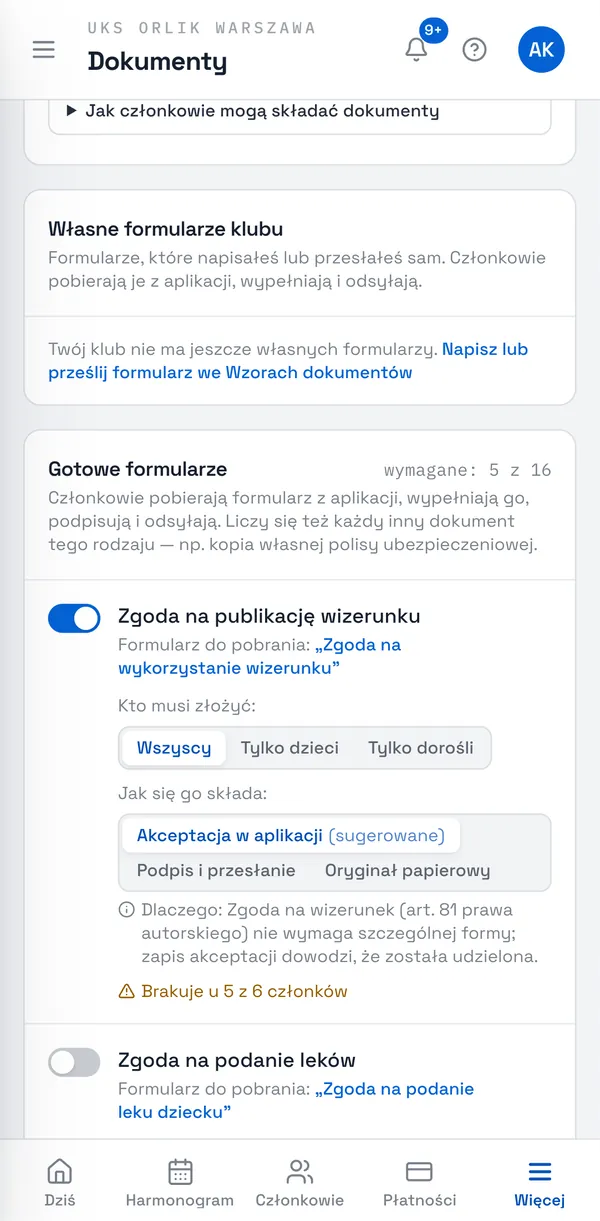
Włącz przełącznik przy każdym dokumencie, który klub wymaga. Lista ma trzy części: Własne formularze klubu, Gotowe formularze i Dokumenty, które członkowie dostarczają sami (np. polisa ubezpieczeniowa).
-
Przy włączonym dokumencie wybierz, Kto musi złożyć: Wszyscy, Tylko dzieci albo Tylko dorośli. Pod spodem widać, ilu członkom jeszcze go brakuje.
Wskazówka: Zmiany zapisują się automatycznie — nie ma przycisku Zapisz. Pomyłkę cofniesz przyciskiem Cofnij w komunikacie na dole, a Wróć do proponowanej listy przywraca listę startową.
Pod Więcej opcji ustawisz, że liczy się tylko Twoja kopia wzoru, albo że członkowie muszą mieć podpisaną określoną wersję — wtedy kto podpisał starszą, zostanie poproszony o ponowne podpisanie.
Dokumentów wymaga się tylko od osób, które trenują — nigdy od trenerów ani od kont rodziców. Za dzieci dokumenty składają rodzice.
Jak członkowie składają dokument
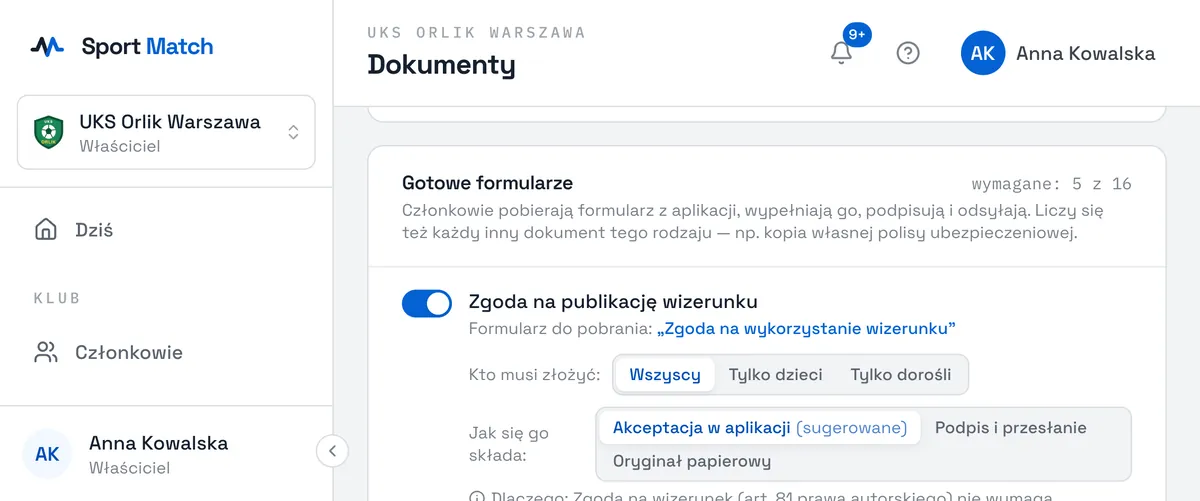
Przy każdym włączonym dokumencie wybierasz w wierszu Jak się go składa:
- Akceptacja w aplikacji
- członkowie czytają dokument w aplikacji, uzupełniają pola, zaznaczają „Zapoznałem(-am) się i akceptuję” i naciskają Zaakceptuj i wyślij. Aplikacja zapisuje, kto, kiedy, z jakiego adresu IP i urządzenia oraz którą wersję zaakceptował, i dołącza kopię PDF do sprawdzenia przez Ciebie.
- Podpis i przesłanie
- członkowie pobierają formularz, podpisują go — elektronicznie albo na papierze i skanują — i przesyłają.
- Oryginał papierowy
- członkowie podpisują na papierze i oddają Ci oryginał; przesłany skan jest tylko potwierdzeniem. Dokument się liczy, gdy oznaczysz oryginał jako otrzymany.
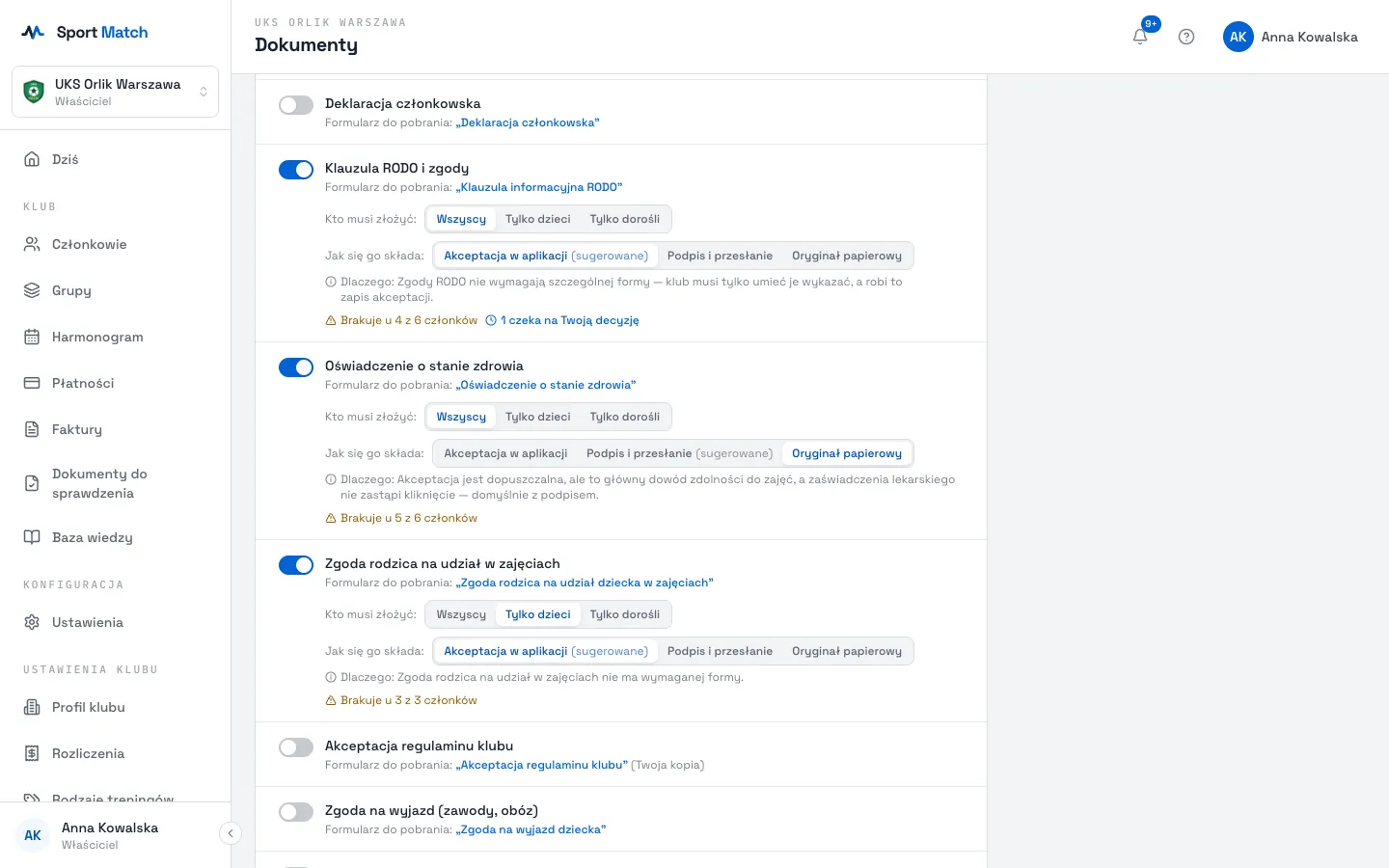
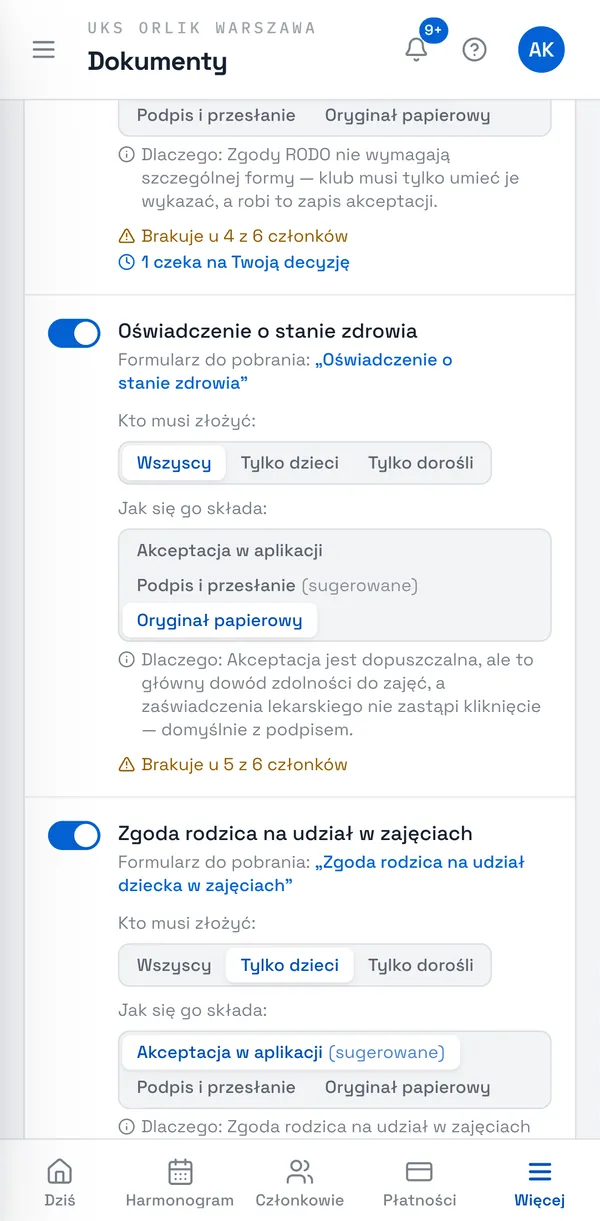
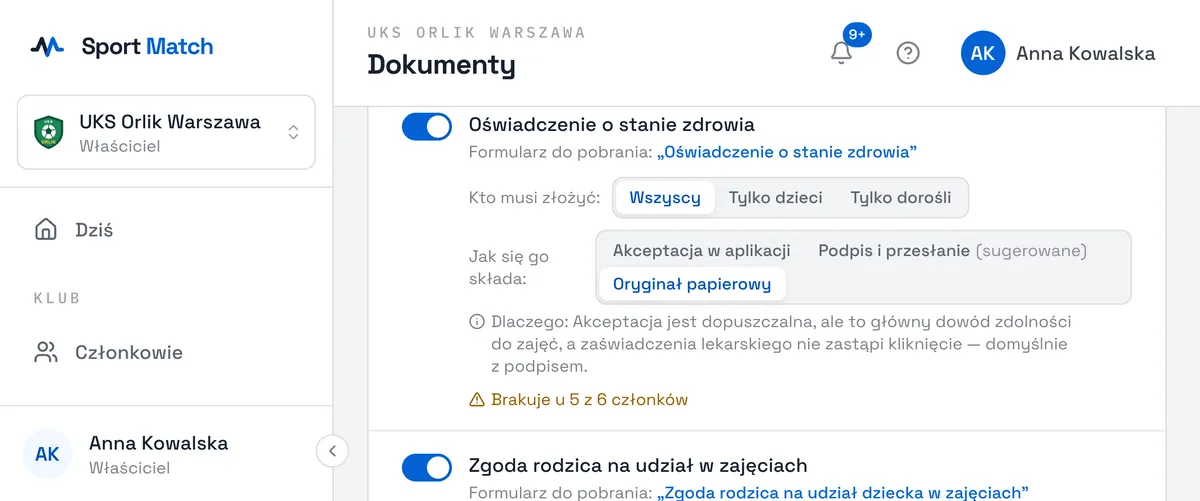
- Opcja oznaczona sugerowane to domyślny wybór dla tego rodzaju dokumentu, a linia Dlaczego: krótko go uzasadnia. Zawsze możesz wybrać sposób bardziej formalny.
- Akceptacji w aplikacji nie ma tam, gdzie potrzebny jest podpis — np. przy deklaracji członkowskiej, którą statut zwykle wymaga w formie pisemnej. Taka opcja jest wtedy przekreślona.
- Członkowie mogą akceptować w aplikacji dopiero, gdy zatwierdzisz ich zgodę na komunikację elektroniczną (włącz ją na liście wymaganych dokumentów). Do tego czasu podpisują i przesyłają. Samą zgodę zawsze można zaakceptować w aplikacji.
- Zmiana na Oryginał papierowy obejmuje też dokumenty już zatwierdzone: będą czekać na oryginał. Zmiana z akceptacji w aplikacji na podpis nie unieważnia wcześniejszych akceptacji.
Wskazówka: Rozwiń Jak członkowie mogą składać dokumenty na górze listy, żeby zobaczyć objaśnienie wszystkich trzech sposobów. Instrukcję dla członków i rodziców znajdziesz w temacie Dokumenty do wysłania.
Sugestie opierają się na typowych wymaganiach polskiego prawa wobec każdego rodzaju dokumentu, ale nie są poradą prawną — w razie wątpliwości skonsultuj je z prawnikiem klubu.
Sprawdzanie przesłanych dokumentów
-
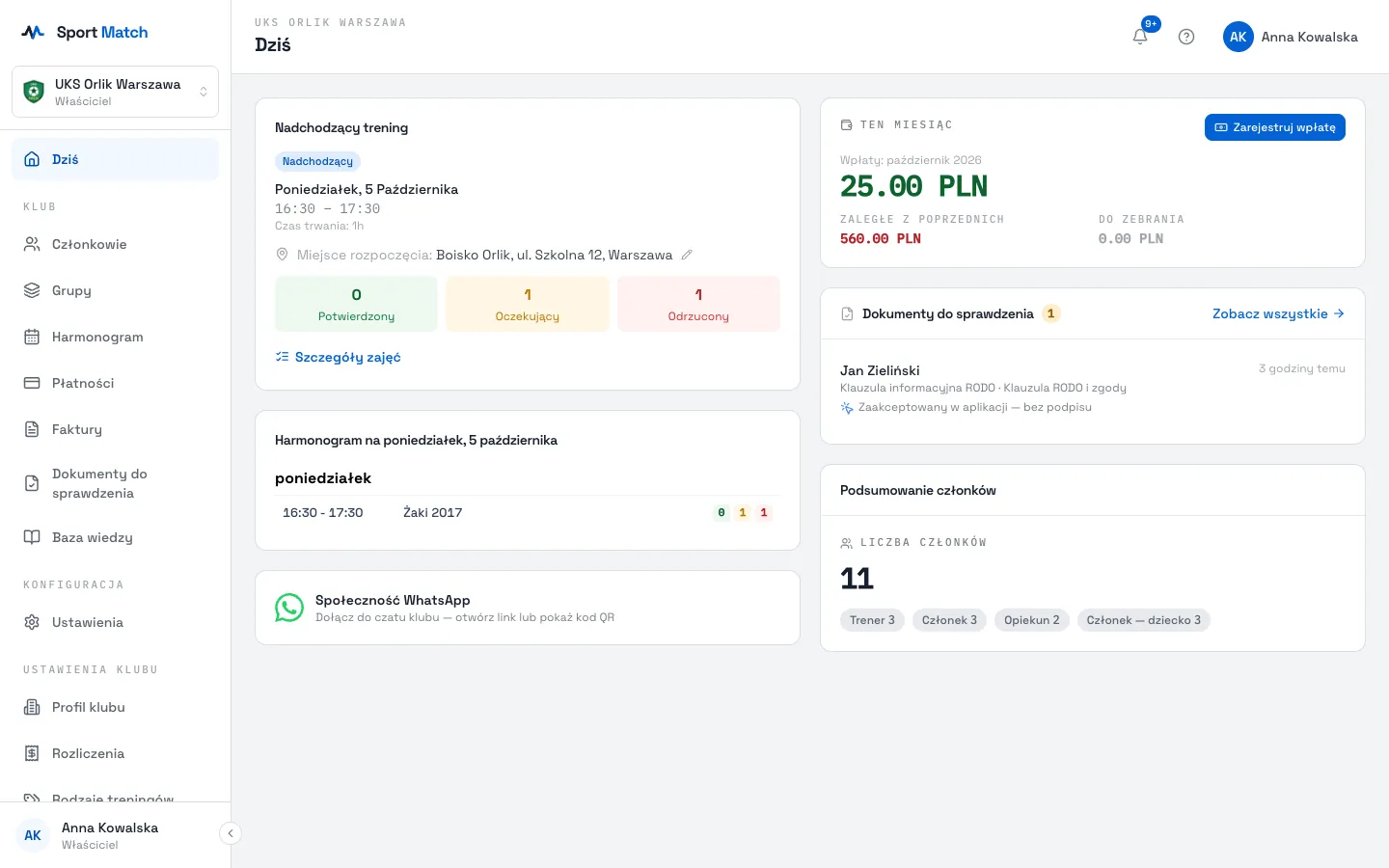
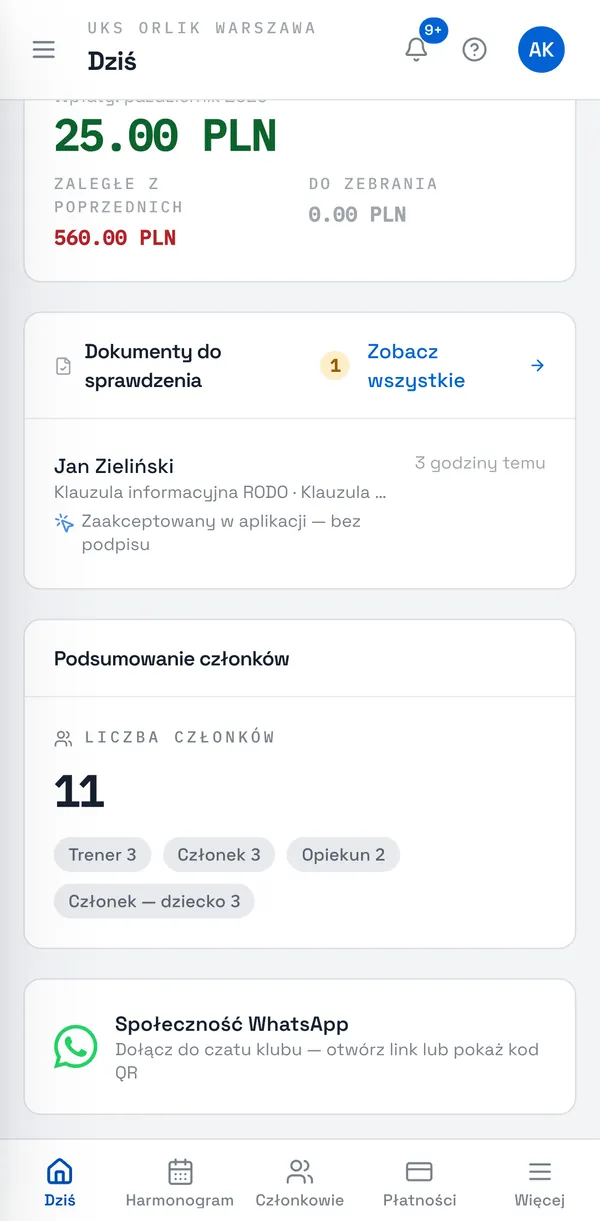
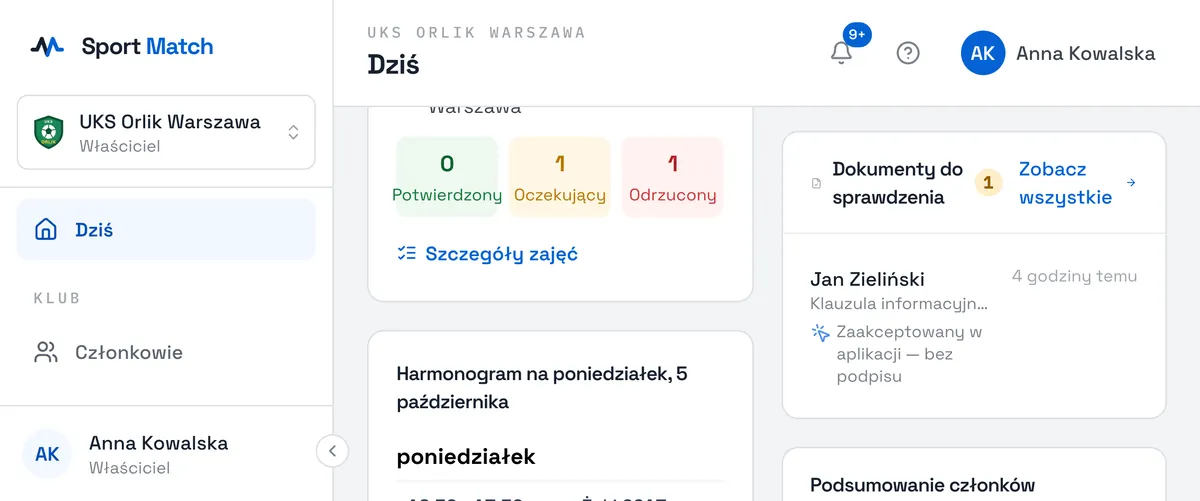
Nowe dokumenty zobaczysz na stronie Dziś w karcie Dokumenty do sprawdzenia, a o każdym dostaniesz też powiadomienie.
-
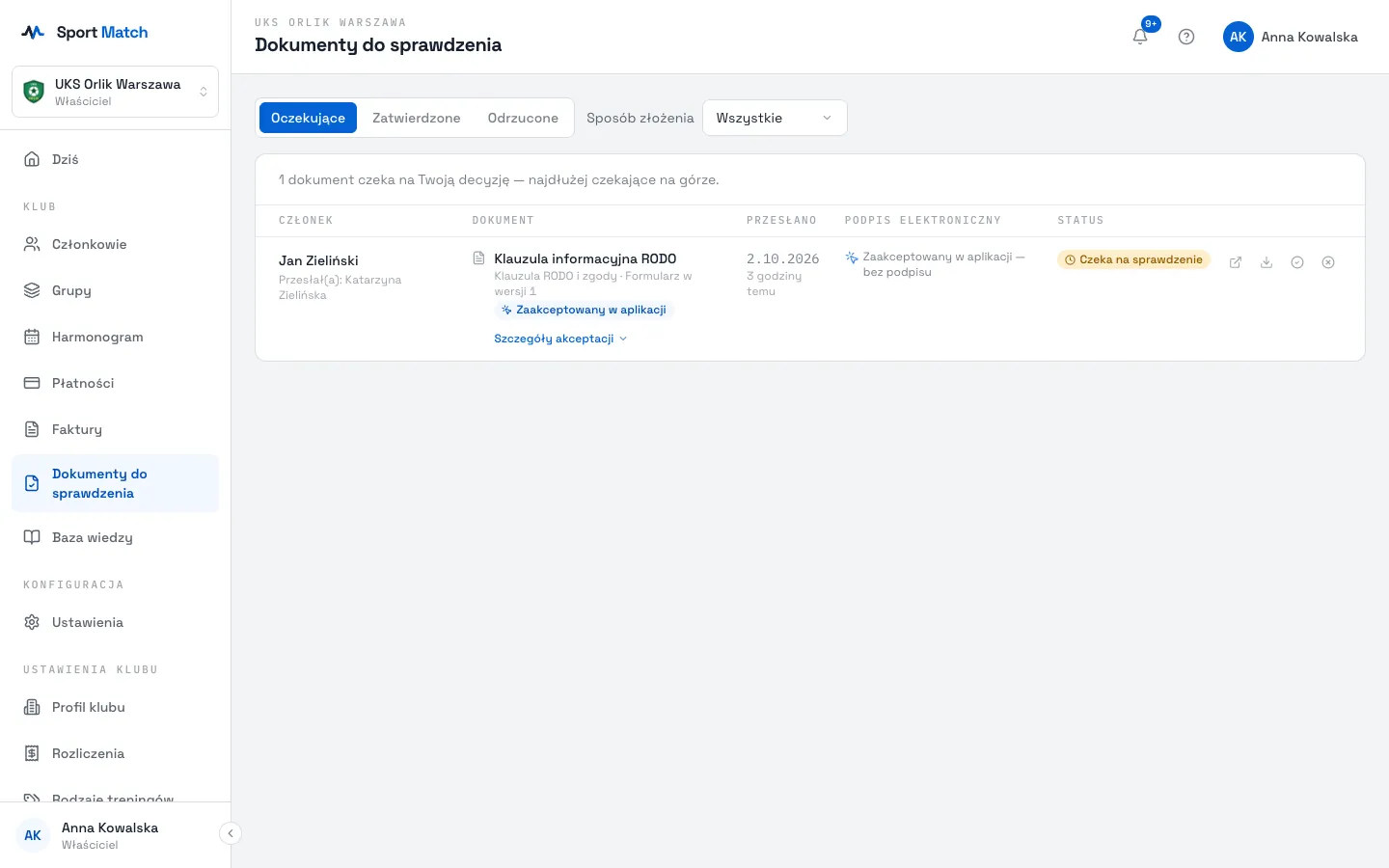
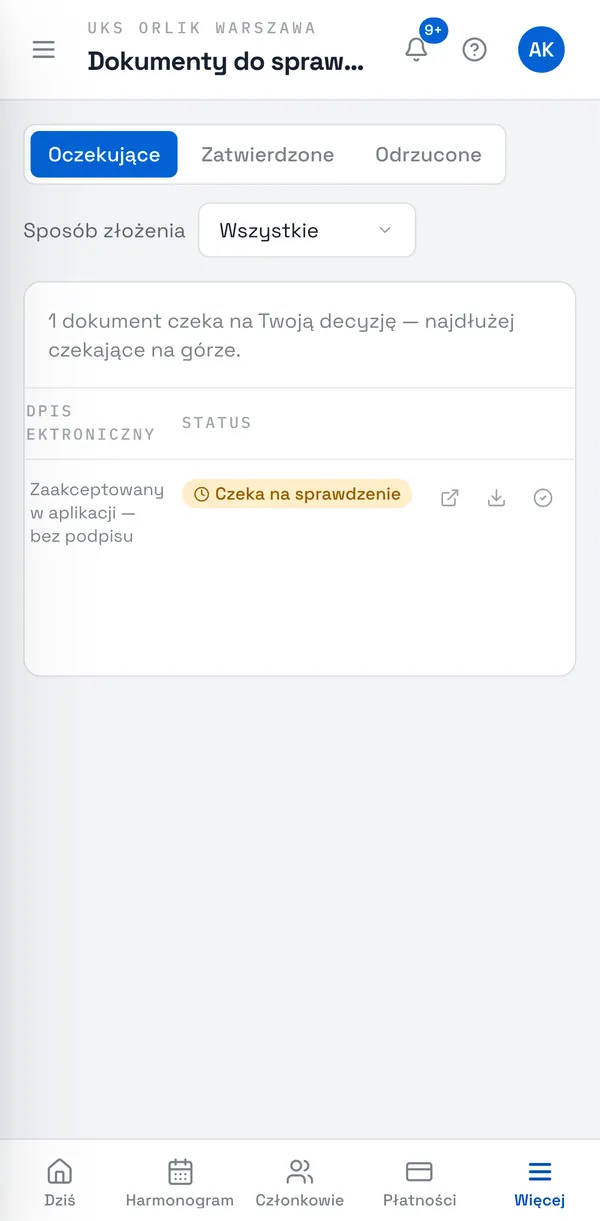
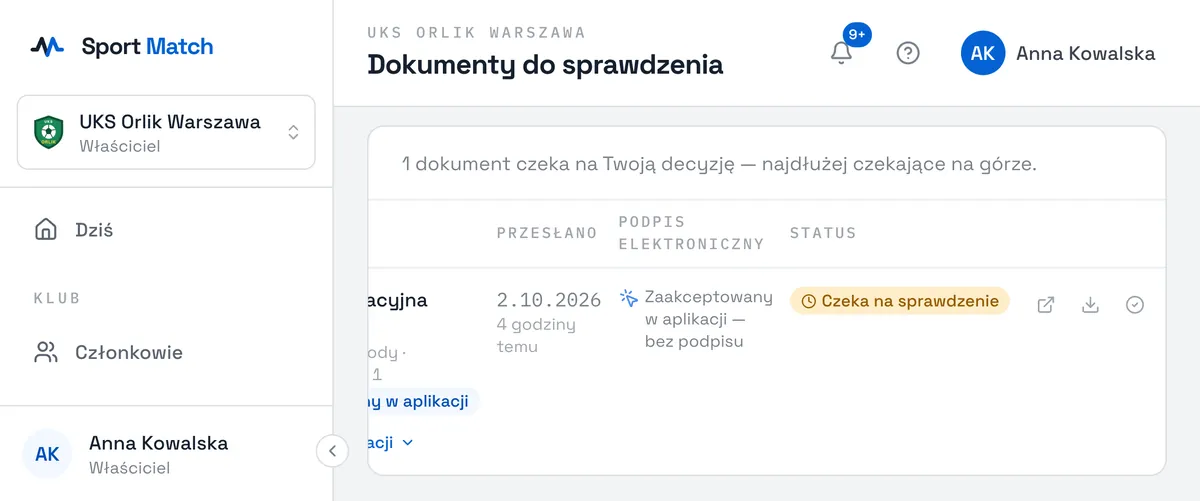
Otwórz Dokumenty do sprawdzenia w menu. Zakładki Oczekujące (najdłużej czekające na górze), Zatwierdzone i Odrzucone pokazują dokumenty całego klubu.
-
Pobierz plik i go sprawdź. Ikoną z ptaszkiem Zatwierdź dokument.
-
Jeśli trzeba coś poprawić, kliknij Odrzuć, wpisz Powód odrzucenia — członek go zobaczy — i potwierdź Odrzuć dokument.
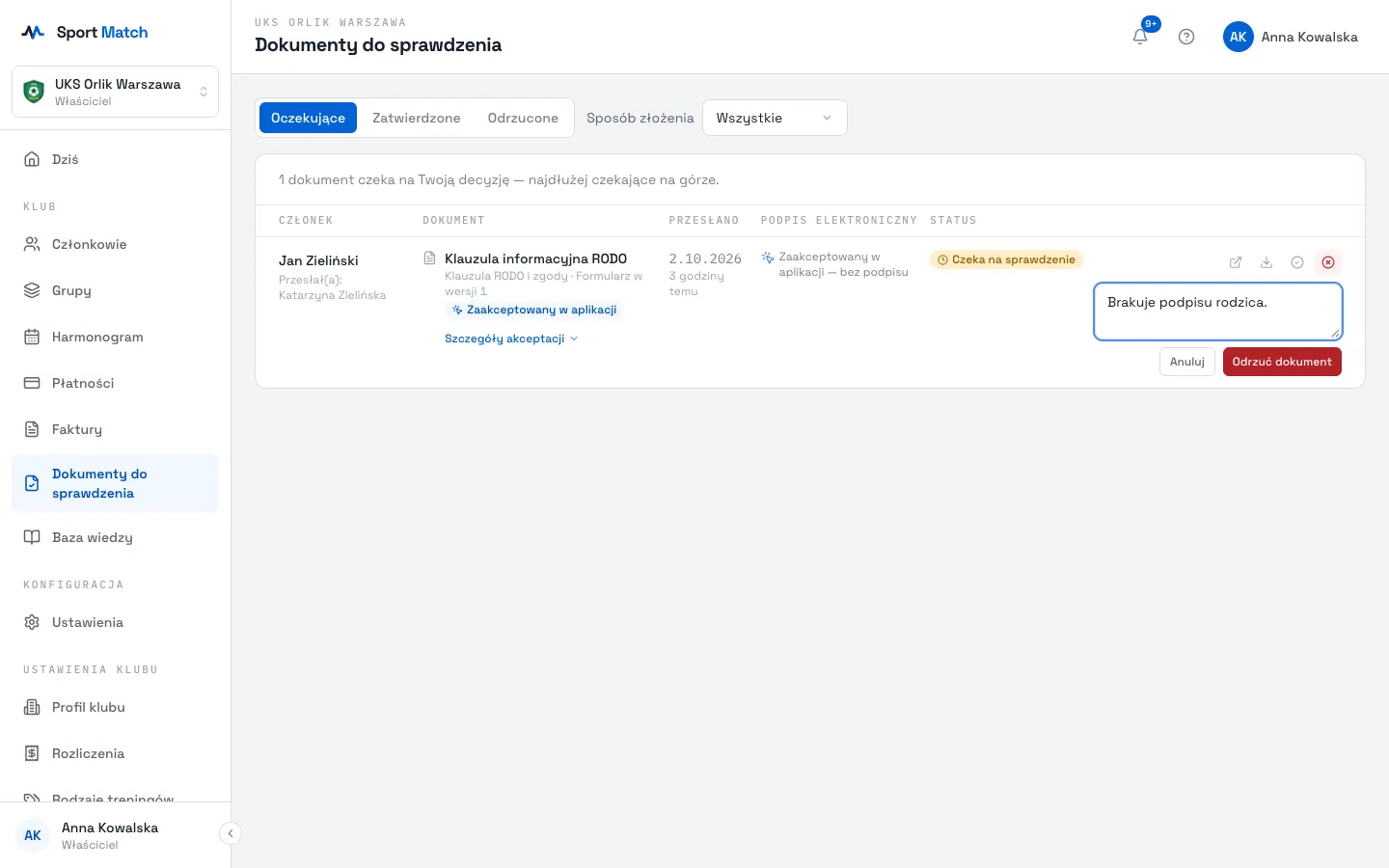
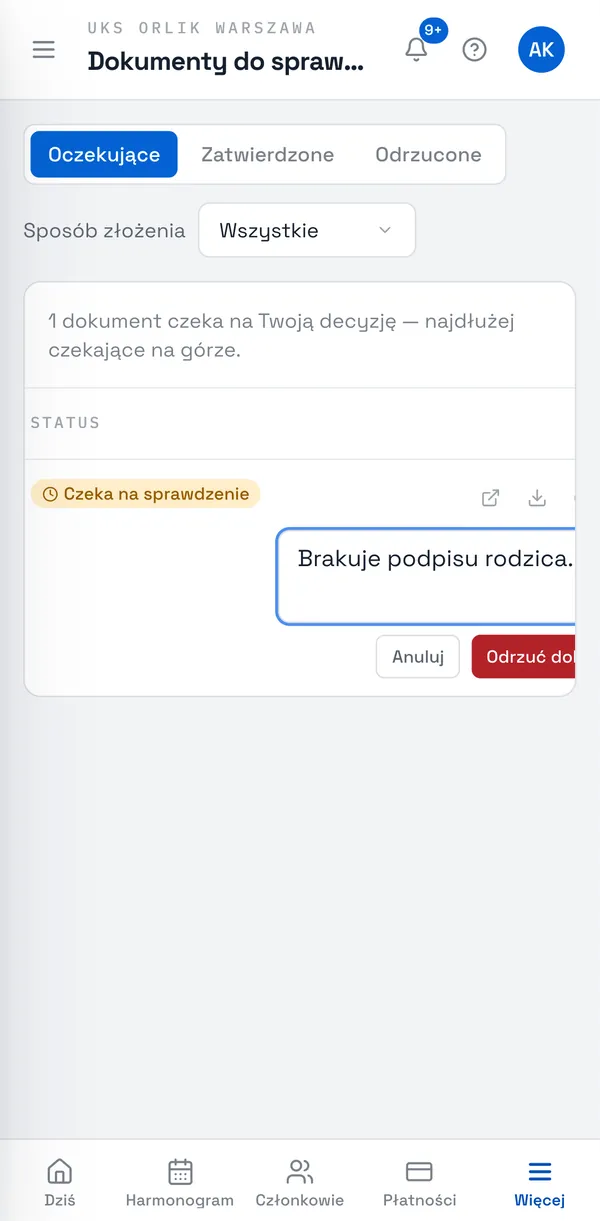
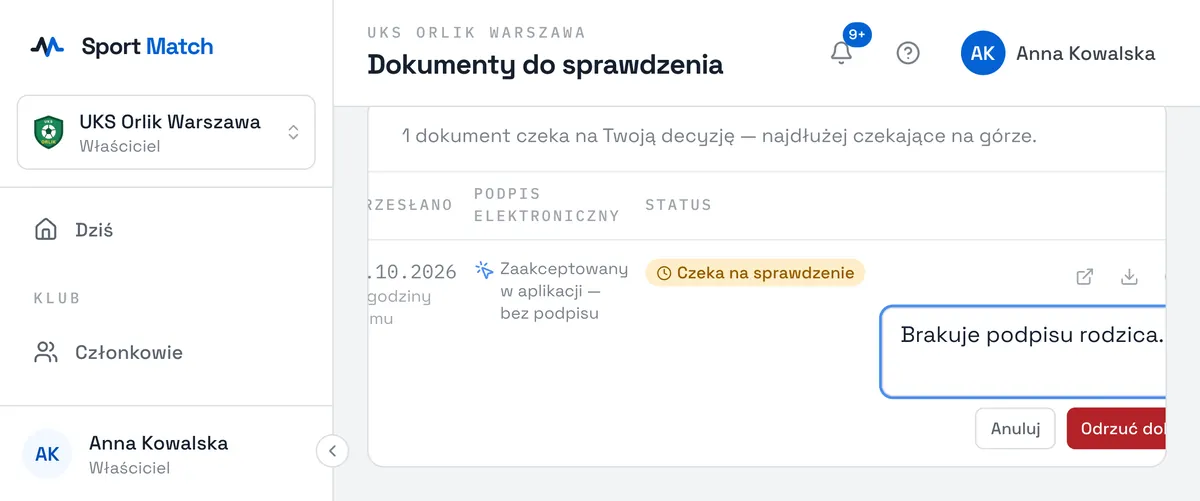
To samo zrobisz na zakładce Dokumenty na stronie członka (ikona Otwórz w dokumentach członka). Gdy członek poprawi dokument, wraca on do oczekujących.
Dokumenty zaakceptowane w aplikacji
Dokument zaakceptowany w aplikacji trafia do Oczekujących tak samo jak przesłany plik — z oznaczeniem Zaakceptowany w aplikacji, a w kolumnie podpisu „Zaakceptowany w aplikacji — bez podpisu”. Pobierz go, żeby przeczytać kopię PDF z wpisanymi danymi (np. informacje o alergiach), i zatwierdź albo odrzuć. Kliknij Szczegóły akceptacji, żeby zobaczyć zapis: kiedy, kto i w czyim imieniu, adres IP, przeglądarkę i urządzenie, wersję dokumentu, zaakceptowane oświadczenie, zgody i wpisane dane — oraz potwierdzenie, że zapis jest niezmieniony od chwili akceptacji.
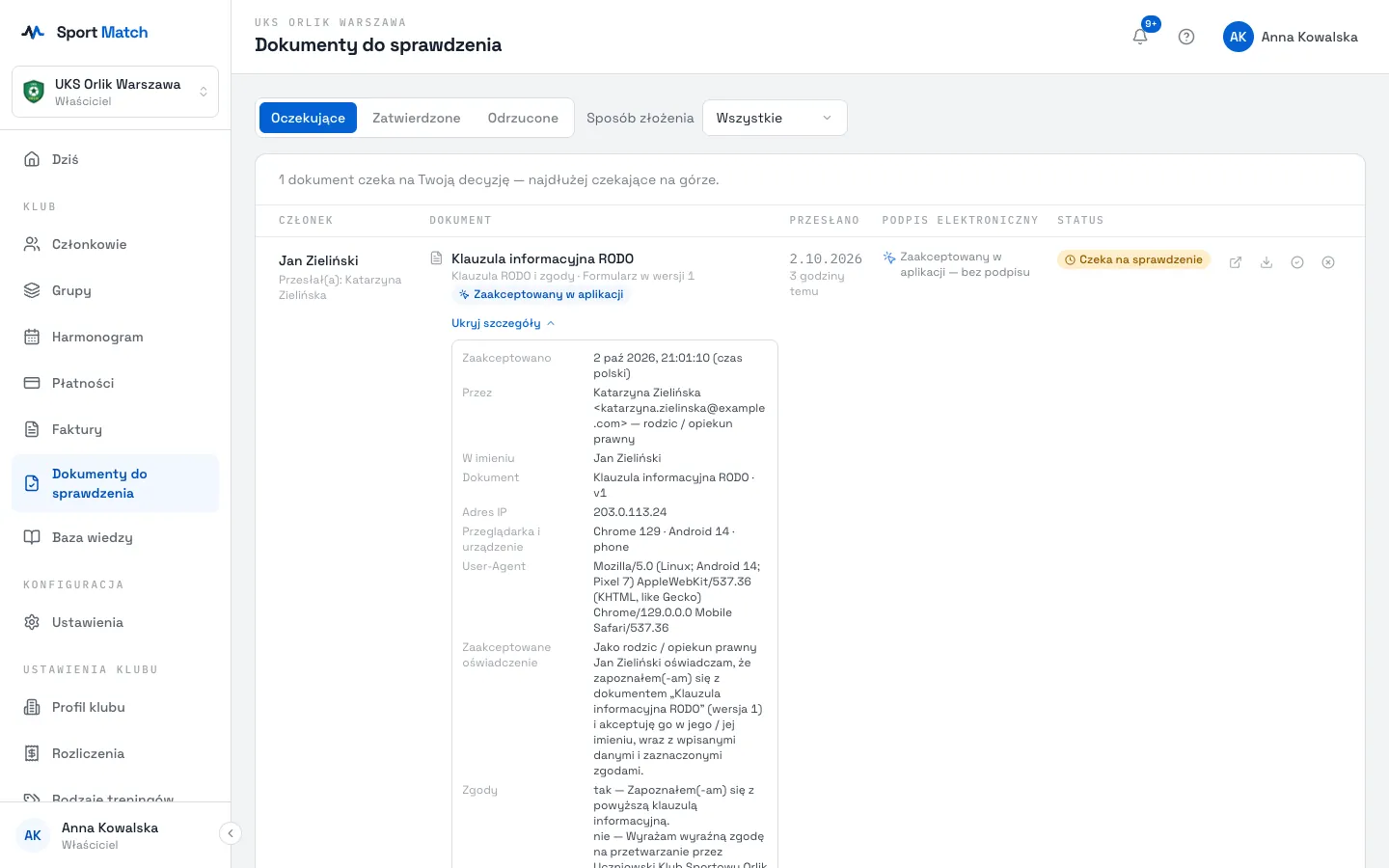
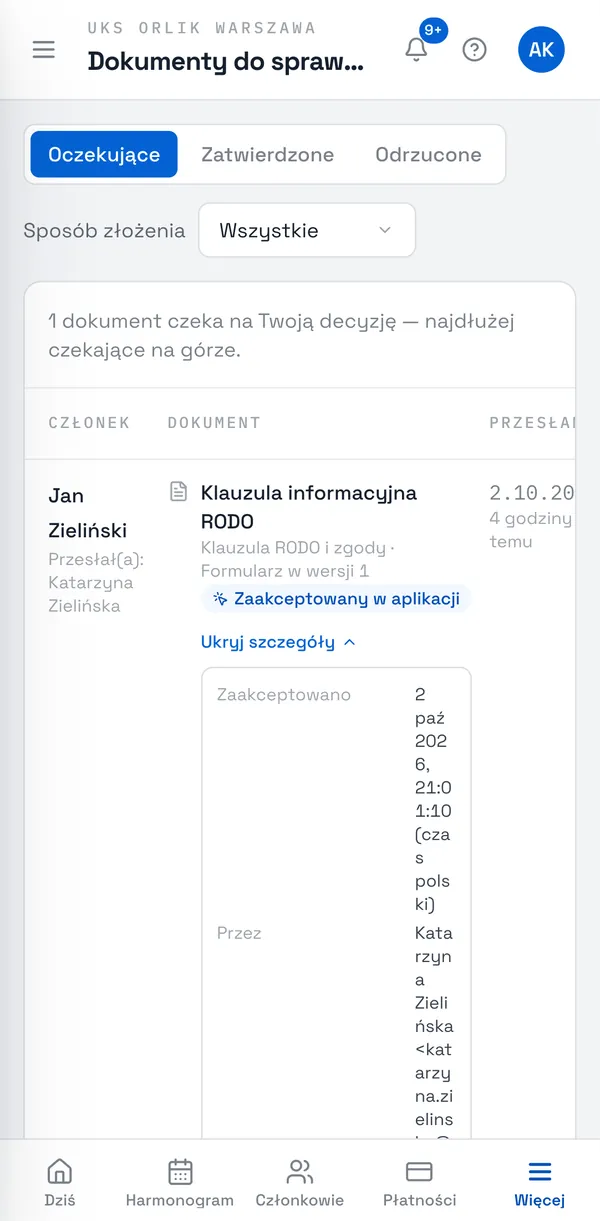
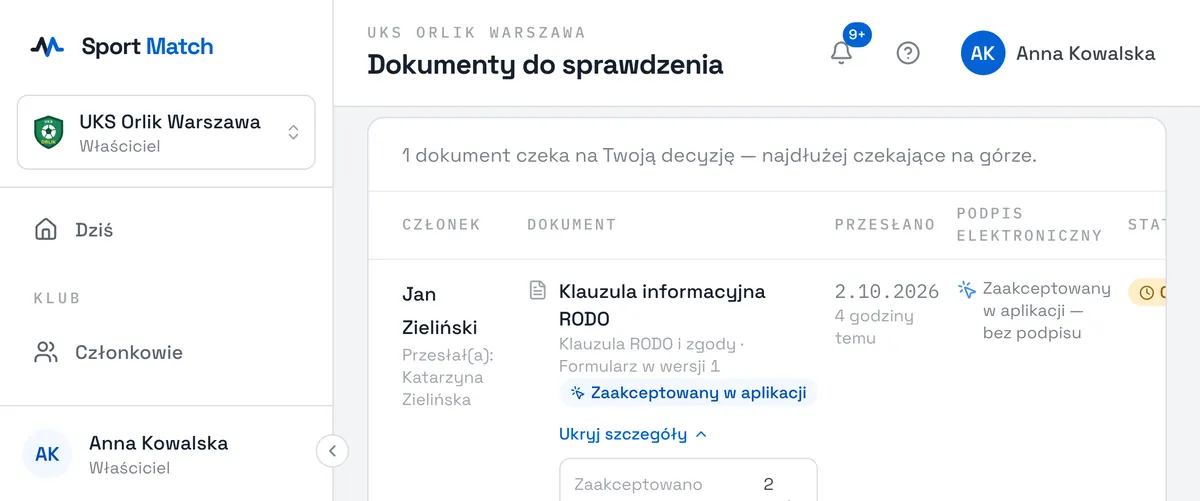
Lista Sposób złożenia obok zakładek filtruje dokumenty: W aplikacji, Przesłane, Papierowe albo Brak oryginału. Adres IP i urządzenie z zapisu akceptacji widzisz Ty i osoba, która akceptowała — trenerzy i drugi rodzic nie.
Oryginały papierowe i skany od klubu
-
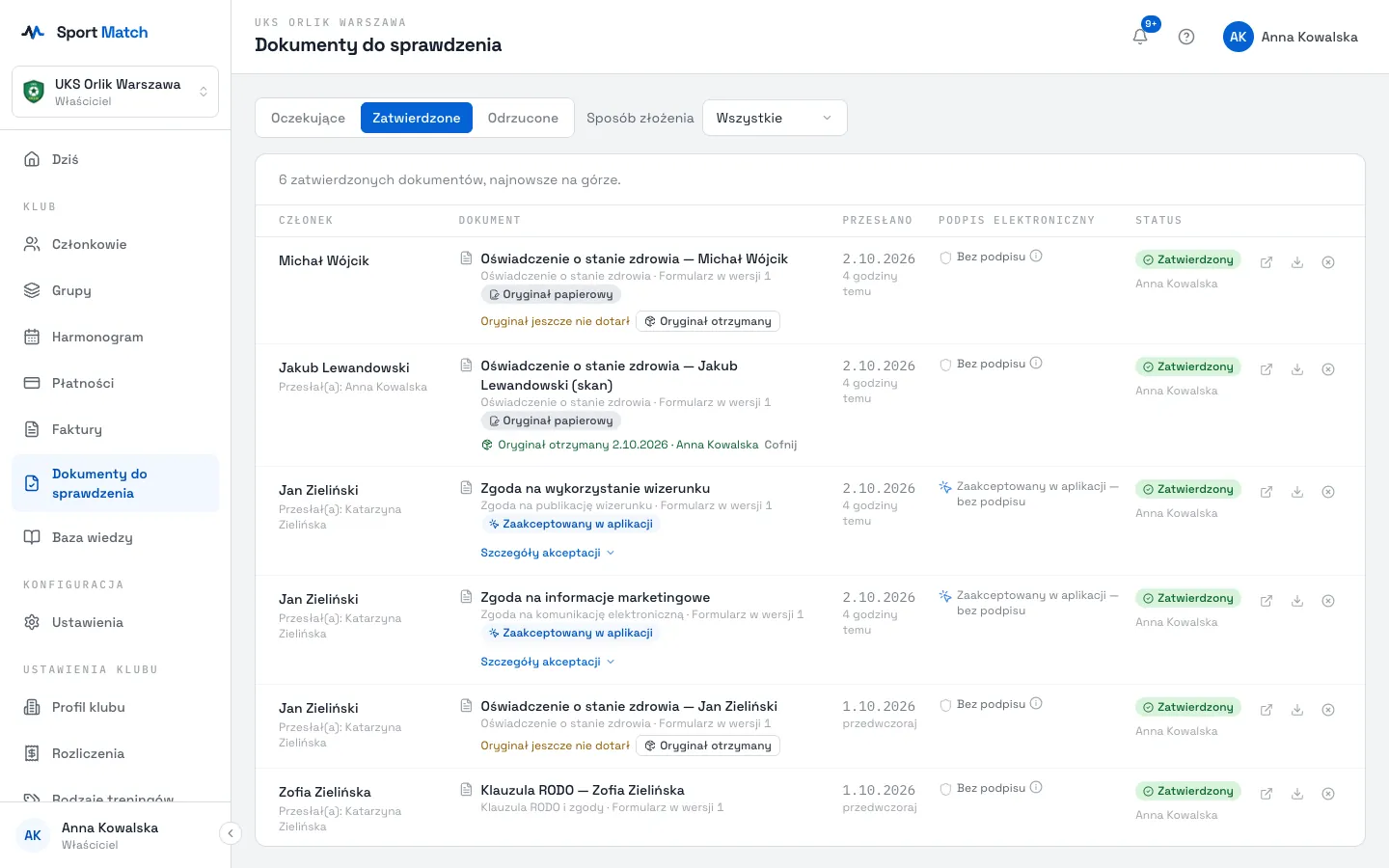
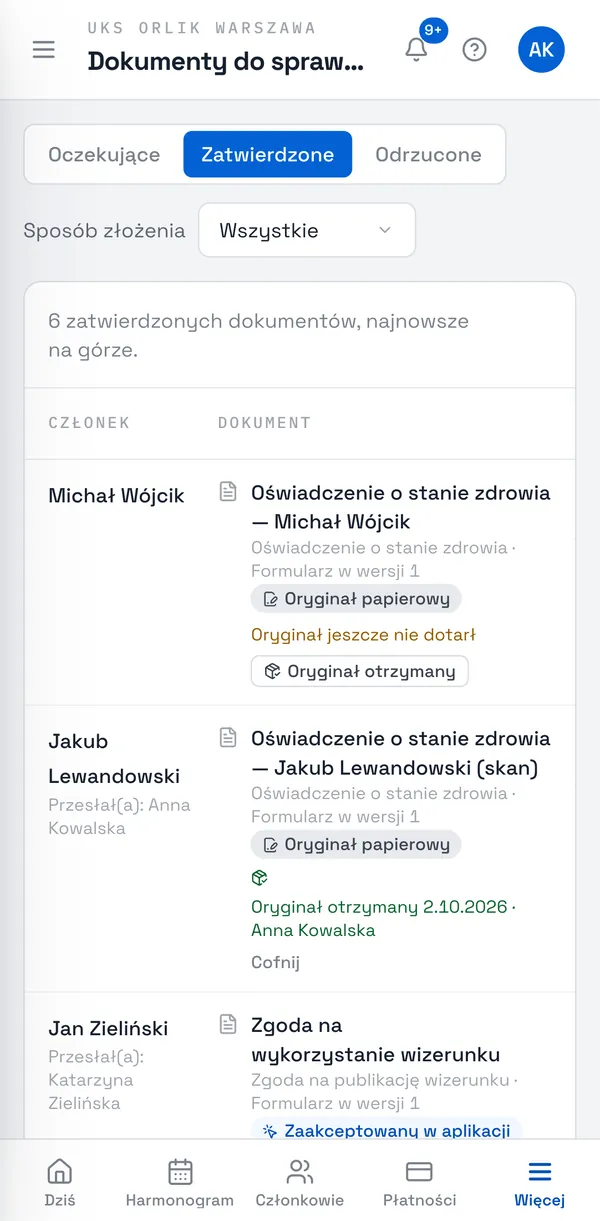
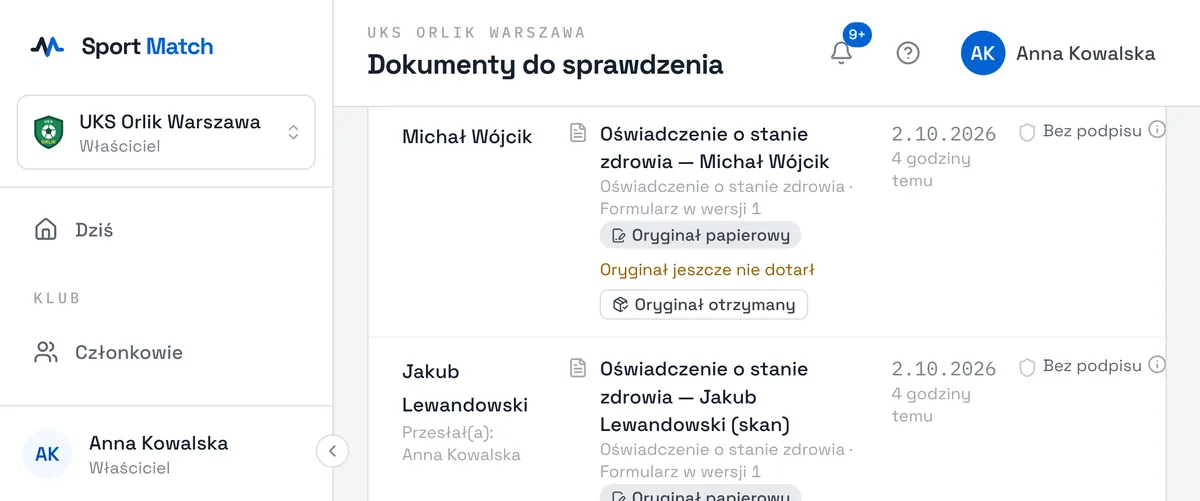
Gdy podpisany oryginał dotrze do klubu, znajdź dokument na liście (np. zakładka Zatwierdzone, filtr Brak oryginału) albo na stronie członka i przy „Oryginał jeszcze nie dotarł” wybierz Oryginał otrzymany.
-
Sprawdź Datę otrzymania — domyślnie dzisiejsza; możesz wpisać wcześniejszą — i wybierz Zapisz. Przy dokumencie pojawi się „Oryginał otrzymany” z datą i Twoim imieniem; pomyłkę cofniesz przyciskiem Cofnij.
Dokument złożony jako oryginał papierowy liczy się dopiero wtedy, gdy jest zatwierdzony i ma oznaczony oryginał — do tego czasu członek widzi „oddaj podpisany oryginał”. Oryginał możesz odnotować przy każdym dokumencie, także zaakceptowanym w aplikacji.
Prześlij skan papierowego dokumentu za członka
-
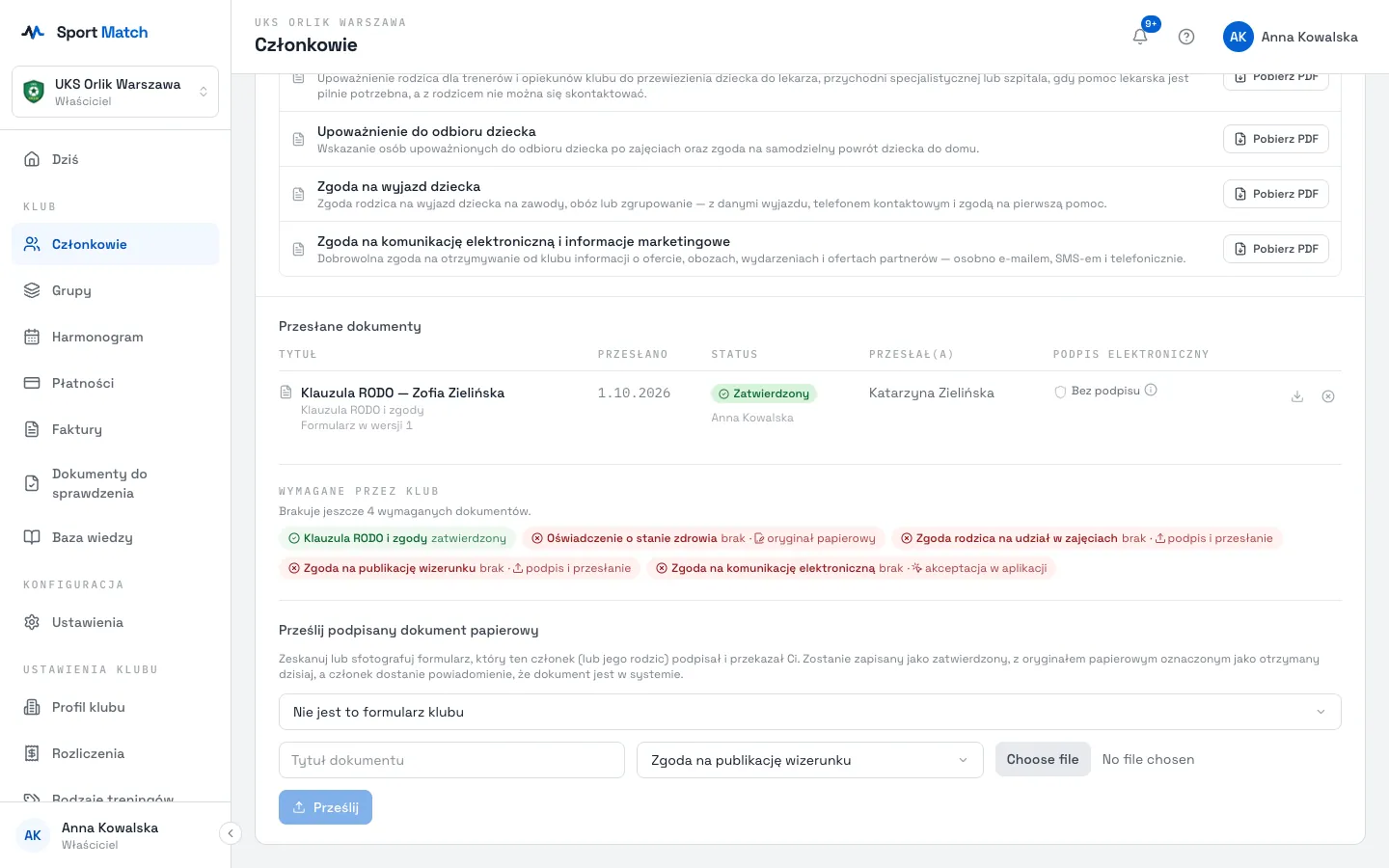
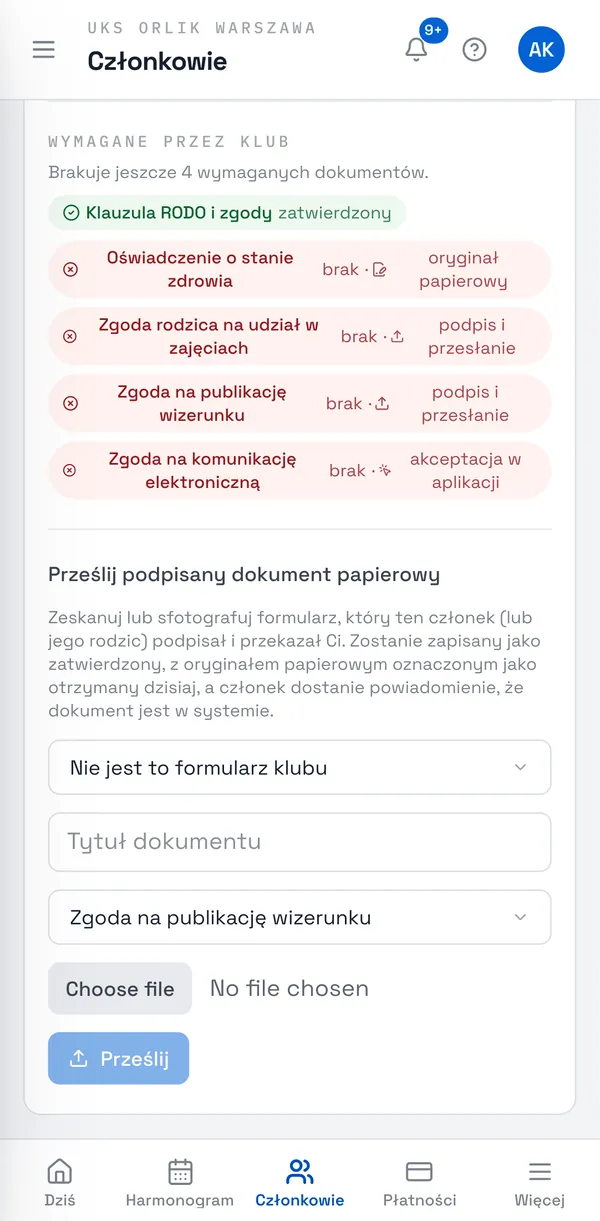
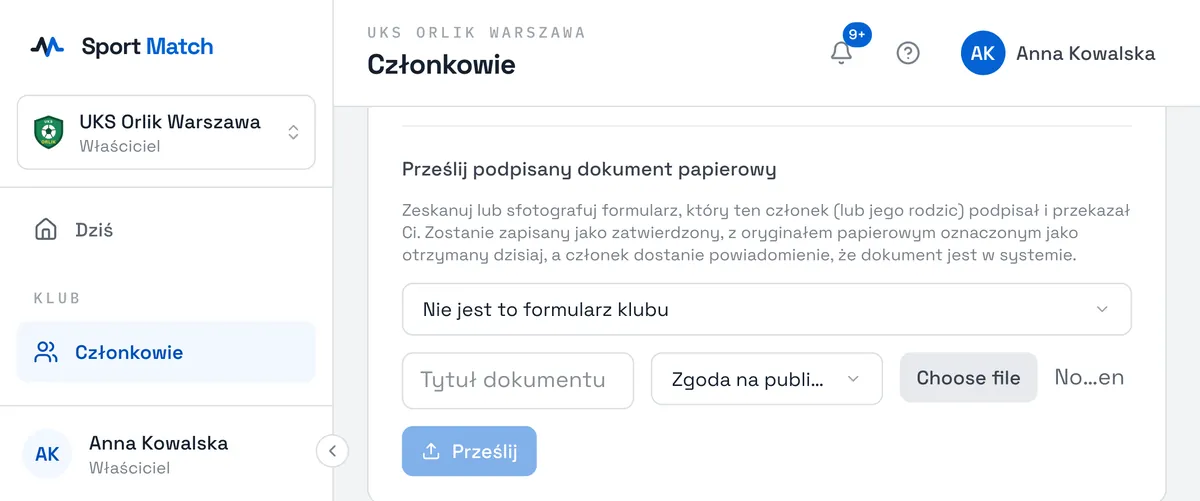
Ktoś oddał Ci podpisany formularz na papierze? Otwórz stronę członka (dla dziecka — stronę dziecka), zakładkę Dokumenty i sekcję Prześlij podpisany dokument papierowy. Możesz też kliknąć brakujący dokument w sekcji Wymagane przez klub.
-
Wybierz formularz, wpisz tytuł, wskaż skan lub zdjęcie i prześlij.
Taki dokument od razu jest zatwierdzony, oznaczony jako Oryginał papierowy z oryginałem otrzymanym dzisiaj, a członek (dla dziecka — jego rodzice) dostaje powiadomienie, że dokument jest w systemie. Członek może go pobrać, ale zmienić lub usunąć możesz go tylko Ty. Tę możliwość ma wyłącznie właściciel klubu.
Co mówi oznaczenie podpisu
Sport Match sprawdza każdy przesłany PDF: czy ma podpis elektroniczny, czy plik nie zmienił się po podpisaniu i czy certyfikat pochodzi od dostawcy z unijnych list zaufanych dostawców albo z systemu polskich e-dowodów. Wynik widać w kolumnie Podpis elektroniczny; kliknij ikonę i, aby zobaczyć szczegóły.
-
Kwalifikowany podpis elektroniczny · Podpis zaufany · Podpis osobisty (e-dowód)
Podpis jest nienaruszony, a certyfikat zweryfikowany. Widać, kto podpisał. Podobnie: Podpis zaawansowany (certyfikat kwalifikowany) i Pieczęć elektroniczna (potwierdza organizację, nie osobę).
-
Podpis nienaruszony — podpisujący niezweryfikowany
Od podpisania nic w pliku nie zmieniono, ale certyfikatu nie dało się potwierdzić — sam podpis nie przesądza, kto podpisał.
-
Podpis wykryty, niesprawdzony
Np. plik .xml (XAdES) z profilu zaufanego. Sprawdź go samodzielnie, np. w usłudze gov.pl.
-
Podpis nieprawidłowy
Plik zmieniono po podpisaniu albo certyfikat unieważniono. Poproś o ponowne podpisanie.
-
Bez podpisu
Np. skan lub zdjęcie. Czy go przyjmiesz, zależy od klubu.
Każdy przesłany plik jest też sprawdzany pod kątem wirusów. Do czasu sprawdzenia widać Sprawdzanie pod kątem wirusów…; pliku z oznaczeniem Wykryto złośliwe oprogramowanie nie da się pobrać ani zatwierdzić.
Instrukcję dla członków i rodziców — jak podpisać formularz bez drukowania — znajdziesz w temacie Podpisz dokument elektronicznie.
Nie możesz znaleźć odpowiedzi?
Napisz do nas na czacie — okno rozmowy otworzy się na tej stronie, bez logowania — albo na kontakt@sportmatch.pl.