Dokumenty do wysłania
Zgody, oświadczenia i informacje o zdrowiu załatwisz bez wychodzenia z domu: wiele dokumentów zaakceptujesz w aplikacji jednym przyciskiem, a pozostałe pobierzesz, podpiszesz i prześlesz. Klub decyduje, jak składa się każdy dokument.
Zrzuty ekranu
Czego potrzebuje klub
Na ekranie Dziś karta Dokumenty do wysłania pokazuje, czego klub jeszcze od Was potrzebuje — osobno dla Ciebie i dla każdego dziecka. Przy każdym dokumencie widać, jak go złożyć (Przeczytaj i zaakceptuj, podpis i przesłanie albo oryginał papierowy), a także jego stan: czeka na sprawdzenie, odrzucony, nowa wersja do podpisania albo oddaj podpisany oryginał. Gdy wszystko jest wysłane, zobaczysz „Wszystkie wymagane dokumenty zostały wysłane”.
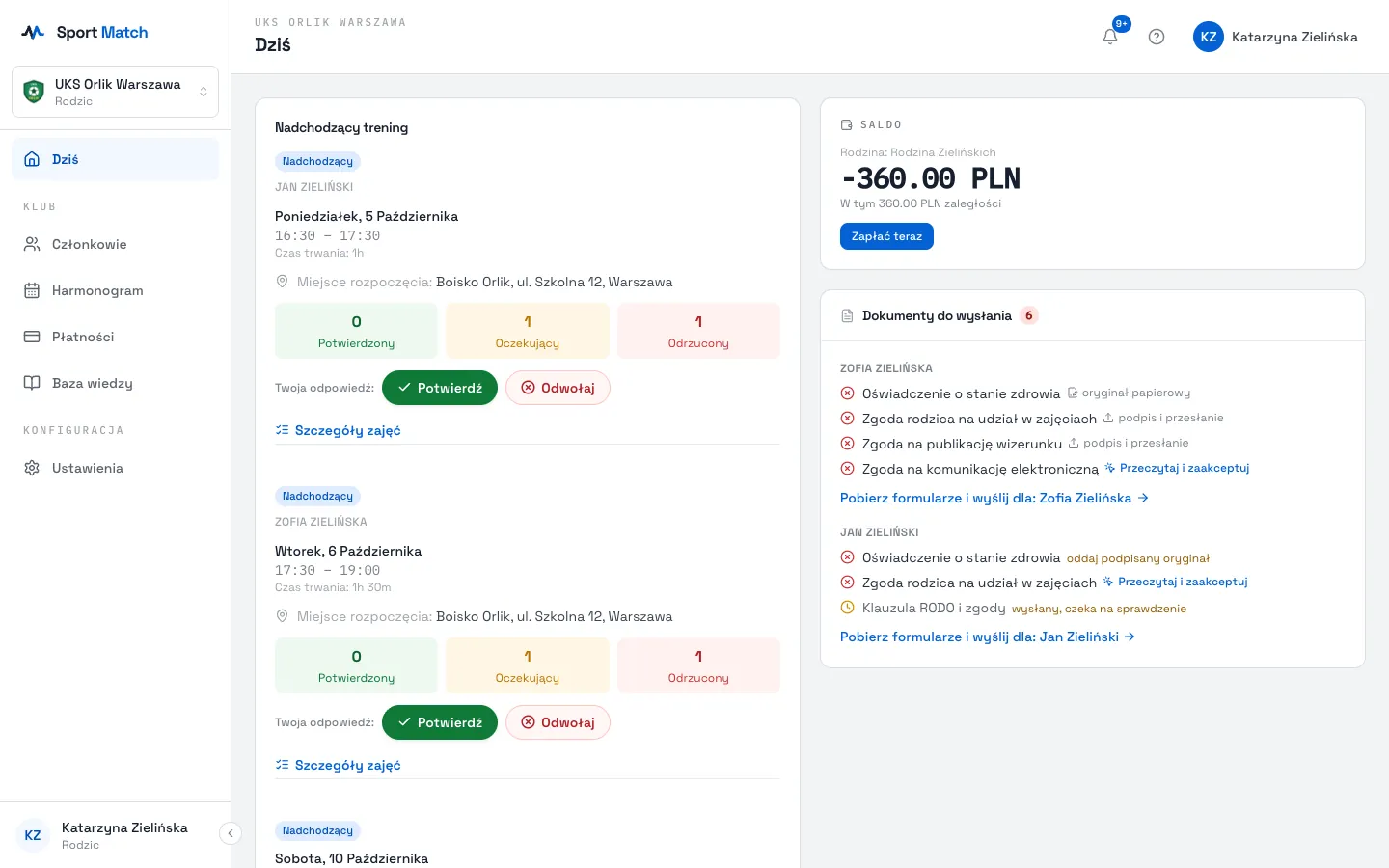
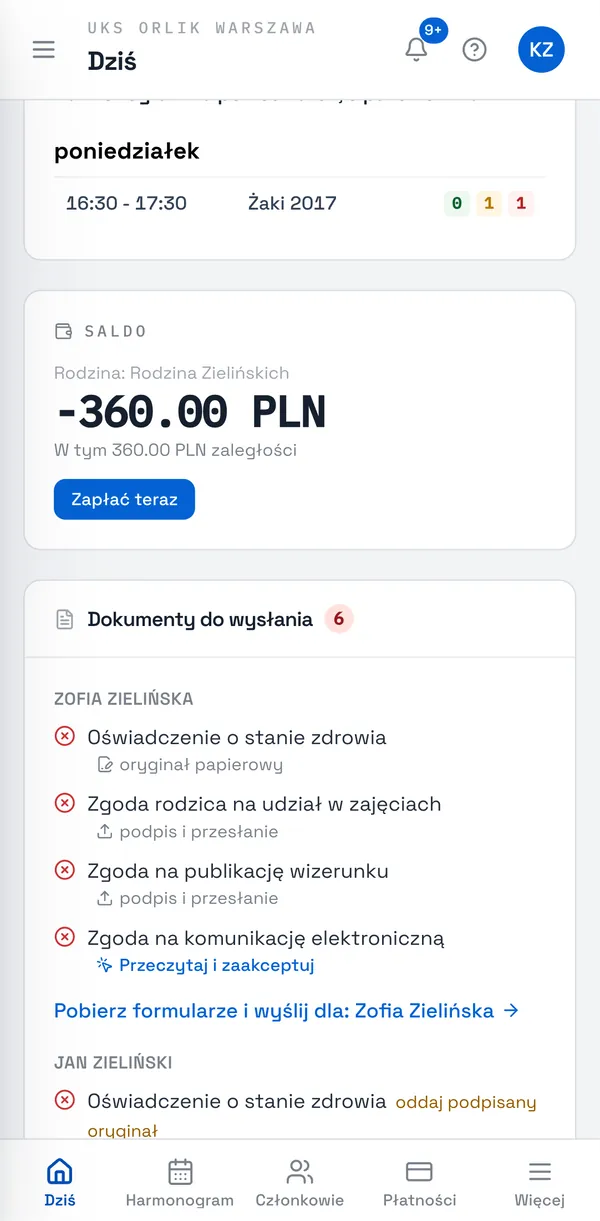
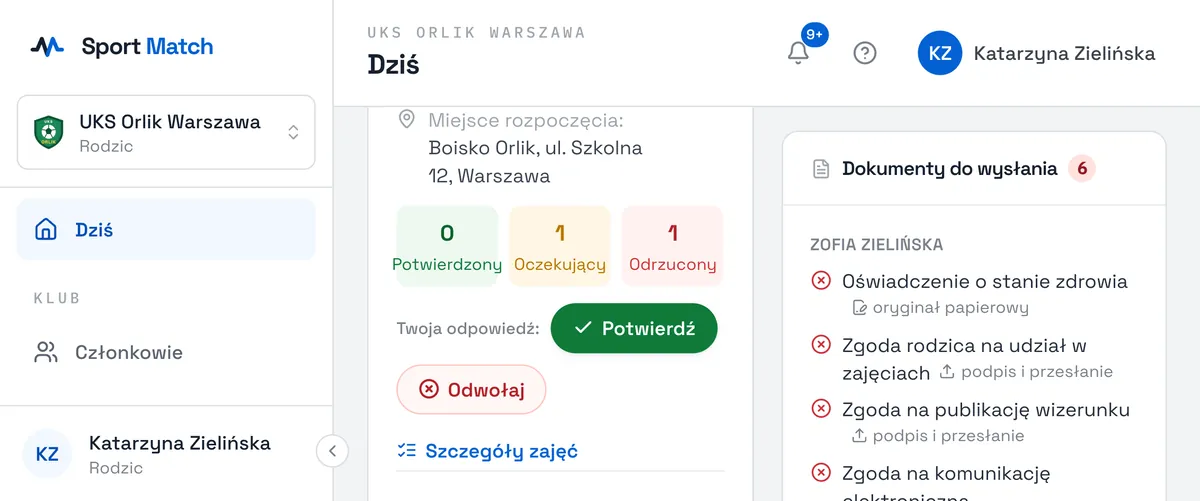
Dokumenty dotyczą osób, które trenują. Rodzic składa dokumenty dziecka na stronie dziecka (Członkowie → dziecko → karta Dokumenty) — swoich, jako rodzic, nie musi.
Trzy sposoby składania dokumentów
Dla każdego wymaganego dokumentu klub wybiera jeden sposób:
- Akceptacja w aplikacji
- Czytasz dokument w aplikacji, uzupełniasz pola, zaznaczasz zgody i naciskasz Zaakceptuj i wyślij. Bez drukowania i bez podpisu. Zobacz niżej.
- Podpis i przesłanie
- Pobierasz formularz, podpisujesz go — najlepiej elektronicznie, albo na papierze i skanujesz — i przesyłasz w aplikacji.
- Oryginał papierowy
- Podpisujesz dokument na papierze i oddajesz oryginał w klubie, a w aplikacji przesyłasz skan jako potwierdzenie. Dokument się liczy, gdy klub odnotuje, że ma oryginał.
Najpierw: zgoda na komunikację elektroniczną
Akceptowanie w aplikacji odblokowuje jeden dokument: zgoda na komunikację elektroniczną (formularz „Zgoda na komunikację elektroniczną i informacje marketingowe”). Dopóki klub jej nie zatwierdzi, na karcie Dokumenty widać żółtą ramkę z przyciskiem Przeczytaj i zaakceptuj zgodę, a pozostałe dokumenty pobierasz, podpisujesz i przesyłasz.
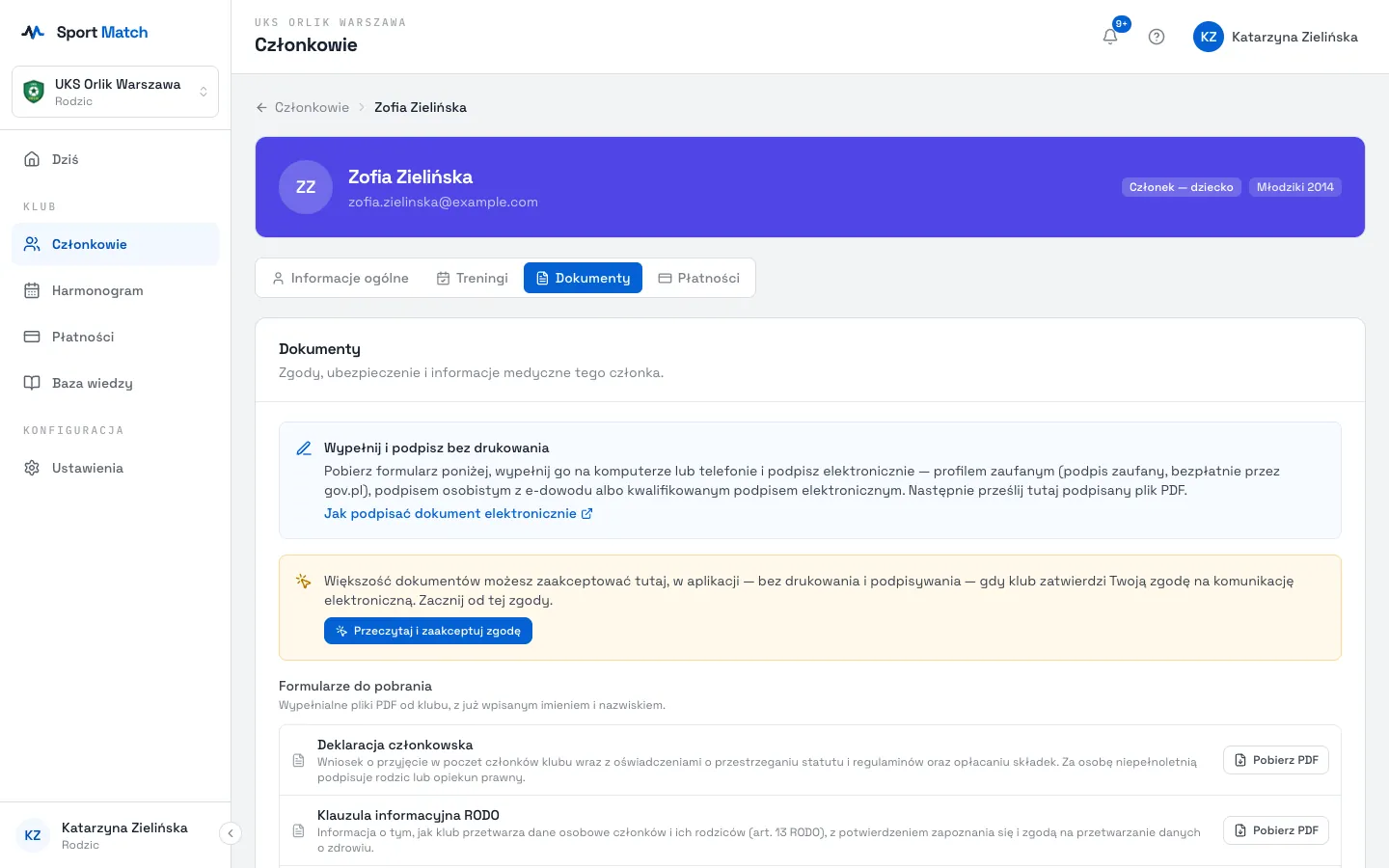
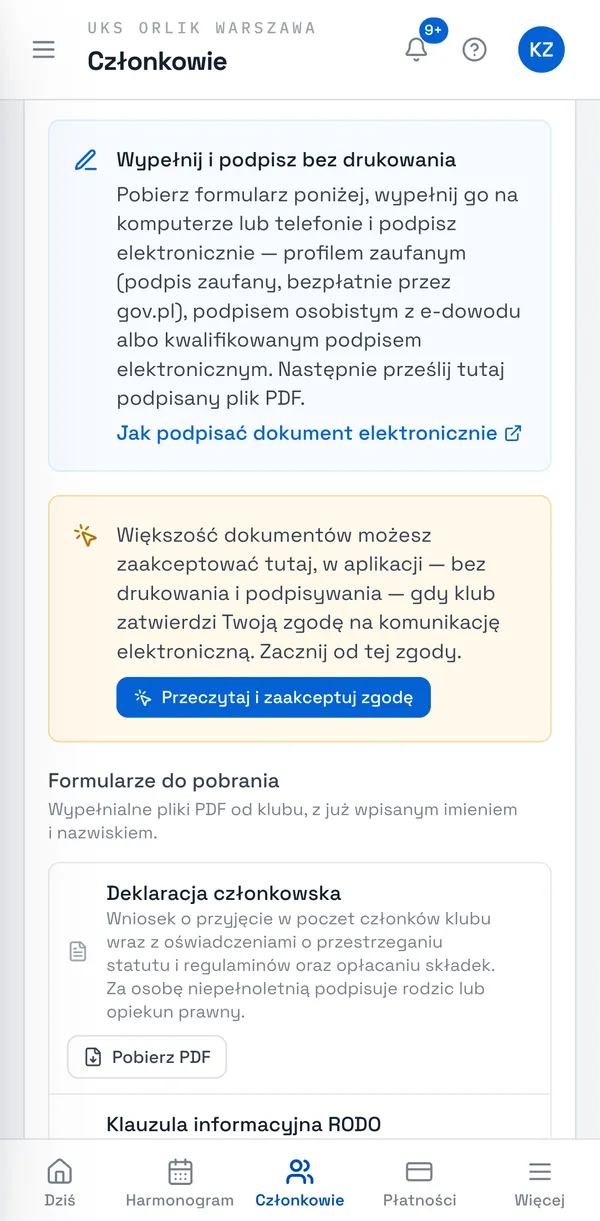
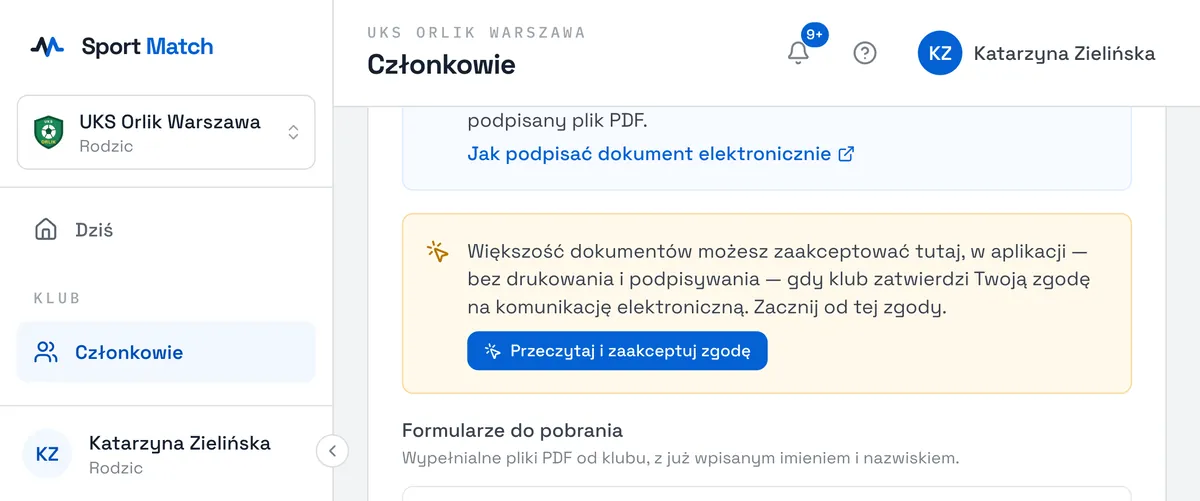
- Samą zgodę zawsze można zaakceptować w aplikacji. Zgody na poszczególne kanały (e-mail, SMS, telefon) w tym formularzu są dobrowolne.
- Po zaakceptowaniu ramka mówi, że zgoda czeka na zatwierdzenie przez klub. Gdy klub ją zatwierdzi, przy dokumentach pojawią się przyciski Przeczytaj i zaakceptuj.
- Rodzic akceptuje zgodę osobno dla każdego dziecka — na stronie dziecka.
Zaakceptuj dokument w aplikacji
-
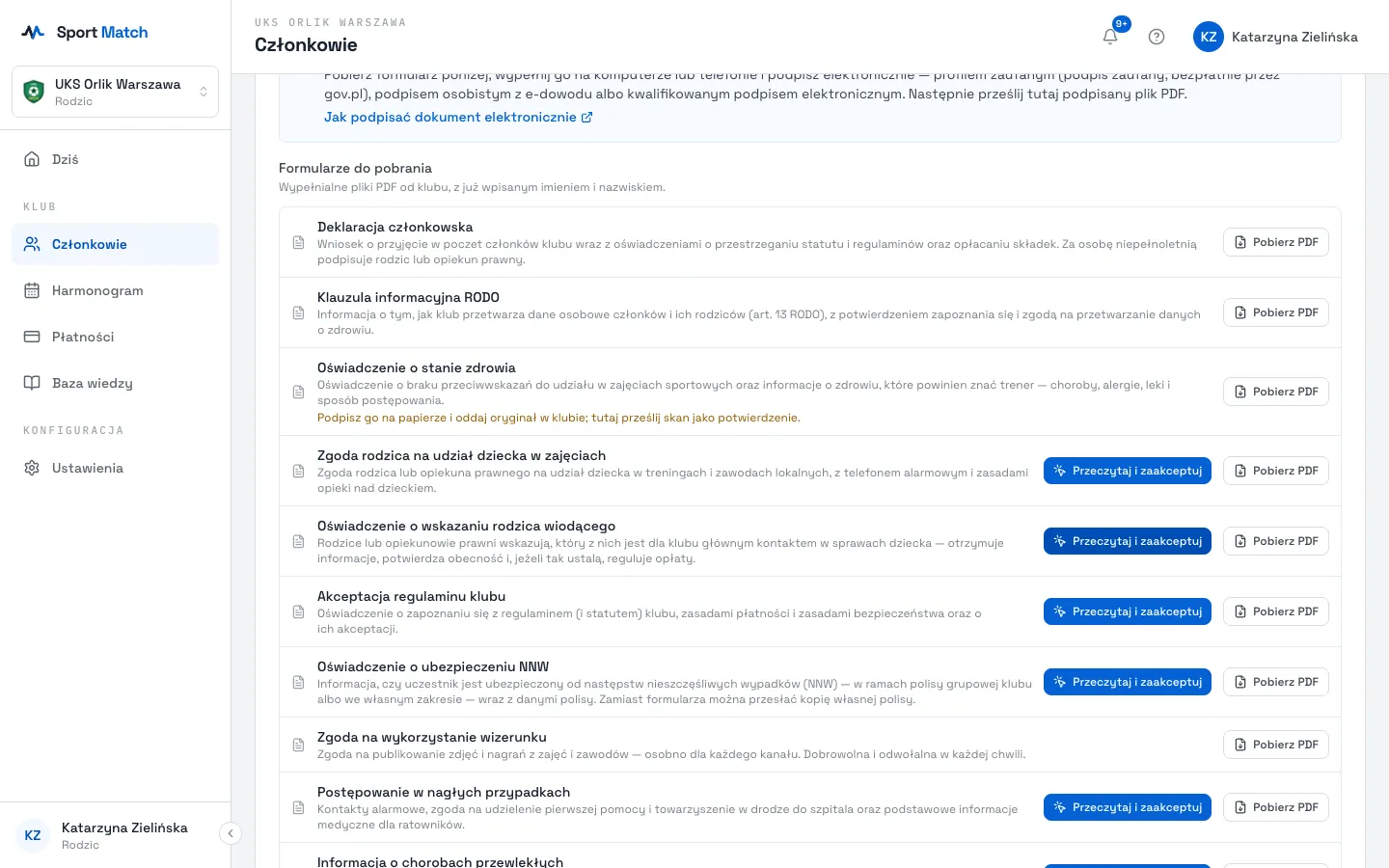
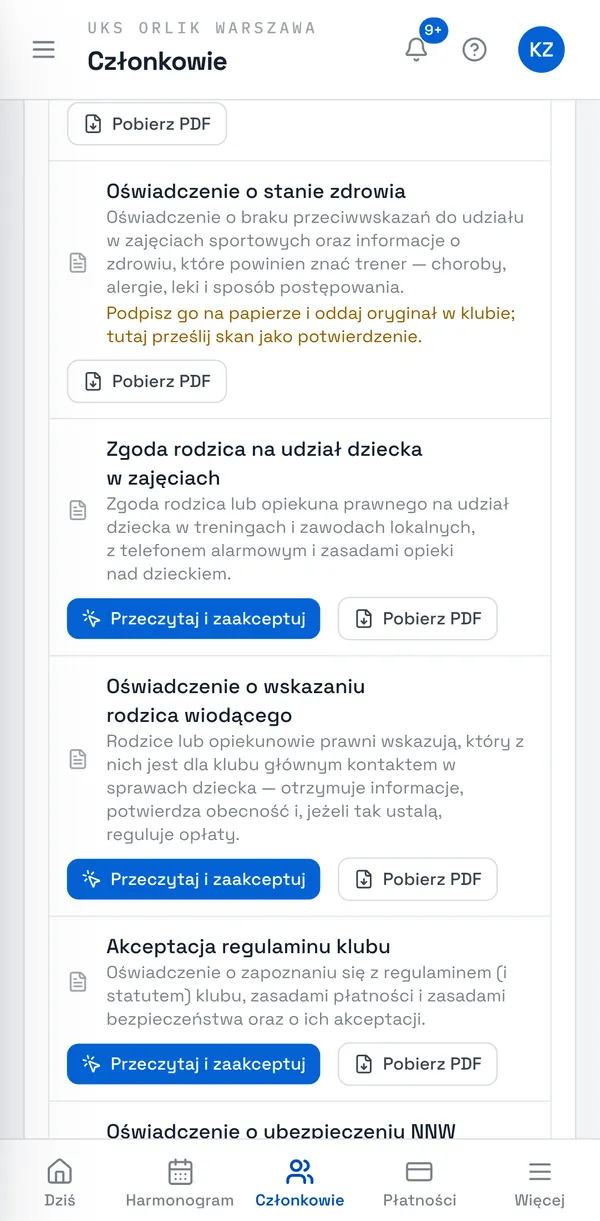
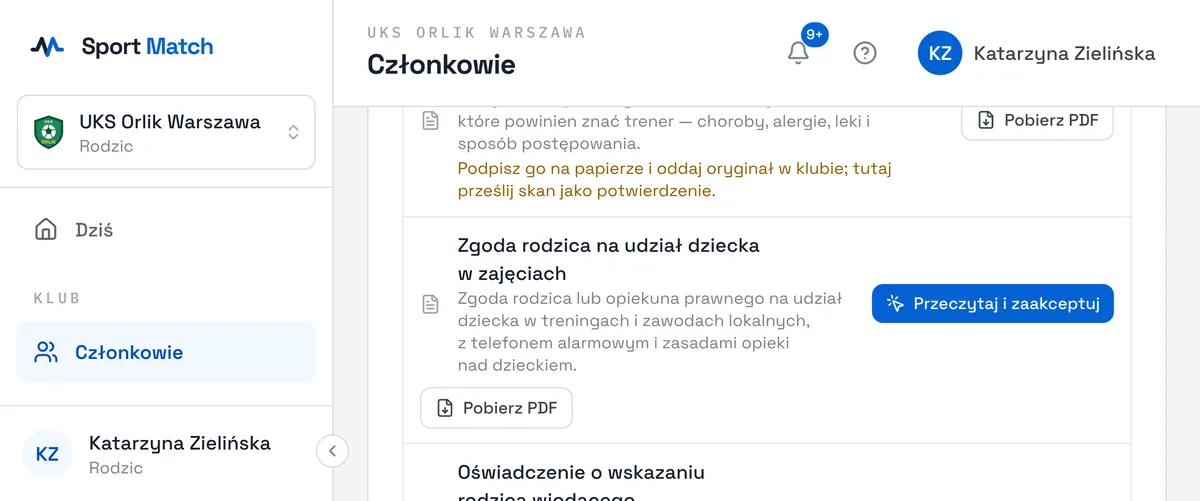
Na karcie Dokumenty wybierz Przeczytaj i zaakceptuj przy formularzu (albo kliknij brakujący dokument w sekcji Wymagane przez klub, albo link Przeczytaj i zaakceptuj na ekranie Dziś).
-
Otworzy się dokument z polami do uzupełnienia — imię i nazwisko i inne znane dane są już wpisane. Przeczytaj go, uzupełnij pola oznaczone gwiazdką i zaznacz zgody, których udzielasz.
-
Na dole zaznacz oświadczenie, że zapoznajesz się z dokumentem i go akceptujesz (dla dziecka — w jego imieniu, jako rodzic lub opiekun prawny), i wybierz Zaakceptuj i wyślij.
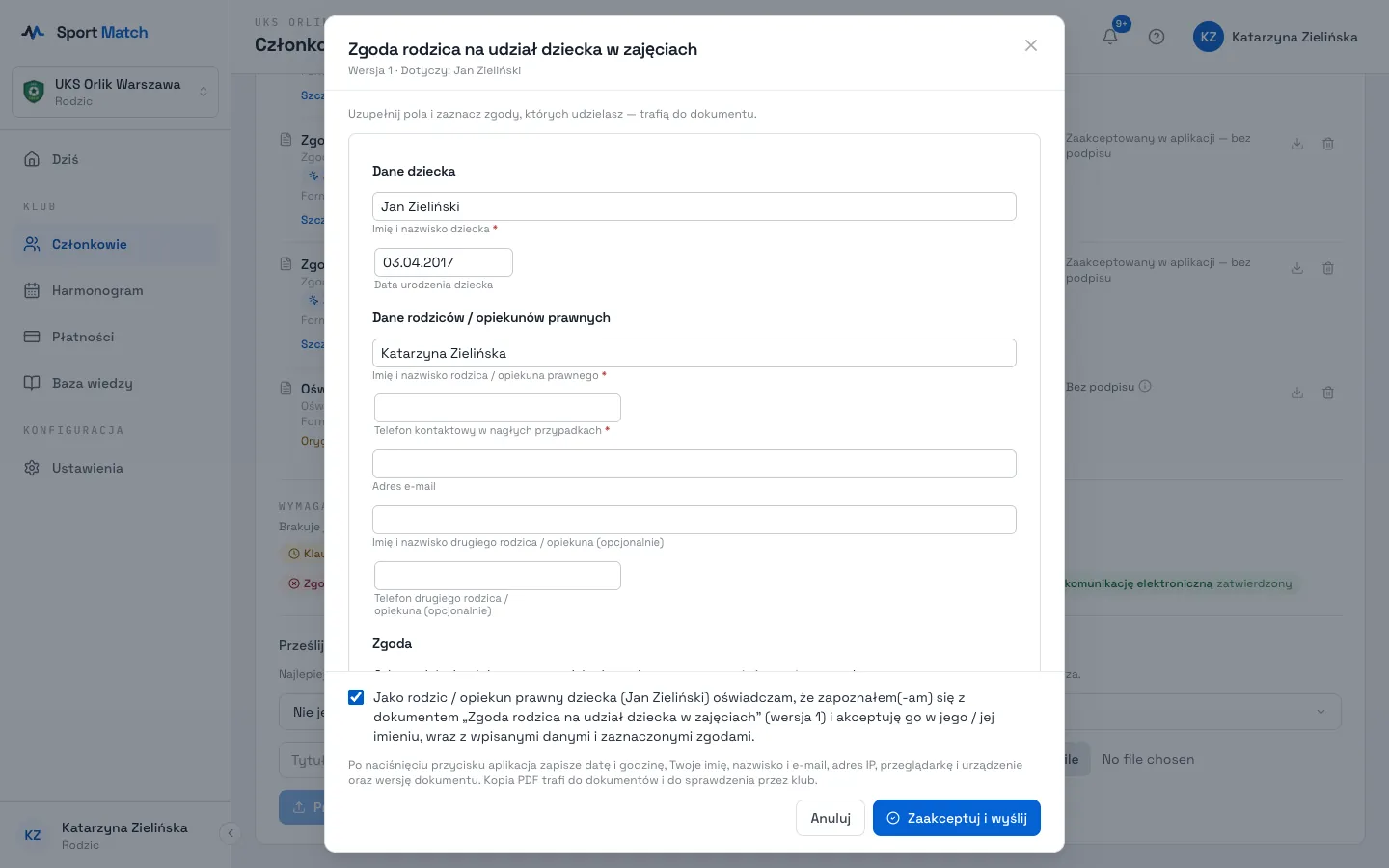
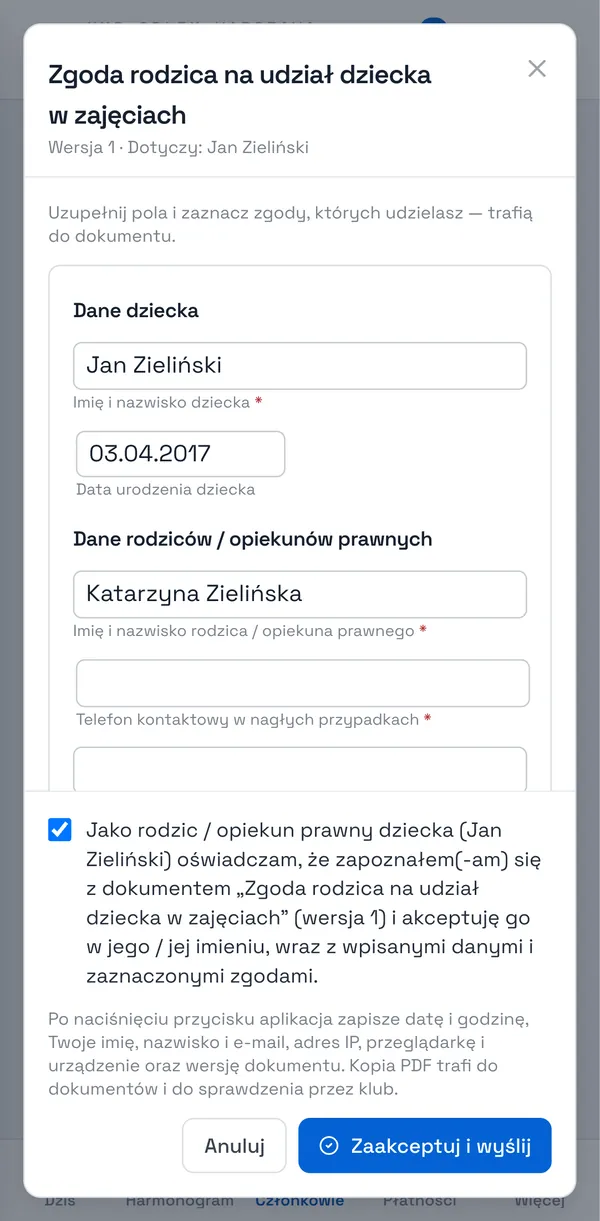
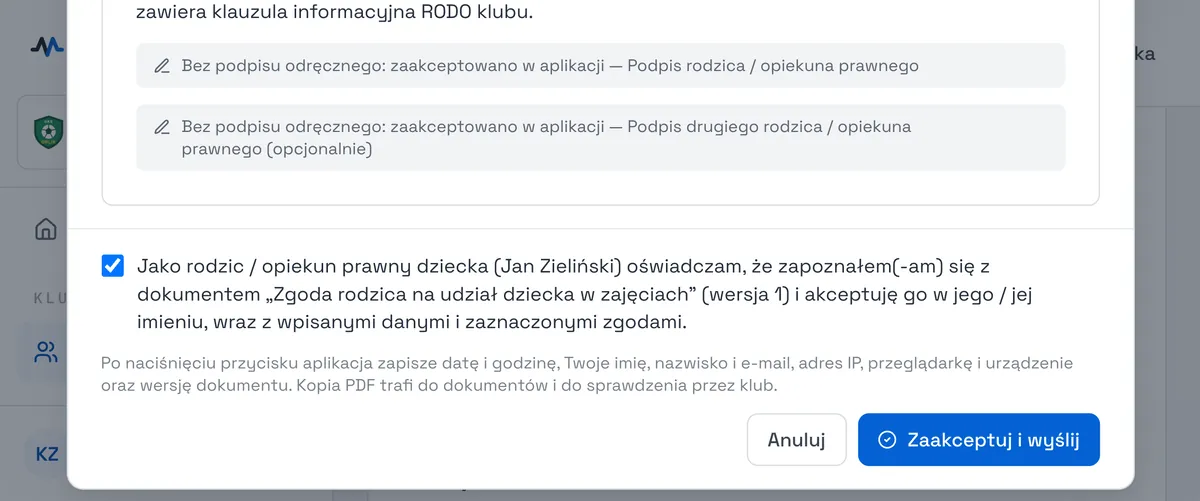
Przy akceptacji aplikacja zapisuje datę i godzinę, Twoje imię, nazwisko i e-mail, adres IP, przeglądarkę i urządzenie oraz wersję dokumentu, a do dokumentów trafia kopia PDF z wpisanymi danymi. Dokument czeka potem na sprawdzenie przez klub, tak jak przesłany plik.
Nie widzisz przycisku Przeczytaj i zaakceptuj? Albo klub nie zatwierdził jeszcze Twojej zgody na komunikację elektroniczną (zobacz wyżej), albo przy tym dokumencie klub prosi o podpis — wtedy postępuj jak niżej.
Pobierz i wypełnij formularz
-
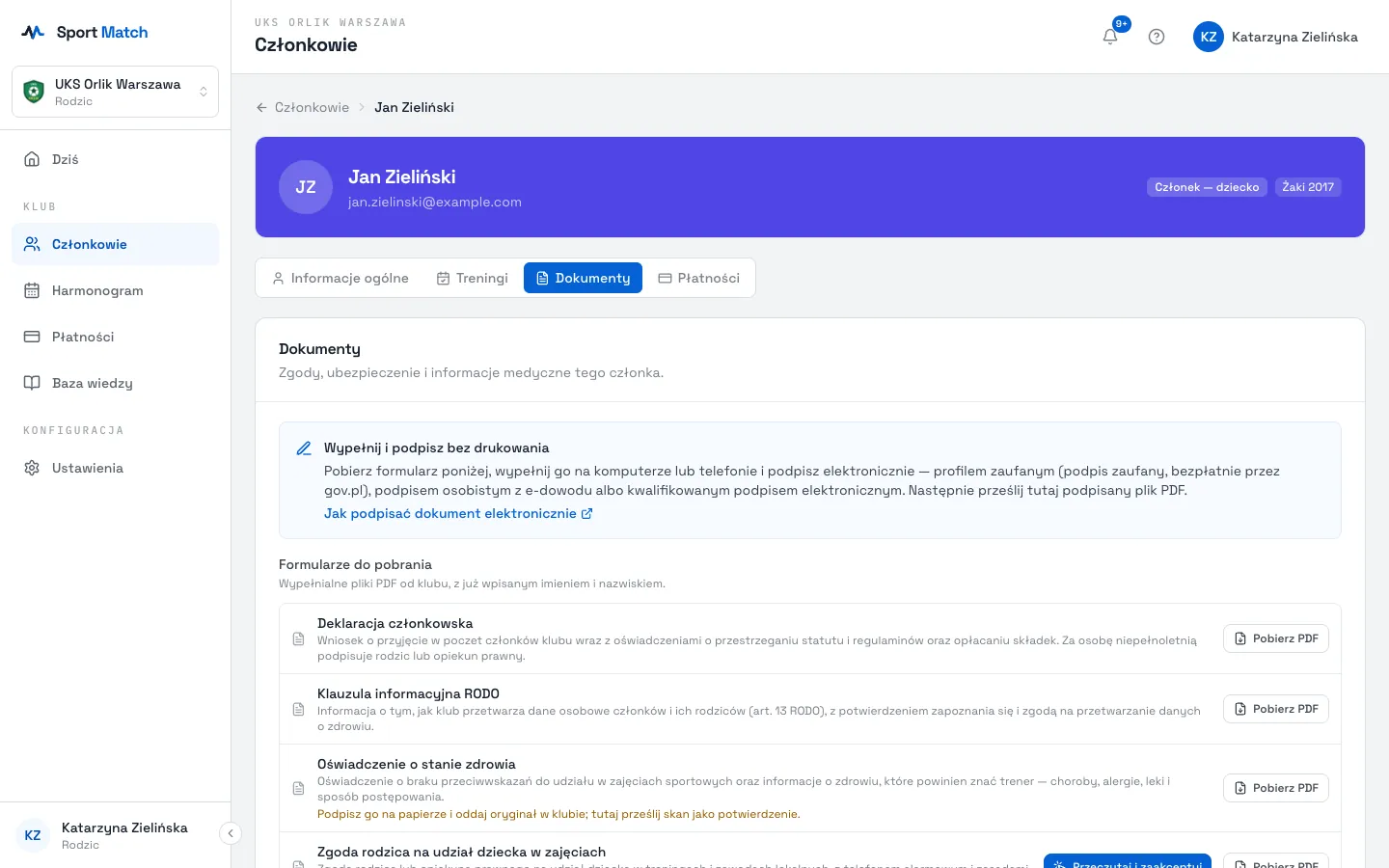
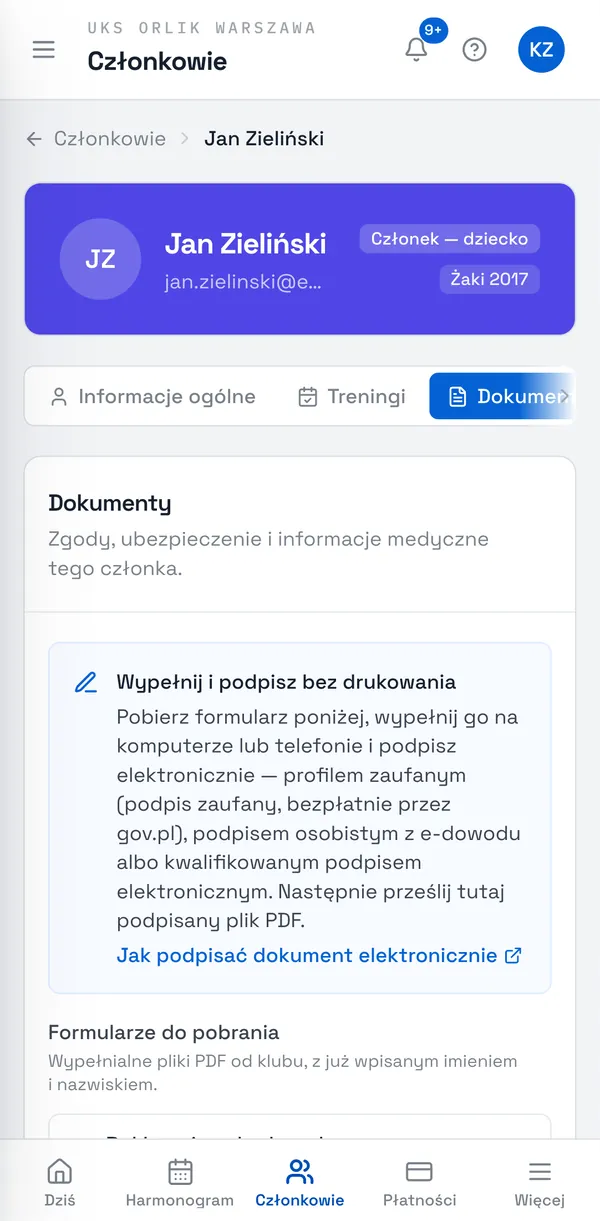
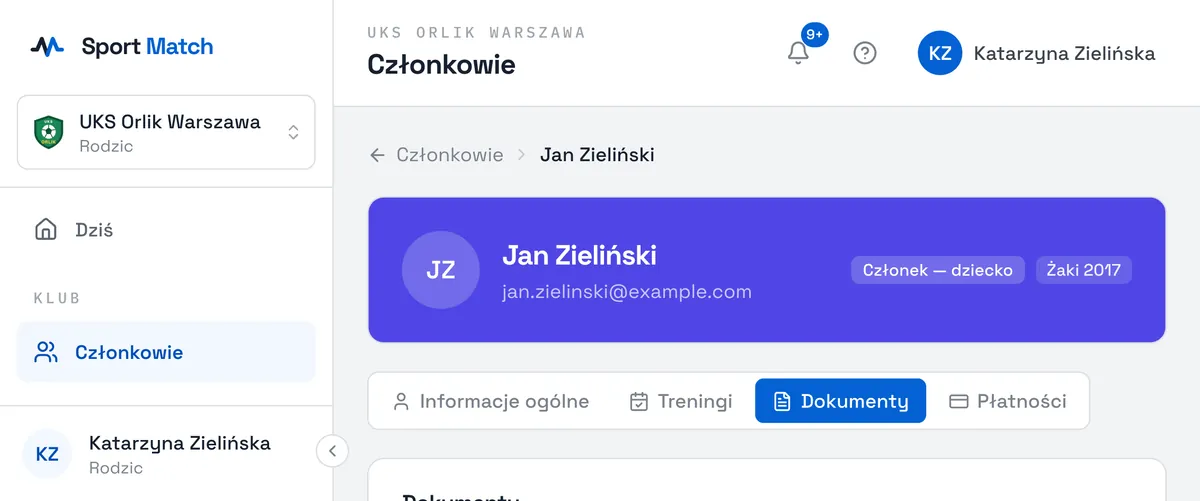
Kliknij Pobierz formularze i wyślij na karcie na ekranie Dziś (albo otwórz Członkowie → siebie lub dziecko → kartę Dokumenty).
-
W sekcji Formularze do pobrania wybierz Pobierz PDF przy potrzebnym dokumencie. To wypełnialny PDF klubu — imię i nazwisko jest już wpisane.
-
Wypełnij formularz na komputerze lub telefonie i podpisz go — najlepiej elektronicznie, bez drukowania. Jak to zrobić krok po kroku, opisujemy w temacie Podpisz dokument elektronicznie.
Prześlij dokument
-
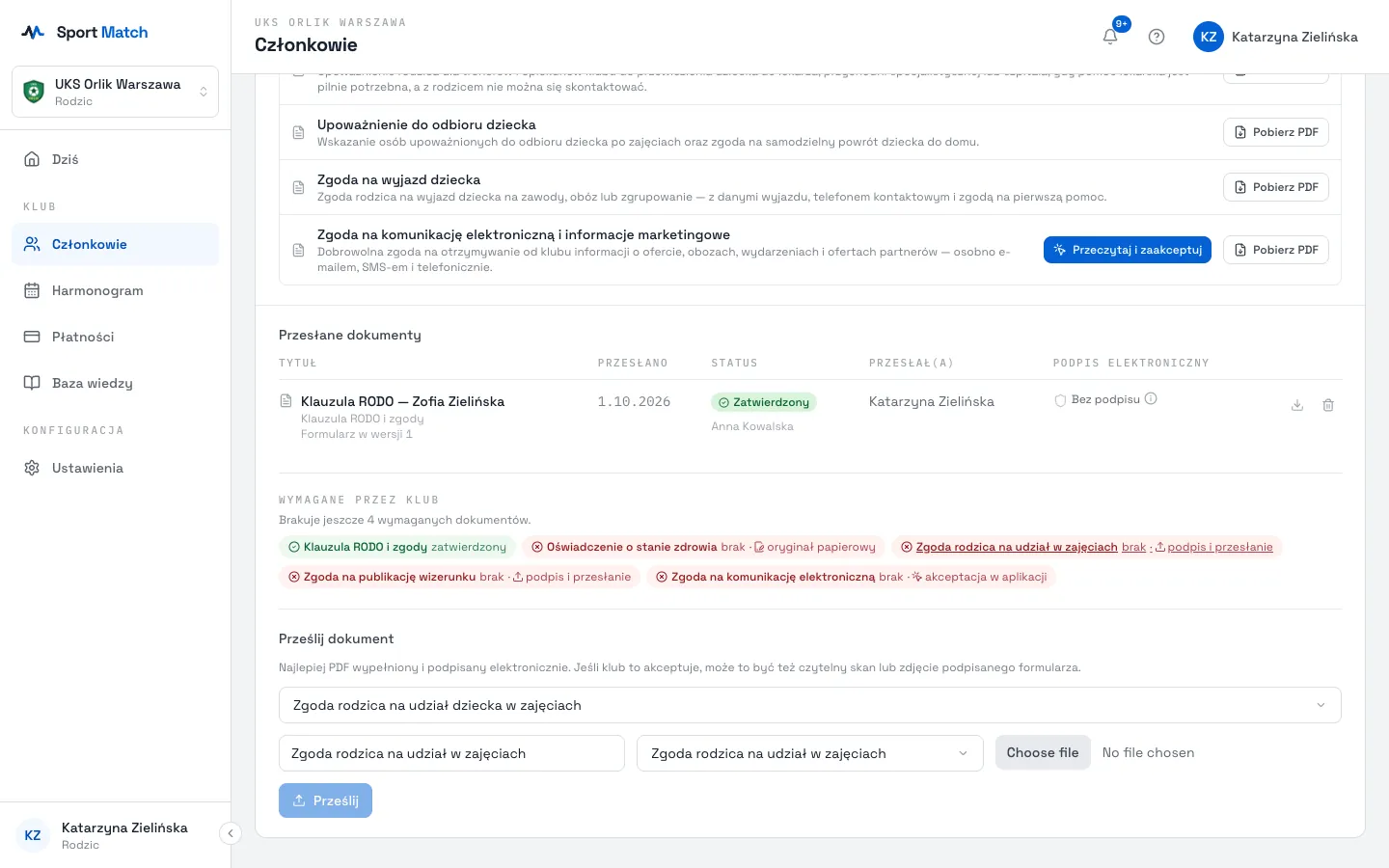
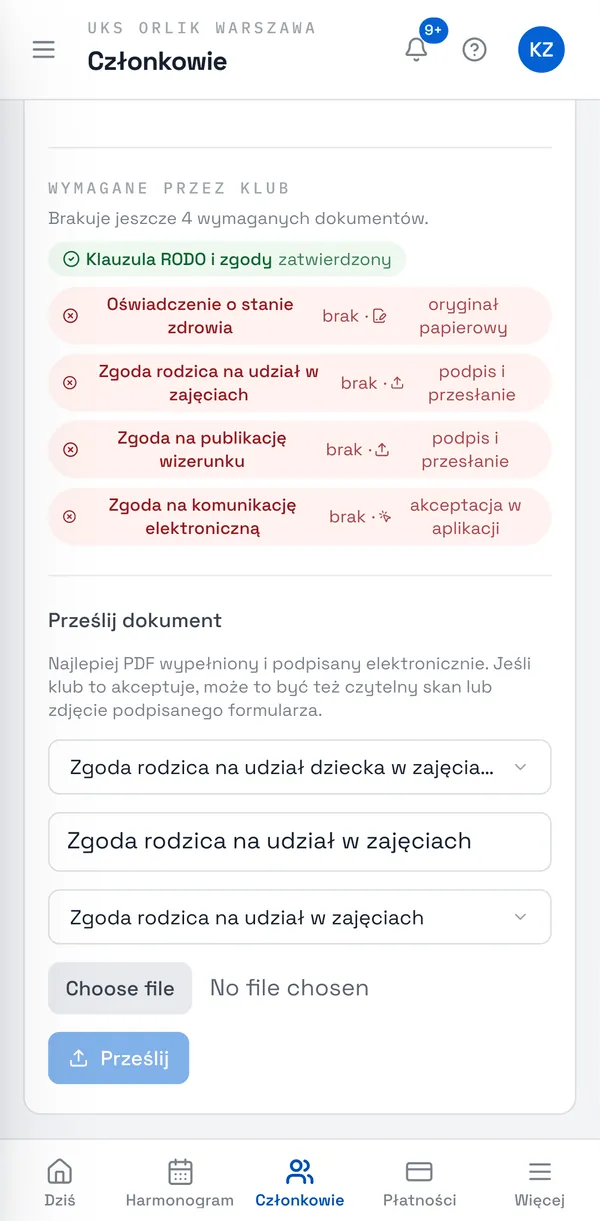
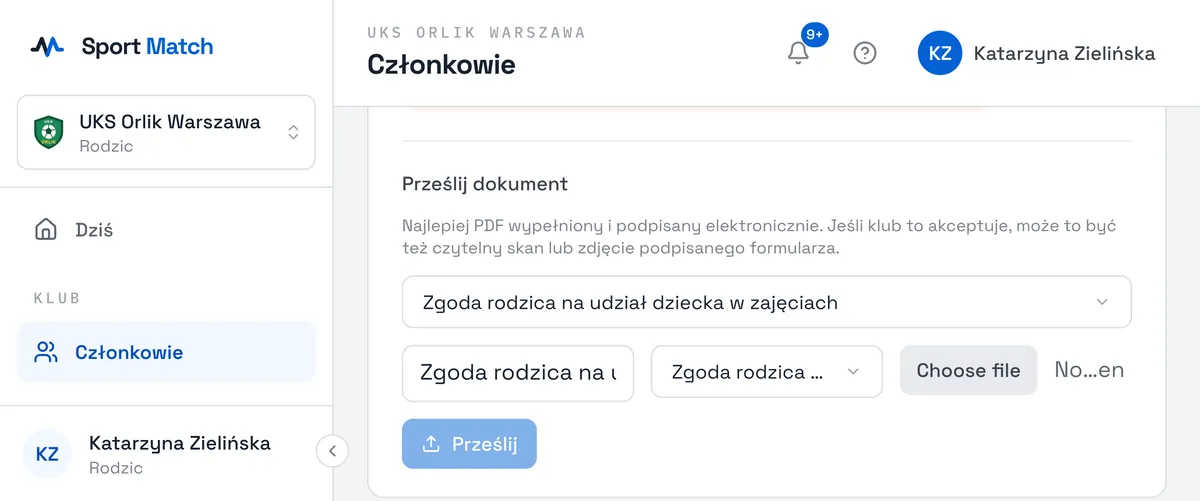
Na karcie Dokumenty w sekcji Wymagane przez klub kliknij brakujący dokument oznaczony podpis i przesłanie — formularz przesyłania otworzy się z wybranym już rodzajem dokumentu. Możesz też przewinąć do sekcji Prześlij dokument.
-
Sprawdź, który to formularz klubu, wpisz tytuł, wybierz typ dokumentu i wskaż plik.
-
Kliknij Prześlij. Dokument pojawi się w Przesłane dokumenty ze statusem Czeka na sprawdzenie.
Wskazówka: Najlepiej przesłać PDF wypełniony i podpisany elektronicznie. Jeśli klub to akceptuje, wystarczy też czytelny skan lub zdjęcie podpisanego formularza.
Oryginał na papierze
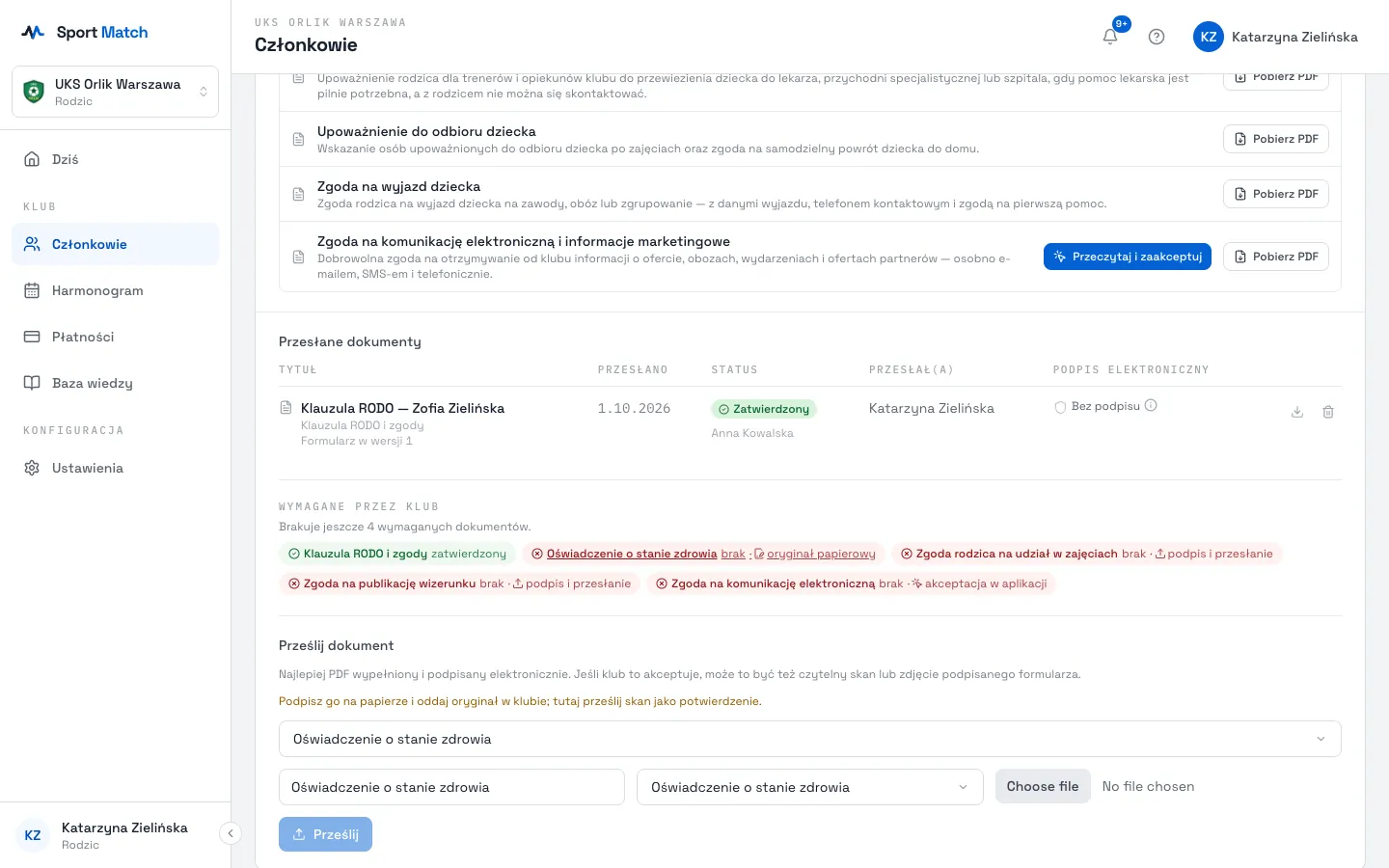
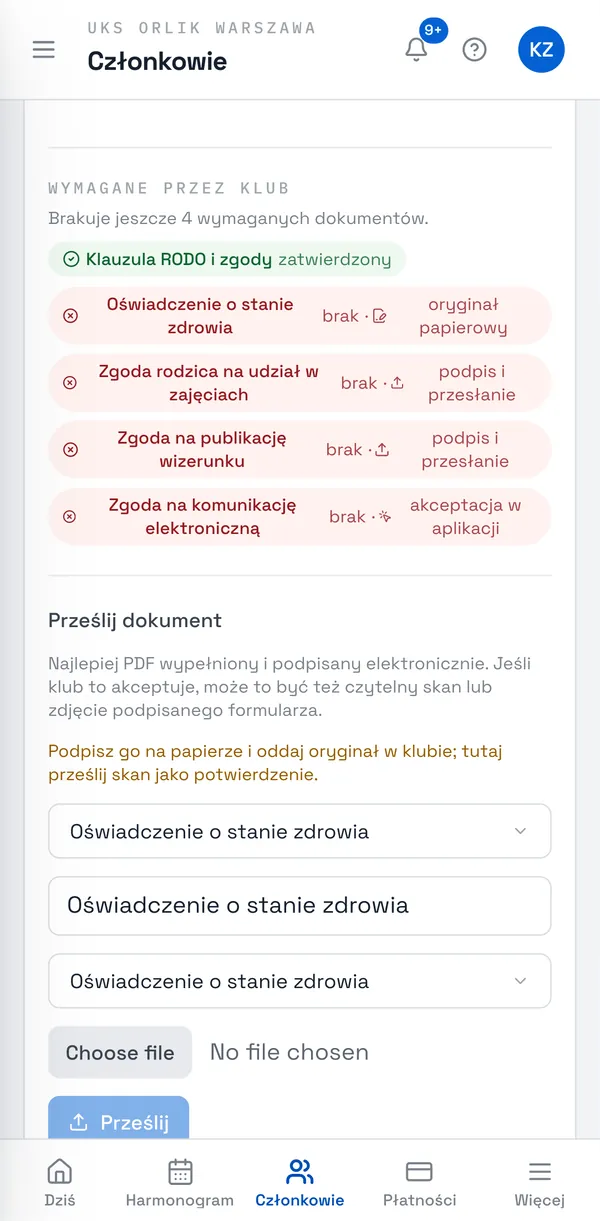
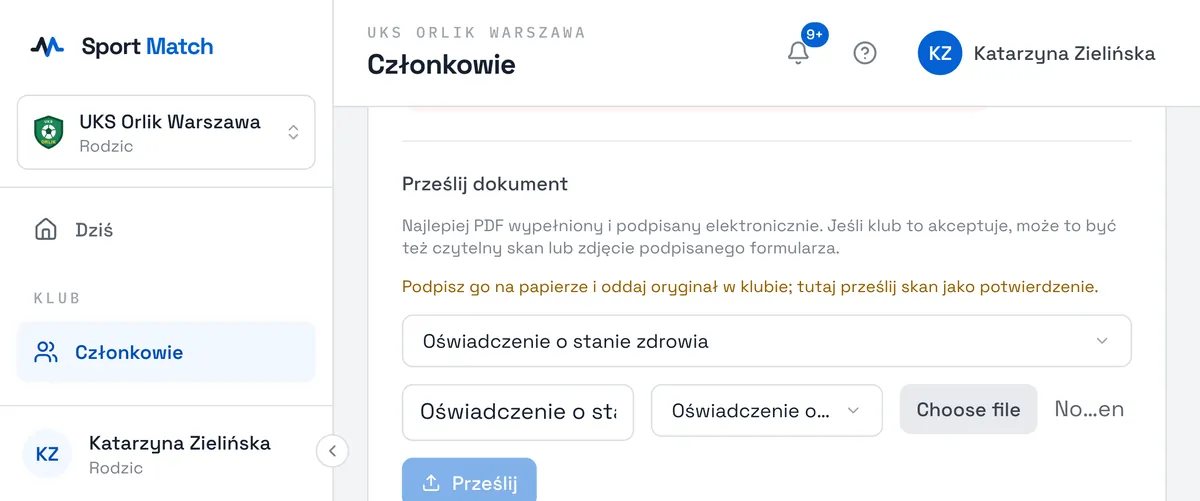
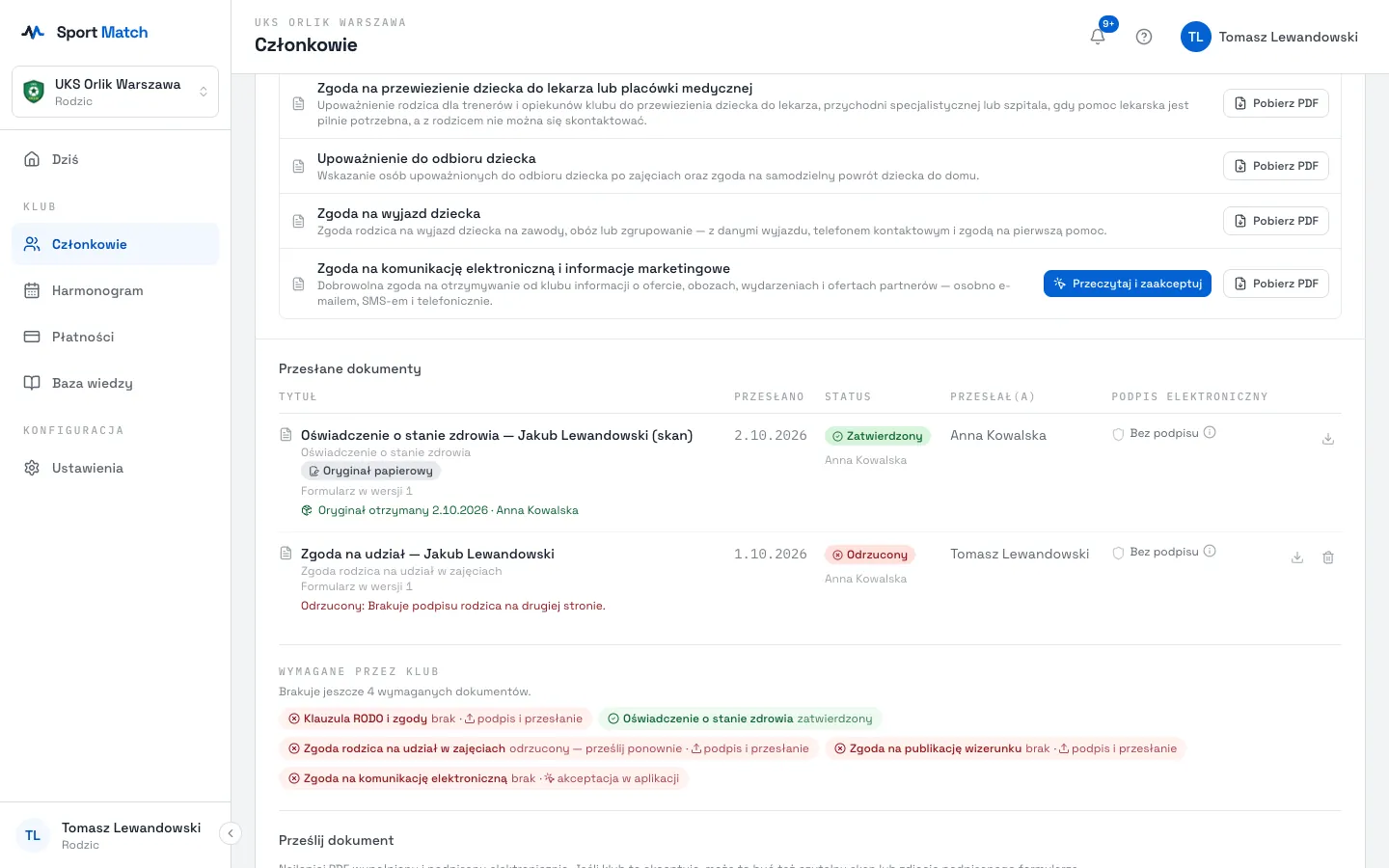
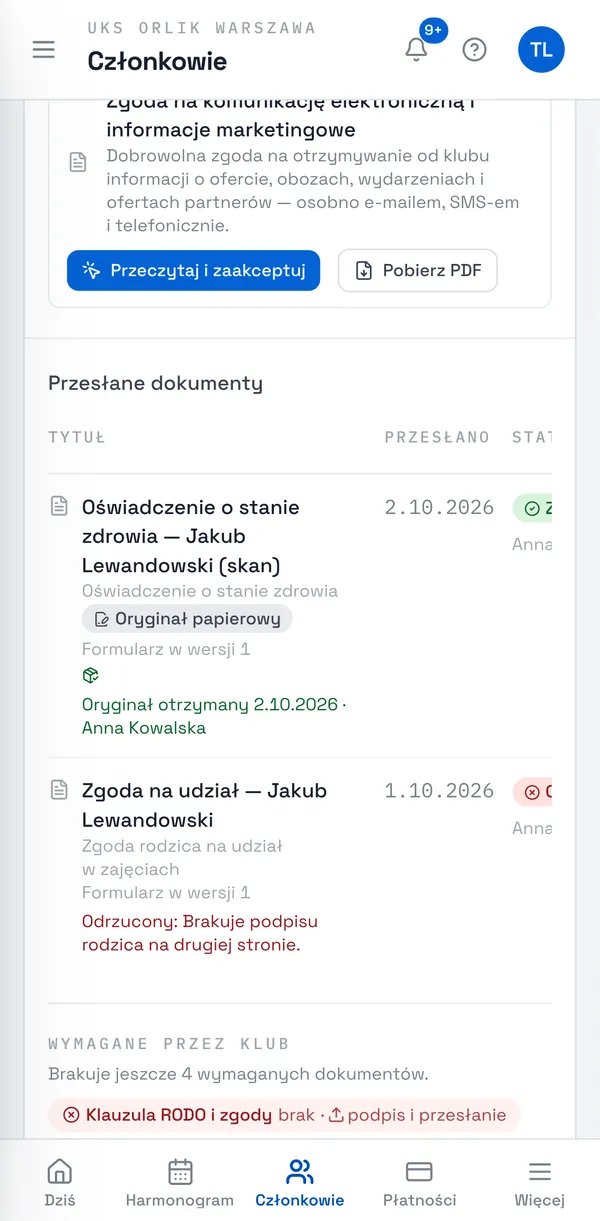
Przy niektórych dokumentach klub potrzebuje oryginału z odręcznym podpisem — np. oświadczenia o stanie zdrowia. Taki dokument jest oznaczony oryginał papierowy, a formularz przesyłania mówi: „Podpisz go na papierze i oddaj oryginał w klubie; tutaj prześlij skan jako potwierdzenie”.
-
Wydrukuj formularz (Pobierz PDF), wypełnij go i podpisz.
-
Prześlij jego skan lub zdjęcie, tak jak każdy dokument.
-
Oddaj podpisany oryginał w klubie — np. trenerowi na treningu. Do tego czasu przy dokumencie widać Oryginał jeszcze nie dotarł, a na ekranie Dziś — oddaj podpisany oryginał. Gdy klub odnotuje oryginał, zobaczysz Oryginał otrzymany z datą.
Sprawdzanie i odrzucone dokumenty
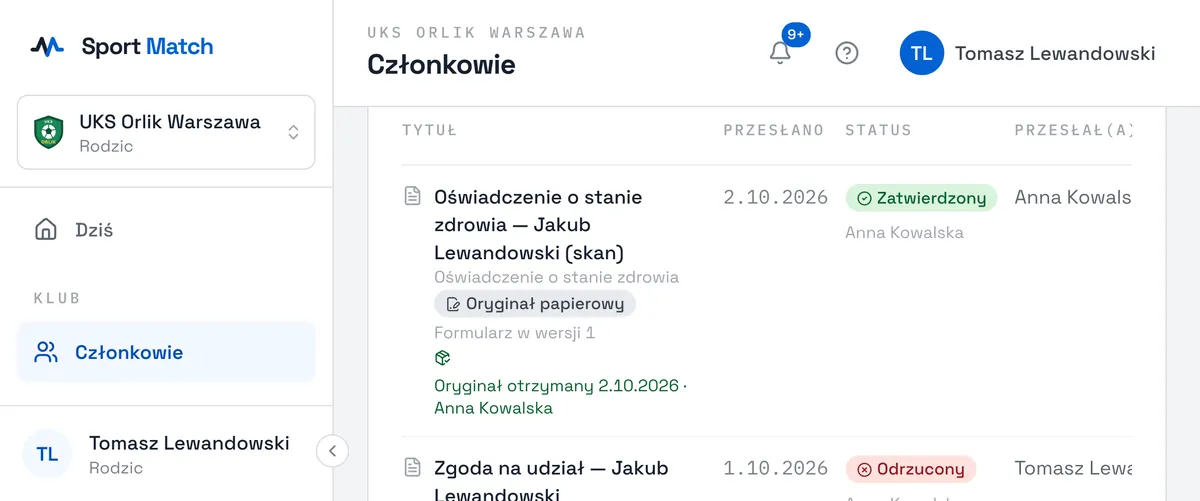
Klub przegląda każdy dokument — przesłany i zaakceptowany w aplikacji — i oznacza go jako Zatwierdzony albo Odrzucony. Dostaniesz o tym powiadomienie. Przy odrzuconym dokumencie widać powód, np. „Brakuje podpisu rodzica na drugiej stronie”. Popraw dokument i złóż go ponownie.
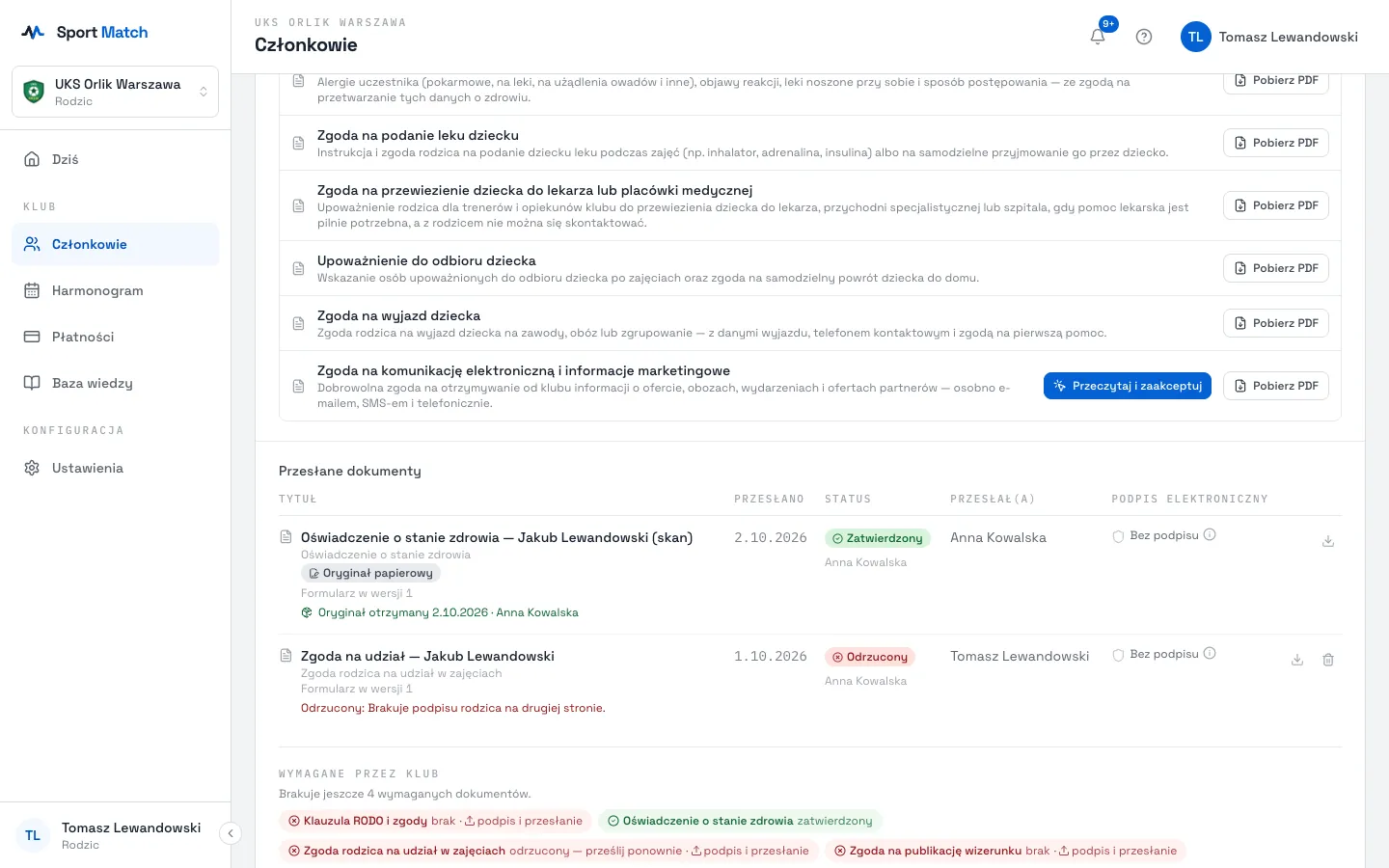
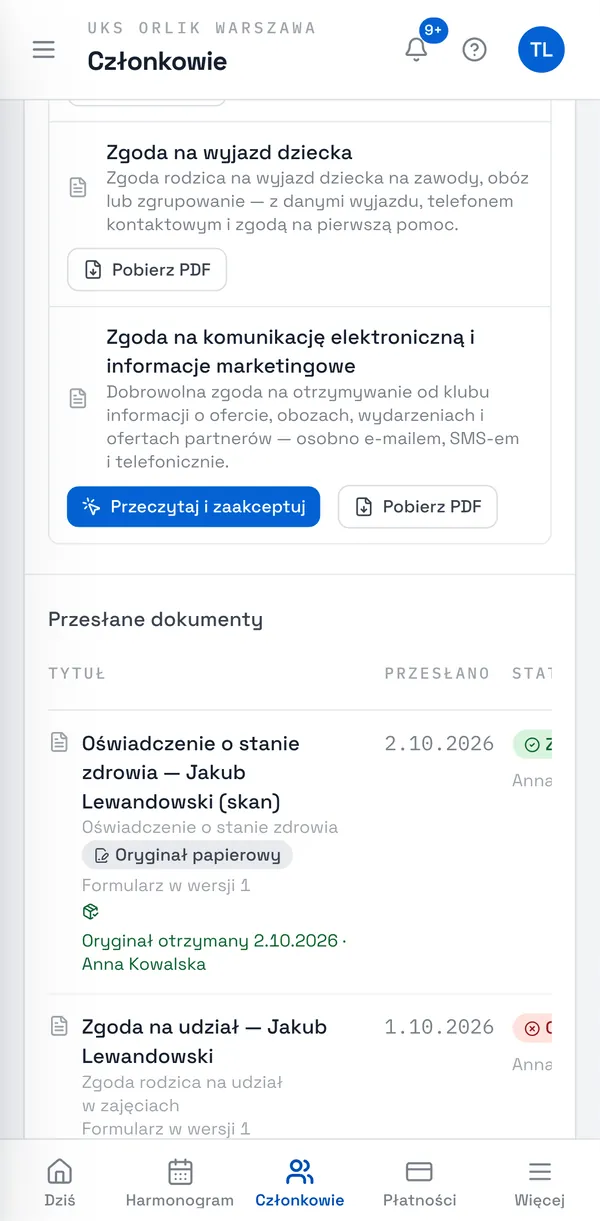
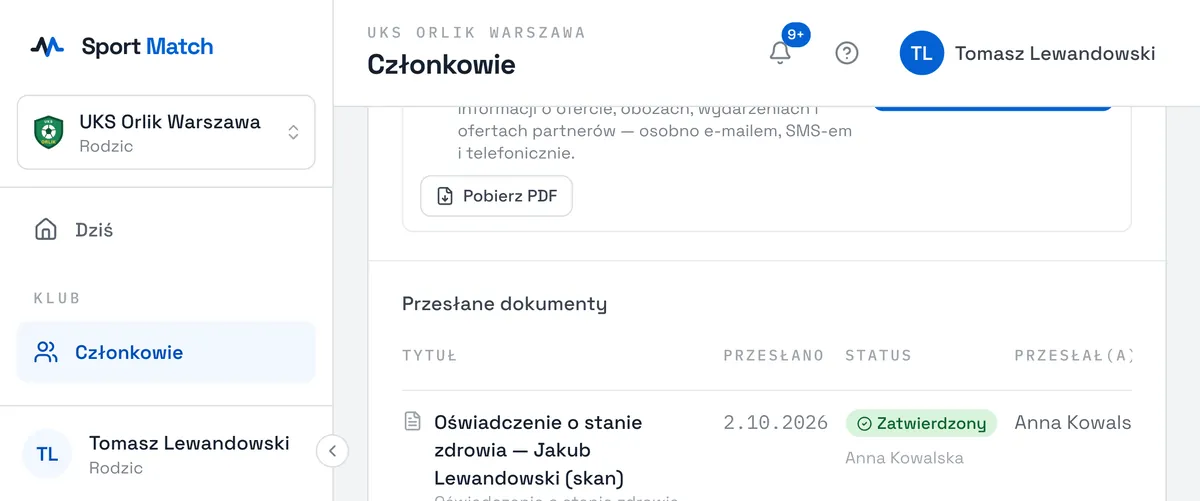
Na liście Przesłane dokumenty przy każdym dokumencie widać, jak został złożony: Zaakceptowany w aplikacji, Przesłany albo Oryginał papierowy. Dokument zaakceptowany w aplikacji ma w kolumnie podpisu „Zaakceptowany w aplikacji — bez podpisu”, a pod nim Szczegóły akceptacji — kto, kiedy i z jakiego urządzenia go zaakceptował. Przy przesłanych plikach widać oznaczenie podpisu elektronicznego — co znaczy, wyjaśniamy w temacie Podpis elektroniczny.
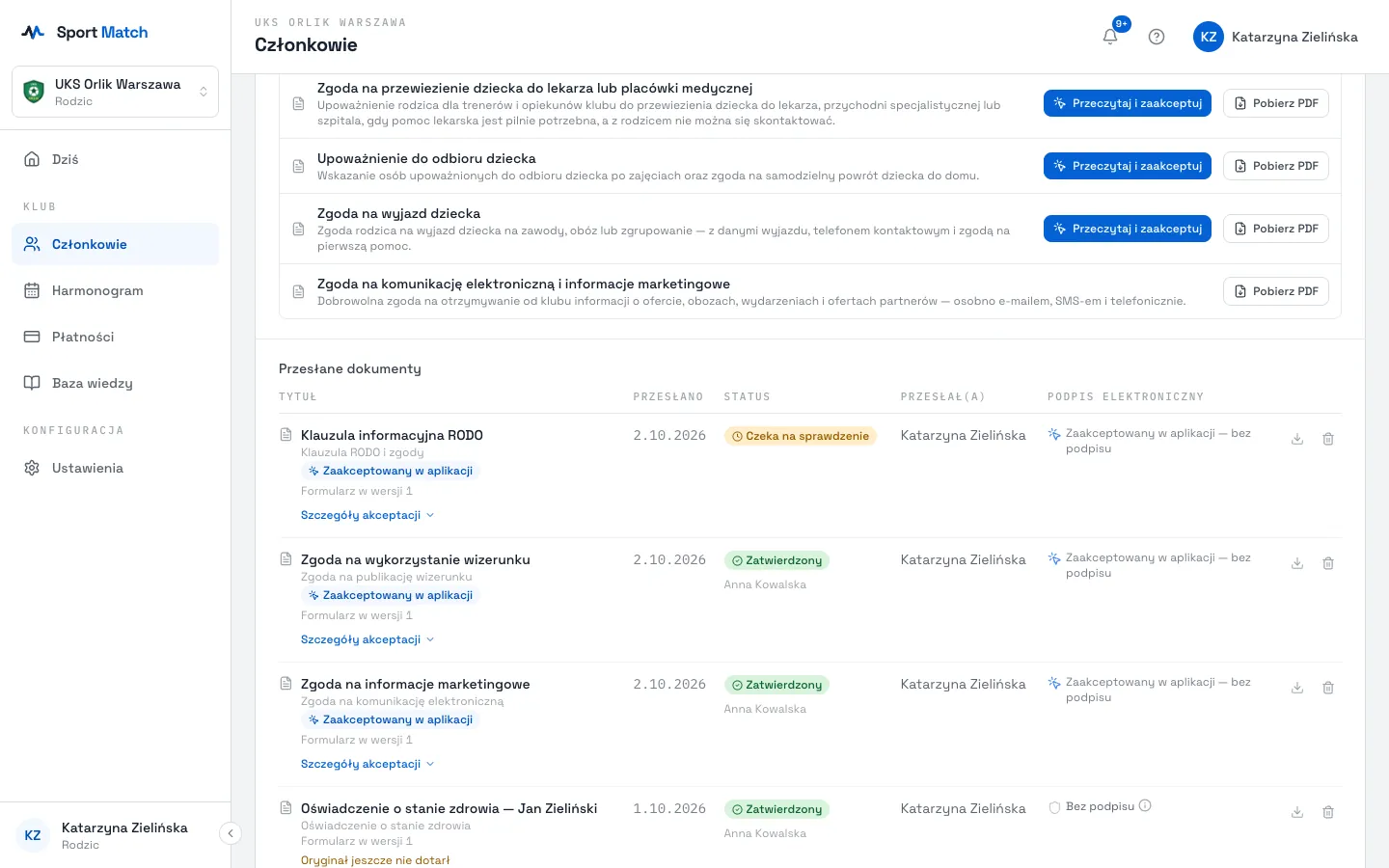
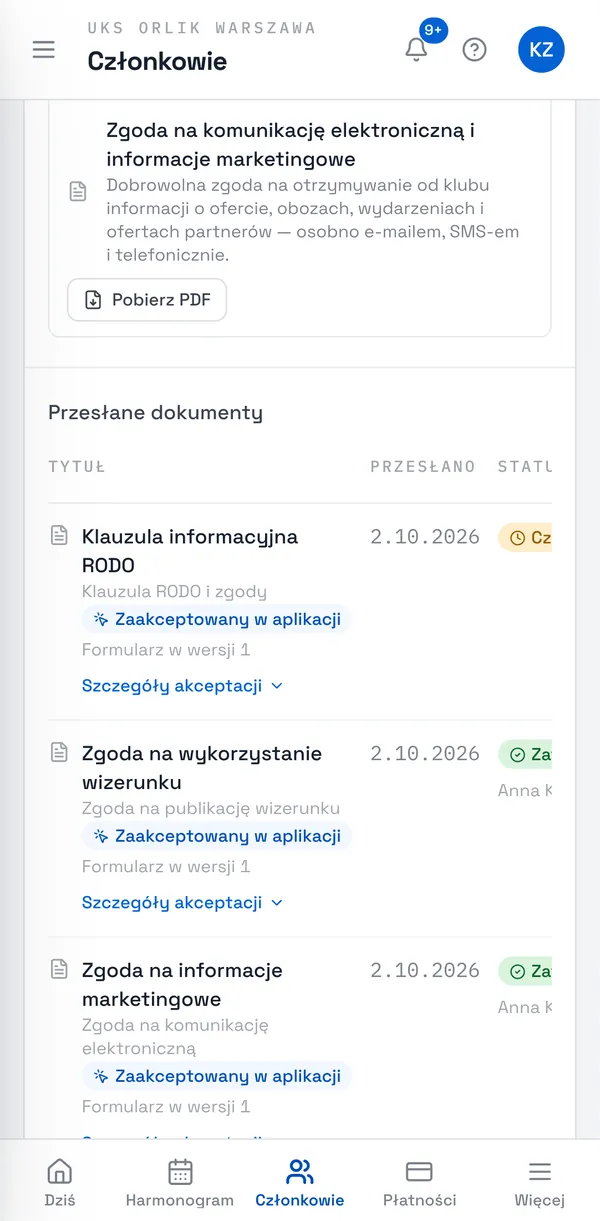
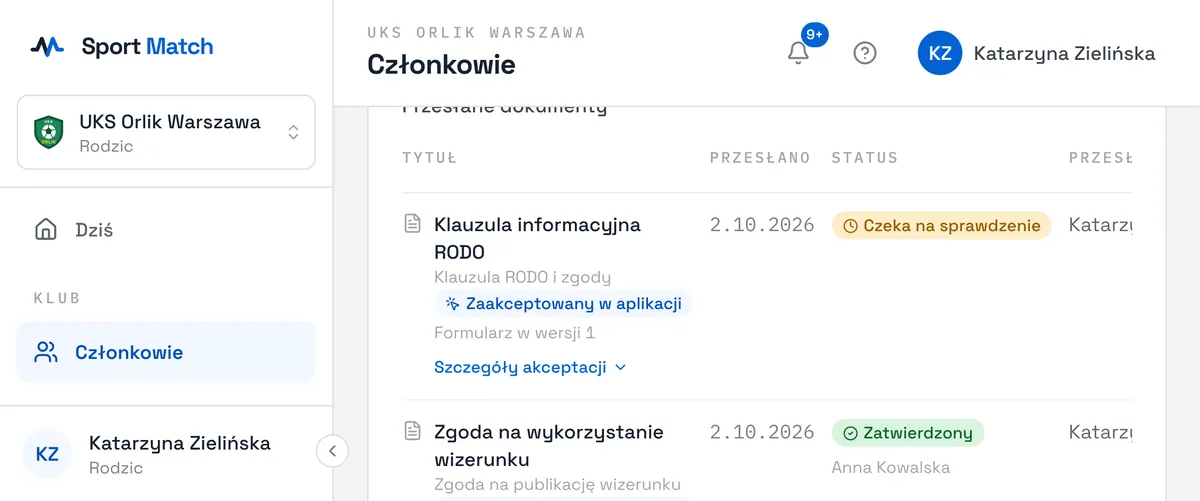
Ważne: Zmiana tytułu lub typu przesłanego dokumentu odsyła go ponownie do sprawdzenia. Gdy klub opublikuje nową wersję formularza i poprosi o ponowny podpis, przy dokumencie pojawi się nowa wersja do podpisania — złóż go jeszcze raz w nowej wersji.
Dokumenty przesłane przez klub
Oddajesz w klubie podpisany papierowy formularz? Właściciel klubu może go zeskanować i dołączyć do Twoich dokumentów (albo dokumentów dziecka). Dostaniesz wtedy powiadomienie, że dokument jest zatwierdzony. Taki dokument jest oznaczony Oryginał papierowy i Oryginał otrzymany, a w kolumnie Przesłał(a) widać osobę z klubu. Możesz go pobrać, ale zmienić lub usunąć może go tylko klub.
Częste pytania
Czy akceptacja w aplikacji zastępuje podpis?
Przy dokumentach, które klub pozwala zaakceptować w aplikacji — tak: zapis akceptacji (kto, kiedy, z jakiego urządzenia i którą wersję) jest dowodem dla klubu. Dokumentów, które wymagają podpisu własnoręcznego lub kwalifikowanego, takich jak deklaracja członkowska, nie da się zaakceptować w aplikacji.
Zaakceptowany dokument mam w PDF?
Tak. Po akceptacji kopia PDF z wpisanymi danymi i zapisem akceptacji pojawia się w Przesłane dokumenty — pobierzesz ją ikoną pobierania.
Nie możesz znaleźć odpowiedzi?
Napisz do nas na czacie — okno rozmowy otworzy się na tej stronie, bez logowania — albo na kontakt@sportmatch.pl.