Płatności i salda członków
W Płatnościach widzisz, kto ile ma do zapłaty i ile wpłynęło w danym miesiącu. Opłaty za treningi nalicza aplikacja, członkowie płacą online, a Ty dopisujesz wpłaty gotówką i przelewem.
Zrzuty ekranu
Jak naliczane są opłaty
Opłaty wynikają z rodzaju treningu i cennika przypisanego do grupy oraz z typu płatności, który członek ma w grupie:
- Abonament
- każdy trening jest naliczany automatycznie przed zajęciami, w trakcie miesiąca po stawce z poziomu zobowiązania (oznaczenie Wstępne). Po końcu miesiąca, jeśli członek nie osiągnął deklarowanej frekwencji, cały miesiąc jest przeliczany po stawce standardowej (Rozliczone). Kwota może więc tylko wzrosnąć.
- Płatność za pojedyncze zajęcia
- opłata powstaje dopiero wtedy, gdy trener oznaczy członka jako obecnego na zajęciach.
Członkowie i rodzice płacą przyciskiem Zapłać teraz — online przez Przelewy24 (BLIK, przelew, karta). Takie wpłaty pojawiają się same i od razu rozliczają najstarsze należności. Zobacz, jak to wygląda u nich: Płatności i saldo.
Pieniądze z płatności online Sport Match przekazuje klubowi raz w tygodniu (wypłata) na konto bankowe podane w danych rozliczeniowych. Z wypłat pobierana jest też opłata za subskrypcję Sport Match. Wpłat zarejestrowanych ręcznie (gotówka, przelew na konto klubu) to nie dotyczy — te pieniądze klub ma już u siebie.
Salda członków
-
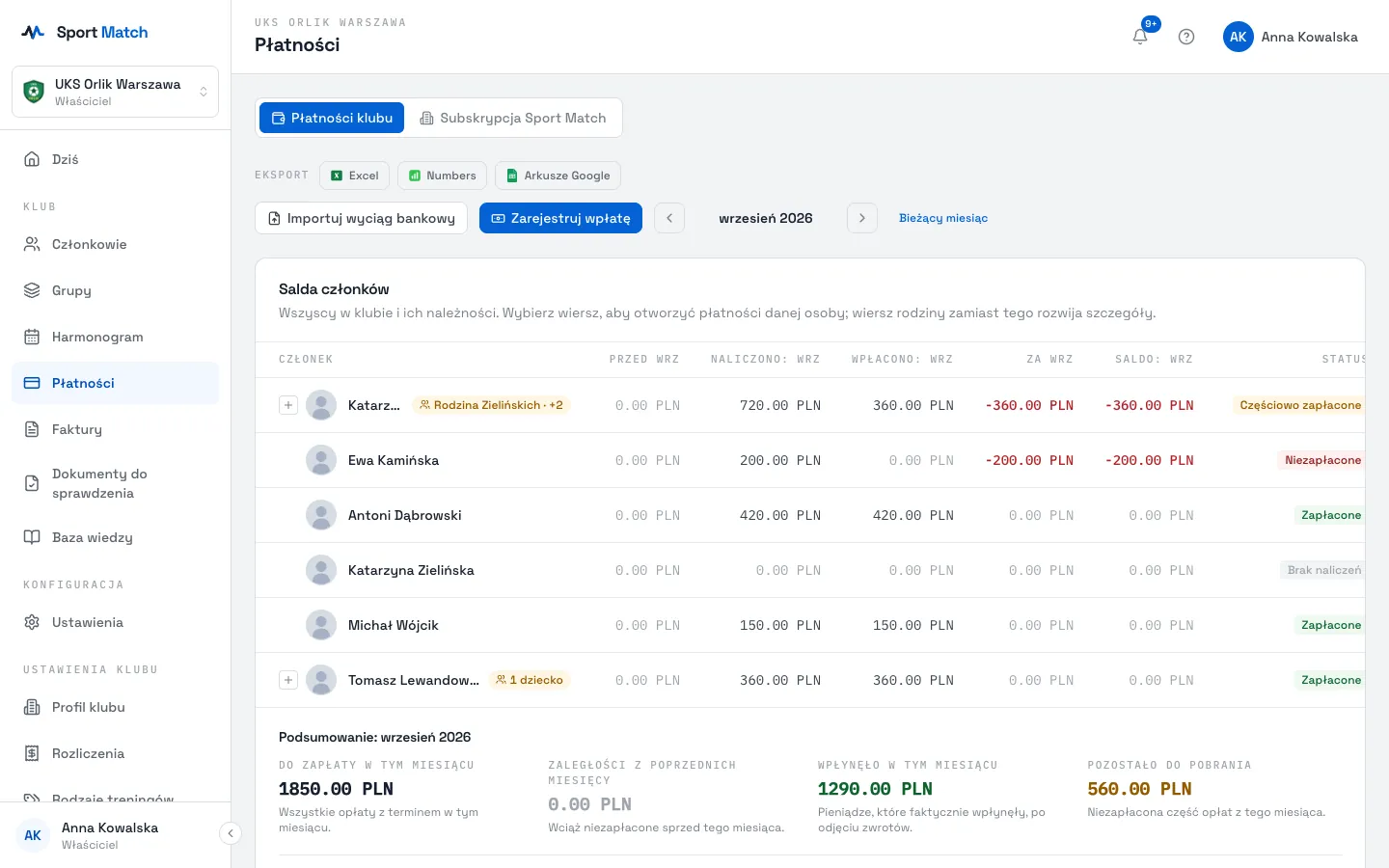
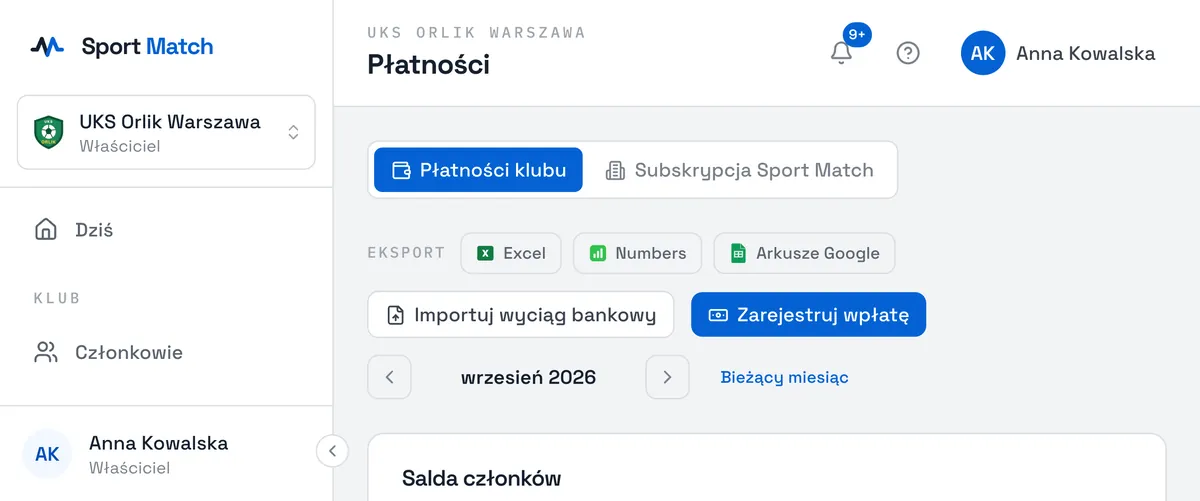
Otwórz Płatności. Strzałkami obok nazwy miesiąca przejdź do miesiąca, który chcesz sprawdzić; Bieżący miesiąc wraca do dziś.
-
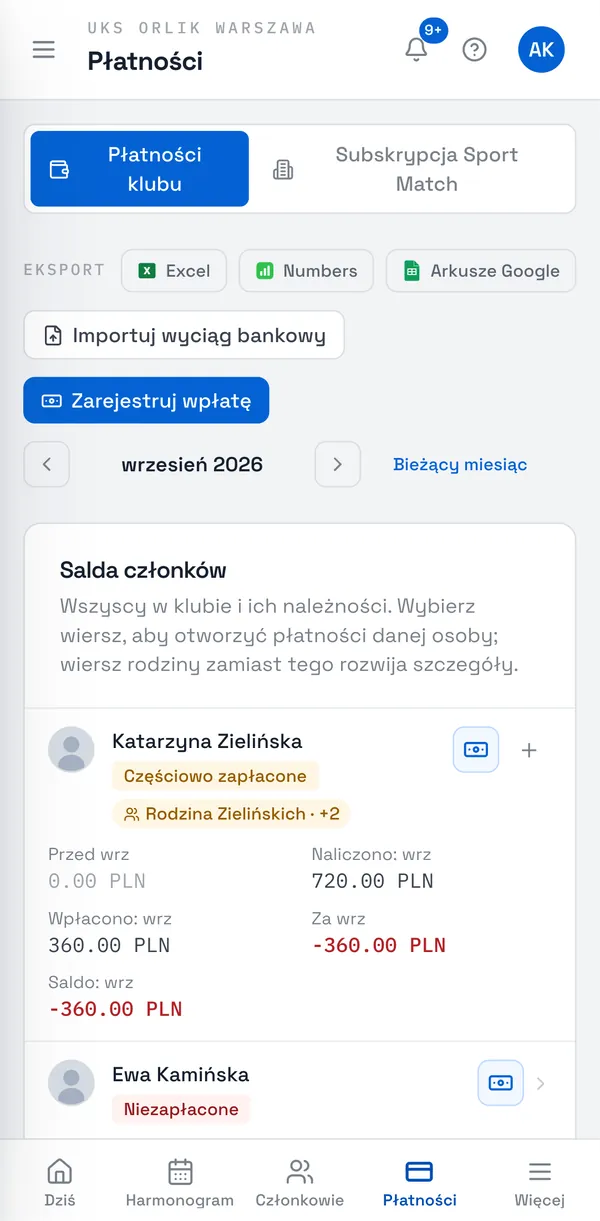
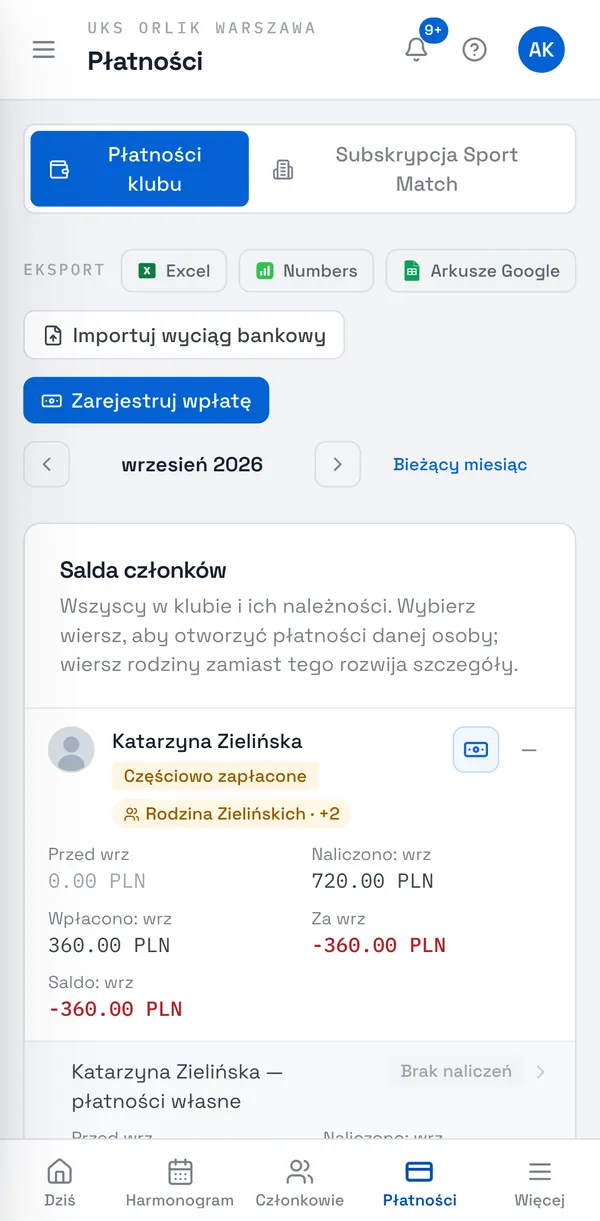
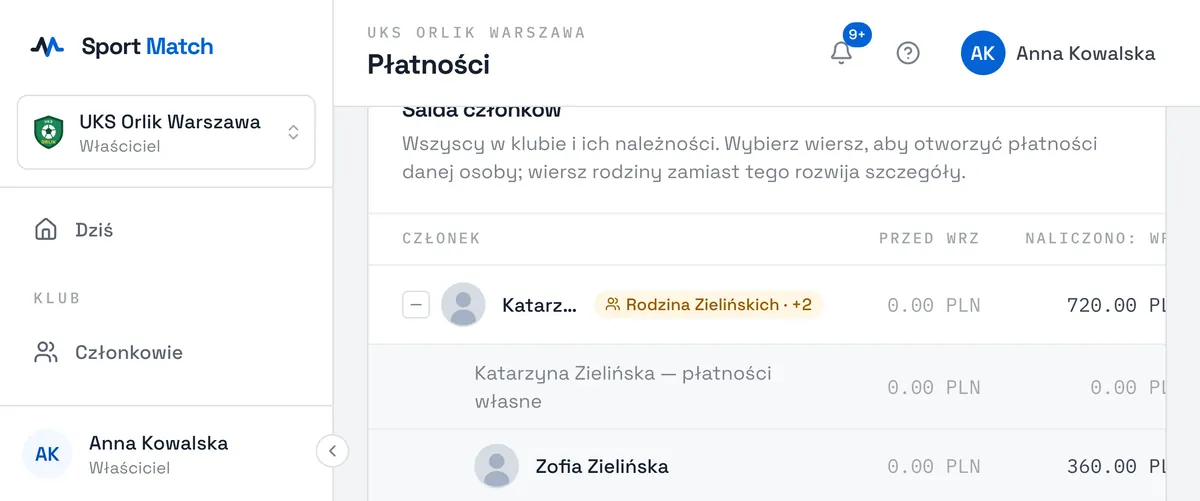
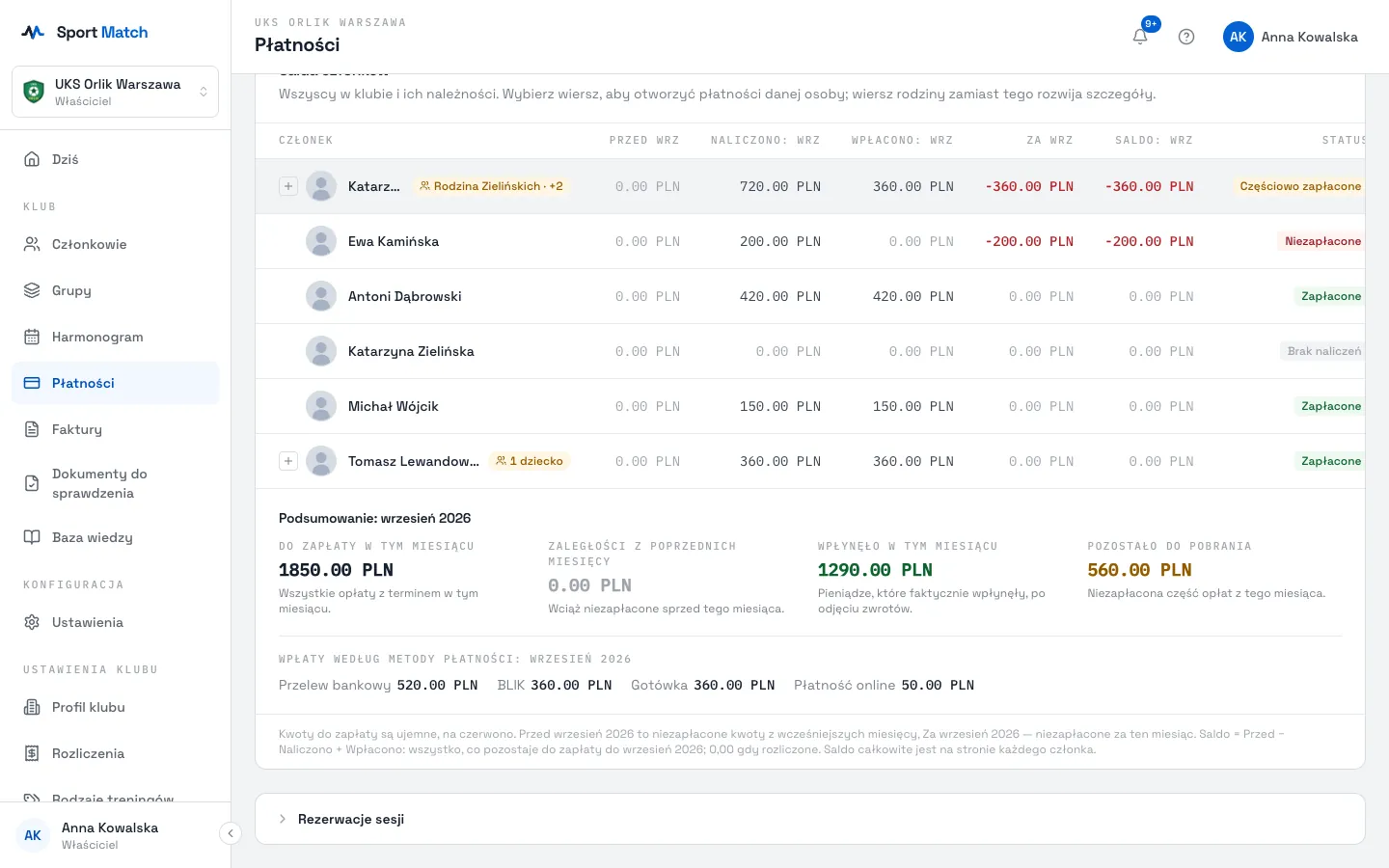
Tabela Salda członków pokazuje każdego: co zalegało wcześniej, co Naliczono i Wpłacono w tym miesiącu, ile zostało i Saldo. Kwoty do zapłaty są ujemne i czerwone. Status mówi krótko: Zapłacone, Częściowo zapłacone, Niezapłacone albo Brak naliczeń.
-
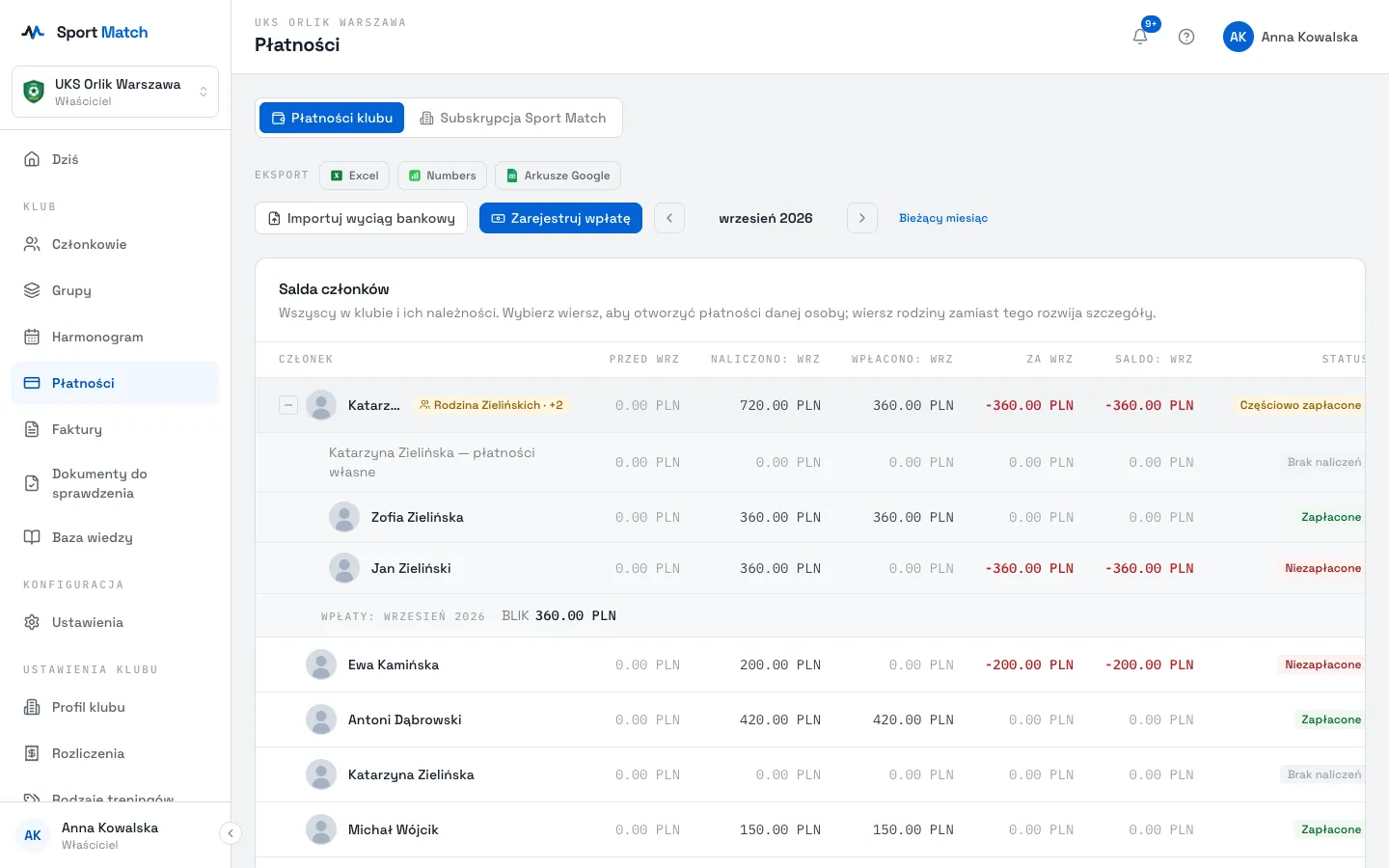
Wiersz z plakietką rodziny (np. Rodzina Zielińskich · +2) to suma całego konta rodziny. Kliknij go, aby rozwinąć poszczególne osoby i wpłaty rodziny. Kliknięcie zwykłego wiersza otwiera płatności tej osoby.
-
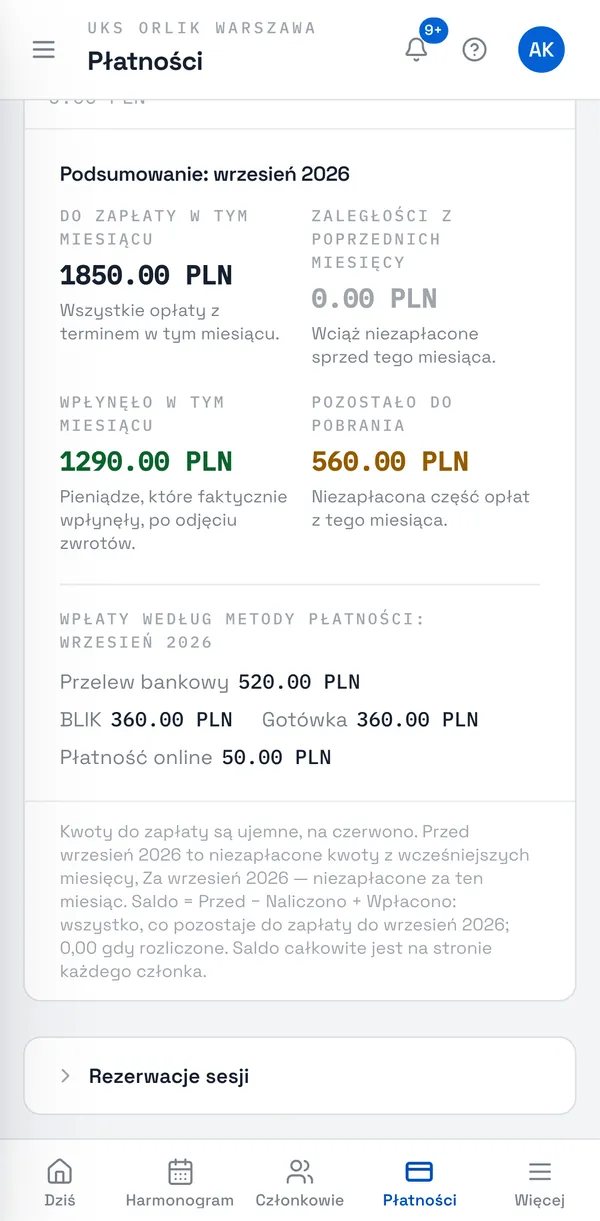
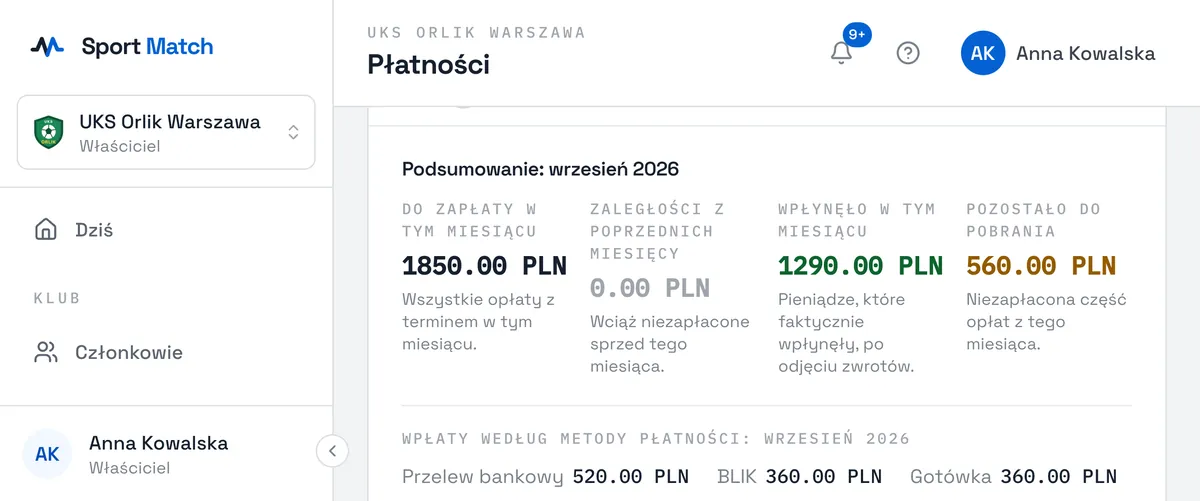
Pod tabelą jest Podsumowanie miesiąca: ile było do zapłaty, zaległości z wcześniejszych miesięcy, ile wpłynęło, ile zostało do pobrania, oraz wpłaty według metody płatności.
Wskazówka: Na telefonie tabela jest szersza niż ekran — przesuń ją palcem w bok albo obróć telefon poziomo.
Pod podsumowaniem są też Rezerwacje sesji — opłaty za treningi indywidualne 1:1. Przez Sport Match pobierana jest tylko zaliczka; resztę członek rozlicza bezpośrednio z trenerem. Więcej: Dostępność i rezerwacje treningów 1:1.
Rejestrowanie wpłaty gotówką lub przelewem
Gdy ktoś zapłaci poza aplikacją — gotówką trenerowi albo przelewem na konto klubu — zapisz to, żeby saldo się zgadzało.
-
W Płatnościach (albo na zakładce Płatności członka) kliknij Zarejestruj wpłatę.
-
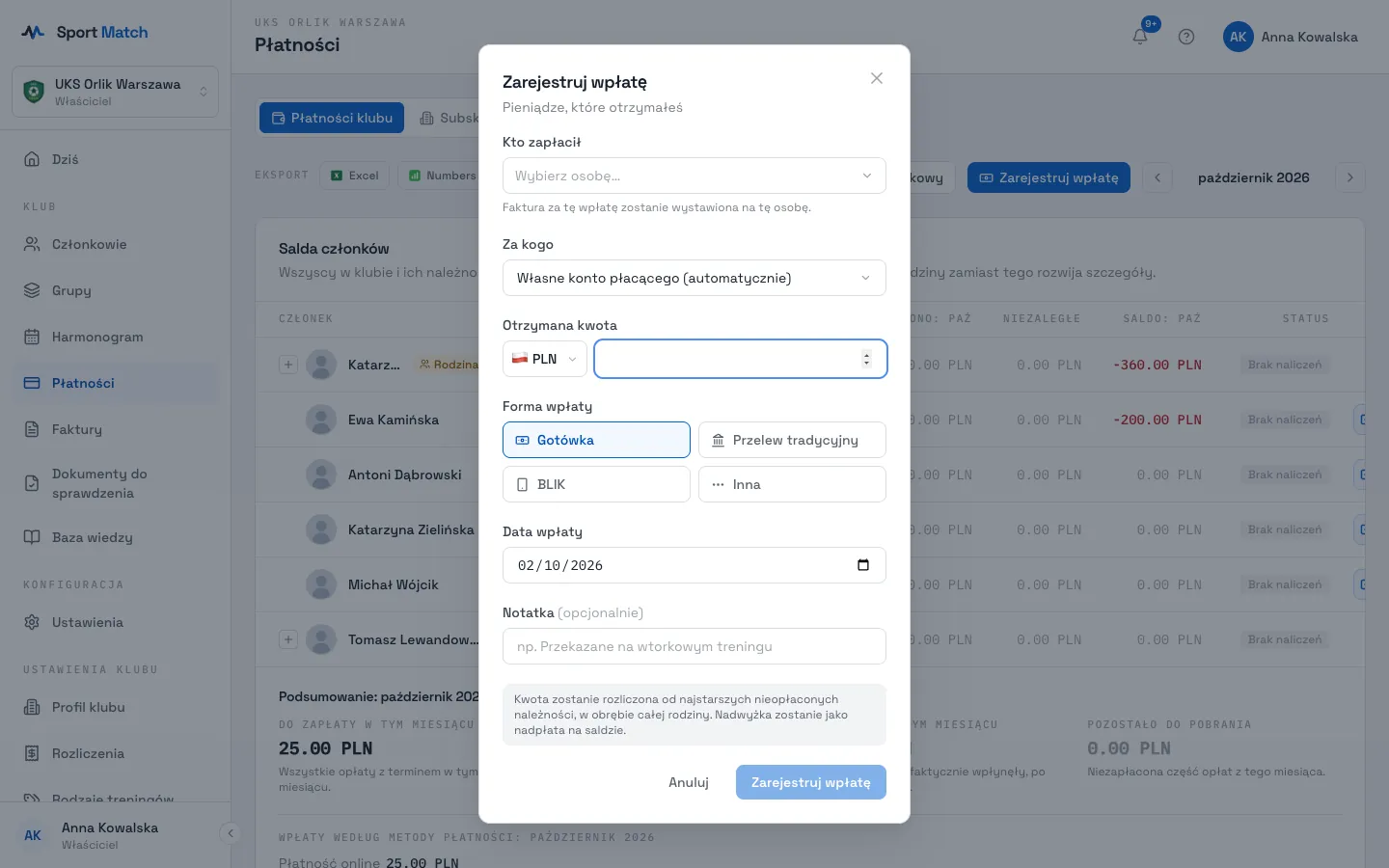
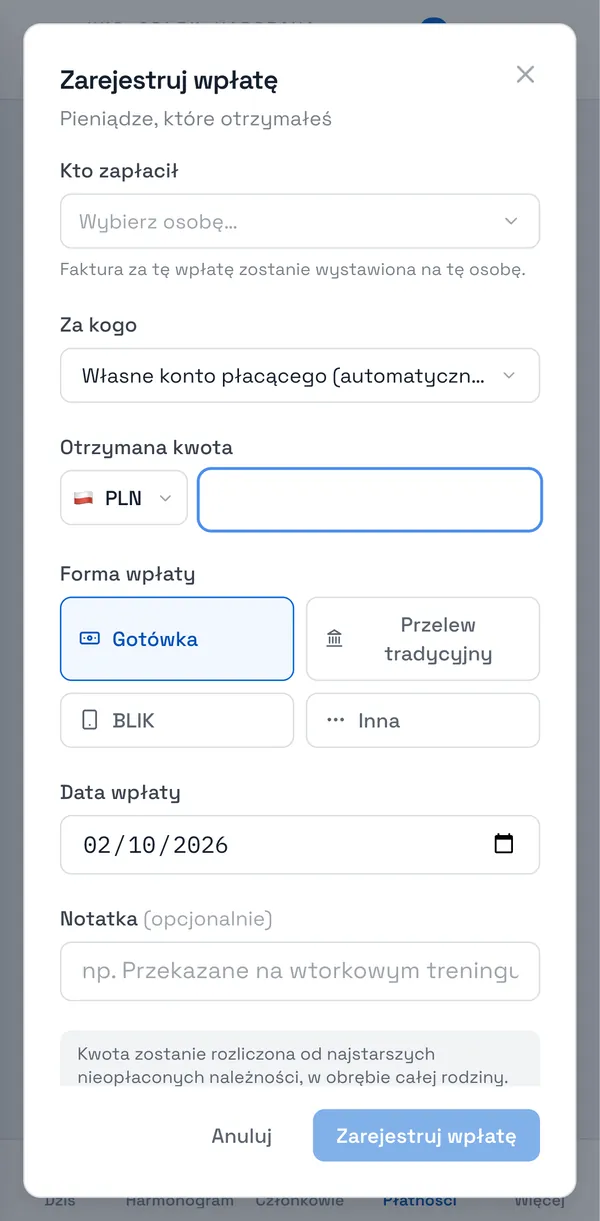
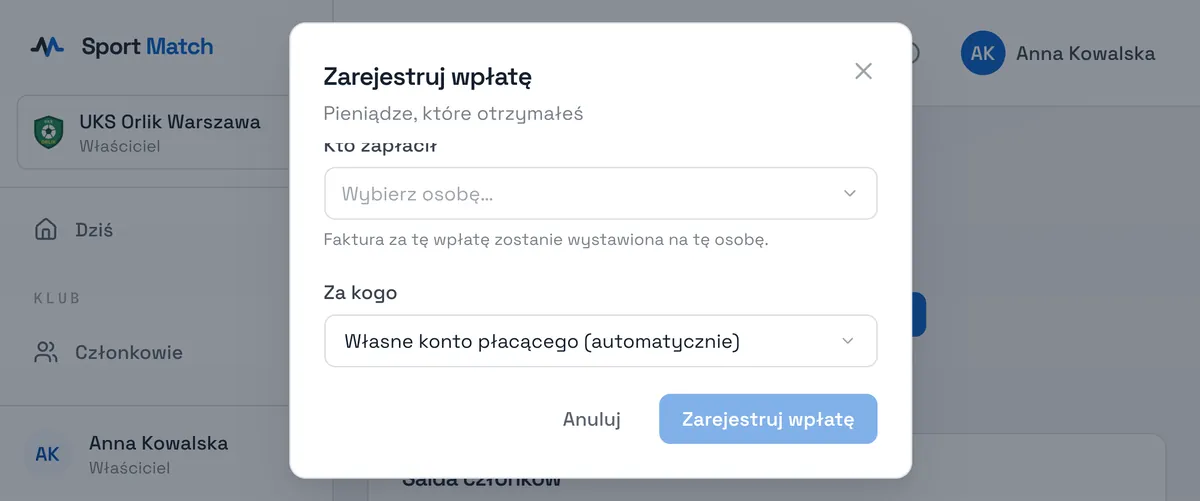
Wybierz, Kto zapłacił — na tę osobę zostanie wystawiona faktura. W polu Za kogo możesz wskazać konto rodziny; domyślnie jest to własne konto płacącego.
-
Wpisz Otrzymaną kwotę, wybierz Formę wpłaty (Gotówka, Przelew tradycyjny, BLIK, Inna) i Datę wpłaty. Notatka jest opcjonalna.
-
Kliknij Zarejestruj wpłatę. Kwota rozlicza najstarsze nieopłacone należności w całej rodzinie, a nadwyżka zostaje jako nadpłata na saldzie.
Pomyłka? Cofnij wpłatę
-
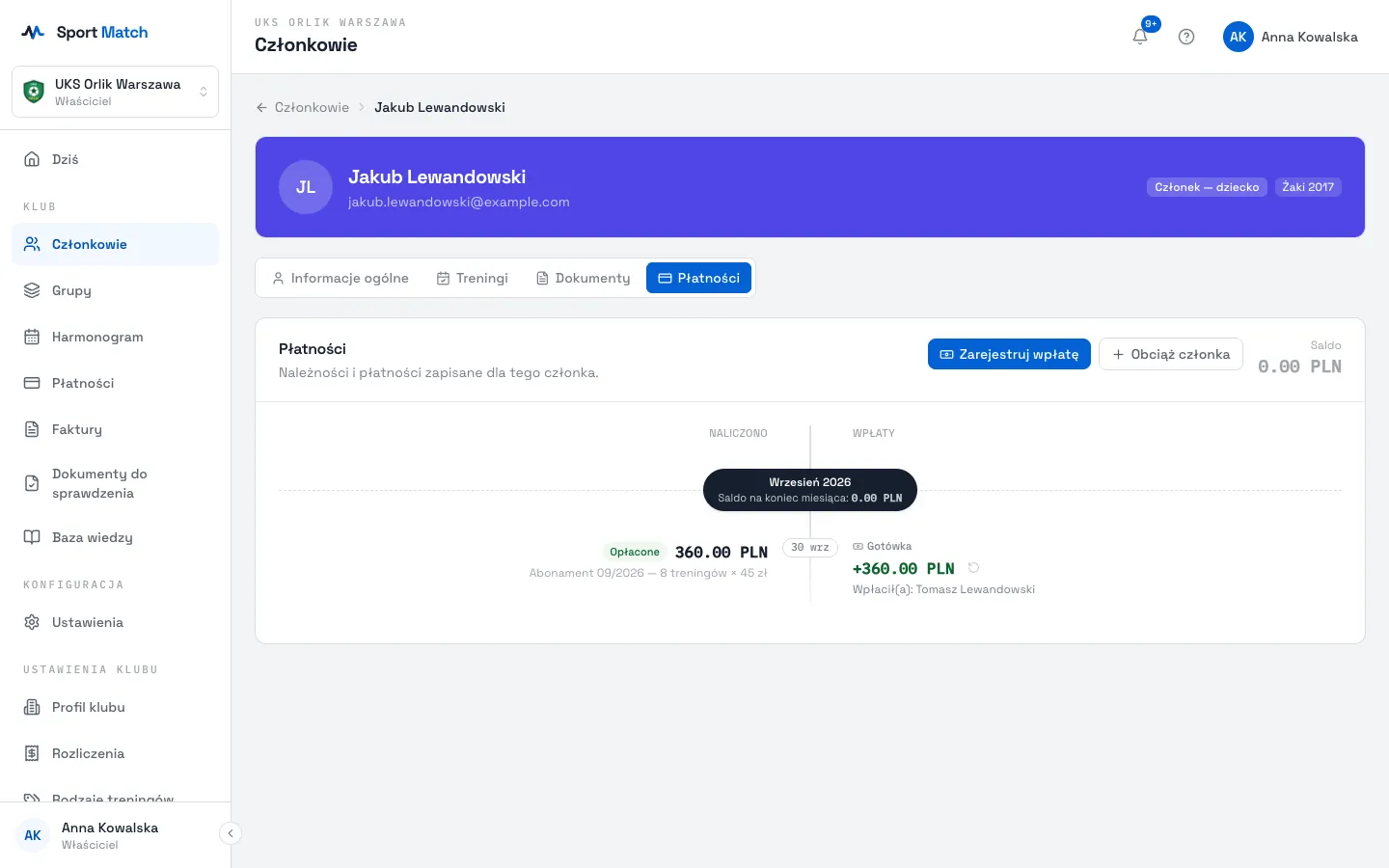
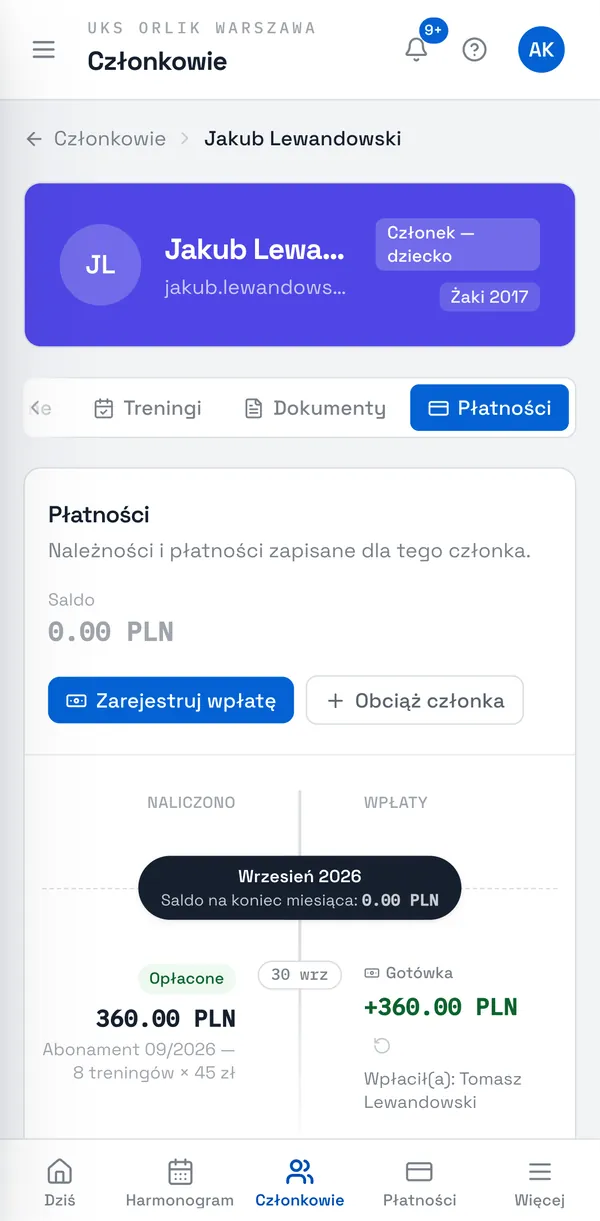
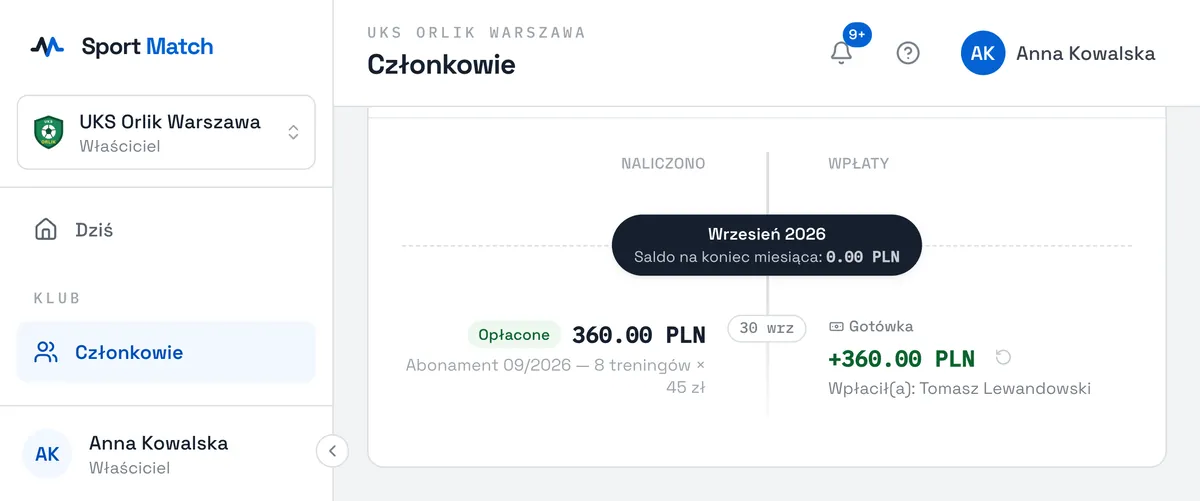
Otwórz zakładkę Płatności członka. Przy ręcznie zarejestrowanej wpłacie kliknij ikonę strzałki Cofnij tę wpłatę i potwierdź.
-
Należności, które ta wpłata opłaciła, wracają do nieopłaconych. Nic nie jest usuwane — wpłata dostaje oznaczenie Cofnięta, a w historii zostaje korekta.
Cofnąć można tylko wpłaty zarejestrowane ręcznie. Płatności online przez Przelewy24 rozlicza operator płatności — zwrot takiej płatności opisujemy niżej.
Wskazówka: Dużo przelewów do zapisania? Zaimportuj je z wyciągu bankowego — Import z wyciągu bankowego.
Zwrot płatności online
-
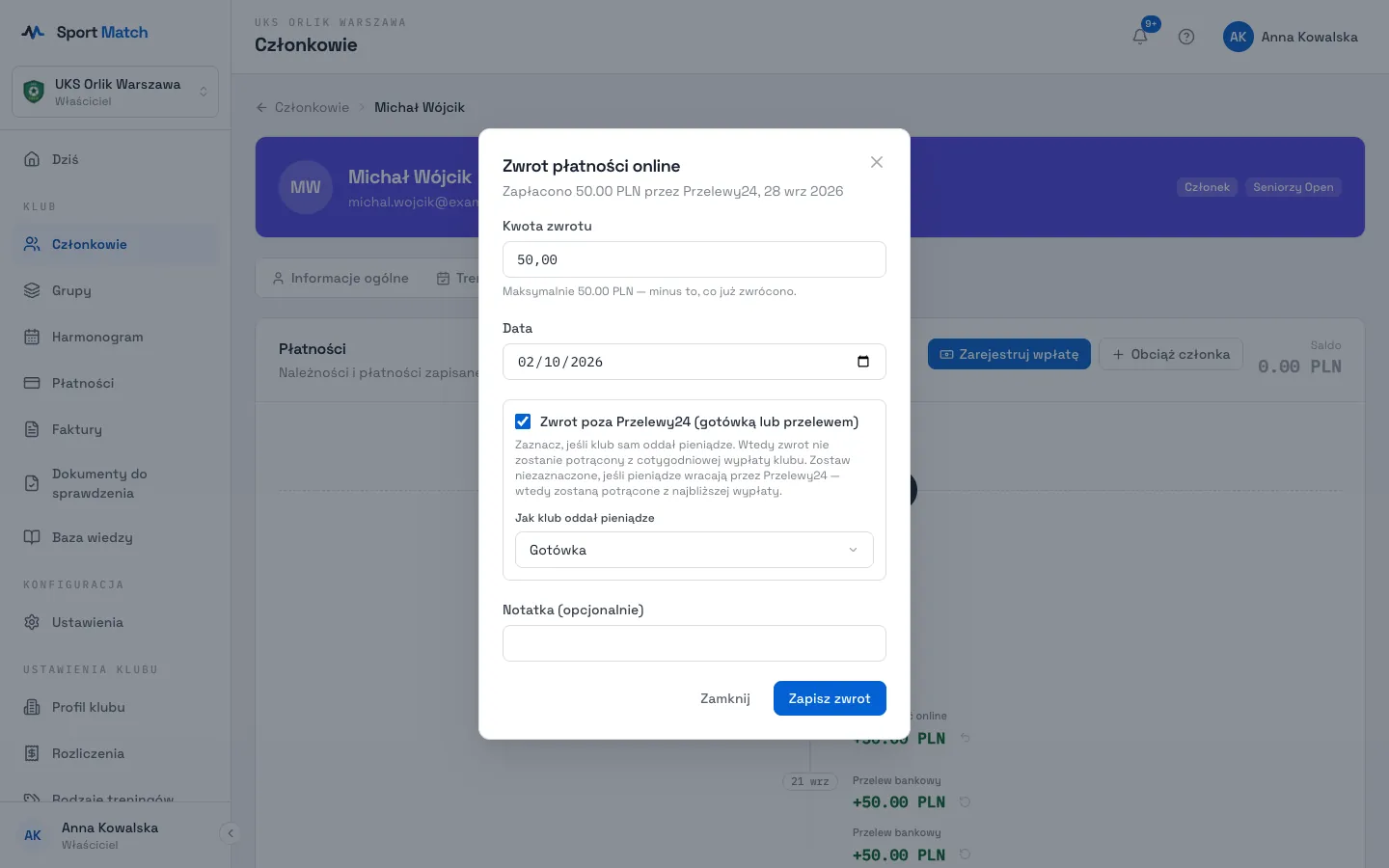
Otwórz stronę osoby, która zapłaciła, i zakładkę Płatności. Przy płatności online (Przelewy24) kliknij ikonę strzałki Zwrot.
-
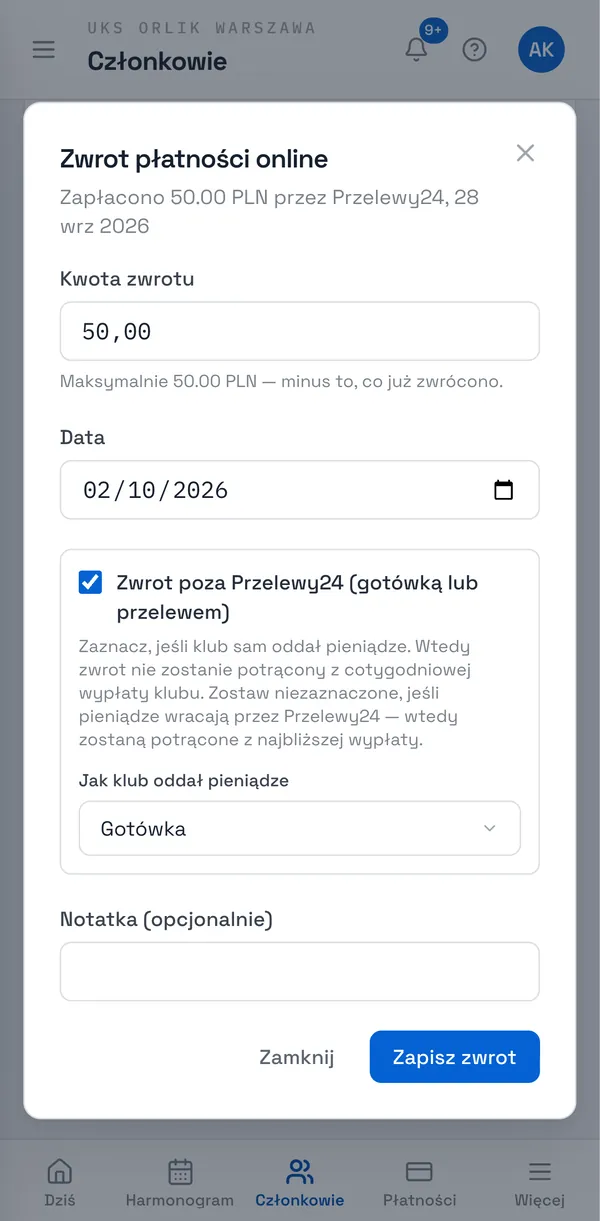
Wpisz Kwotę zwrotu — najwyżej tyle, ile zapłacono, minus wcześniejsze zwroty — Datę i ewentualnie Notatkę.
-
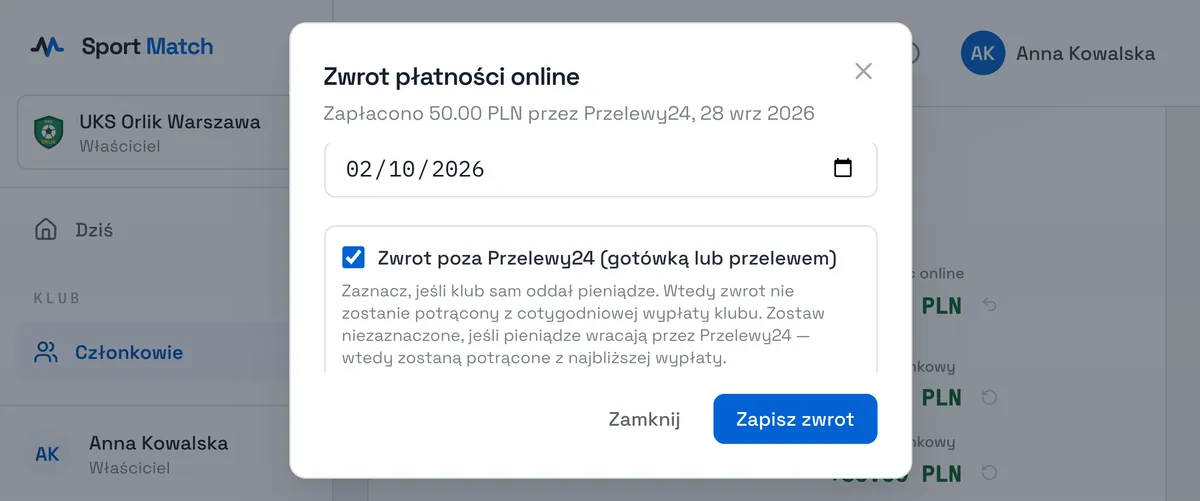
Klub sam oddał pieniądze — gotówką albo przelewem ze swojego konta? Zaznacz Zwrot poza Przelewy24 (gotówką lub przelewem) i wybierz, Jak klub oddał pieniądze. Wtedy zwrot nie zostanie potrącony z cotygodniowej wypłaty klubu. Zostaw to pole puste, jeśli pieniądze wracają przez Przelewy24 — wtedy kwota zostanie potrącona z najbliższej wypłaty.
-
Kliknij Zapisz zwrot. Zwrot pojawi się w historii osoby, która płaciła, a ona dostanie powiadomienie.
Dodatkowa opłata dla członka
Za koszulkę, wyjazd albo wpisowe dodasz opłatę ręcznie.
-
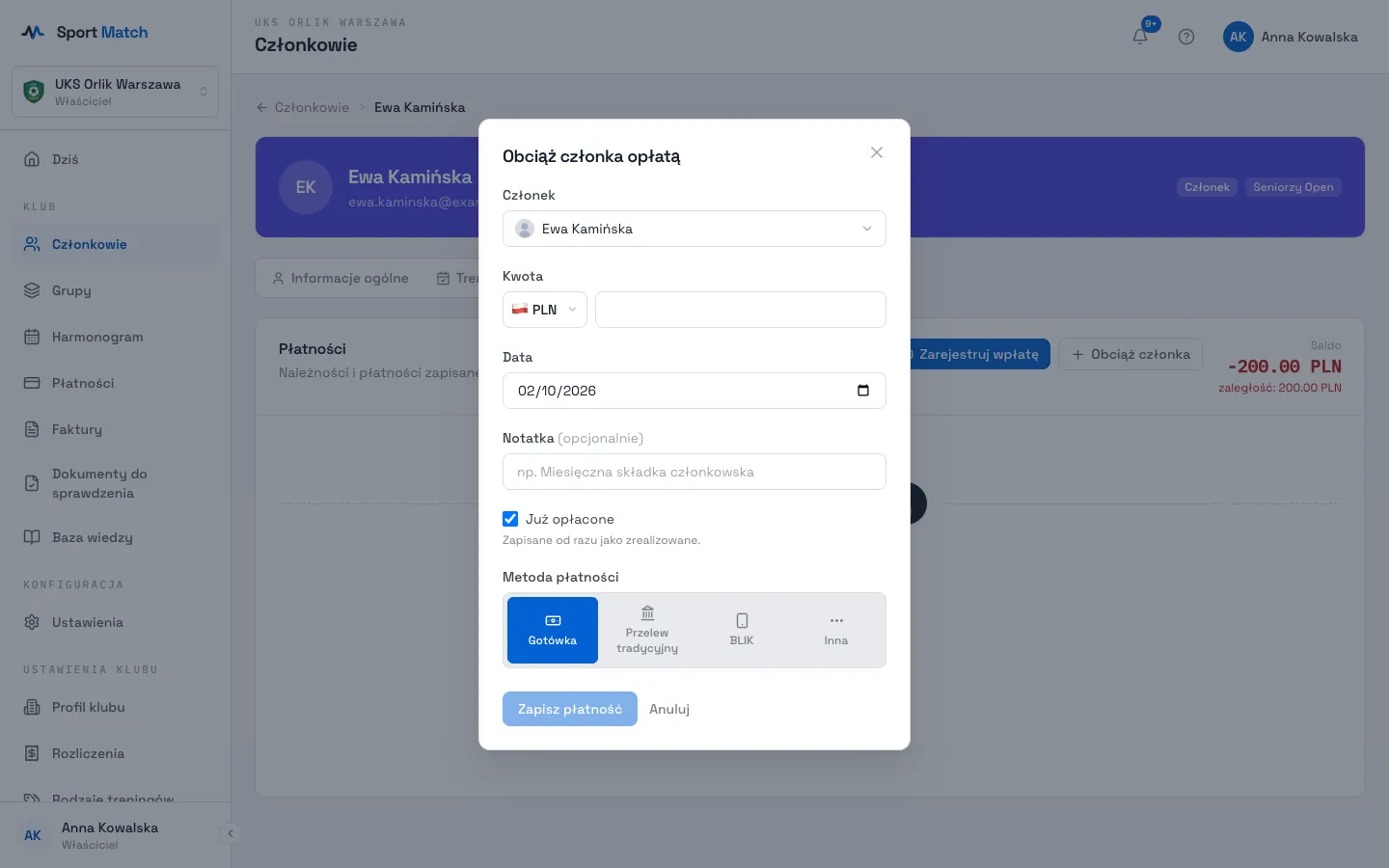
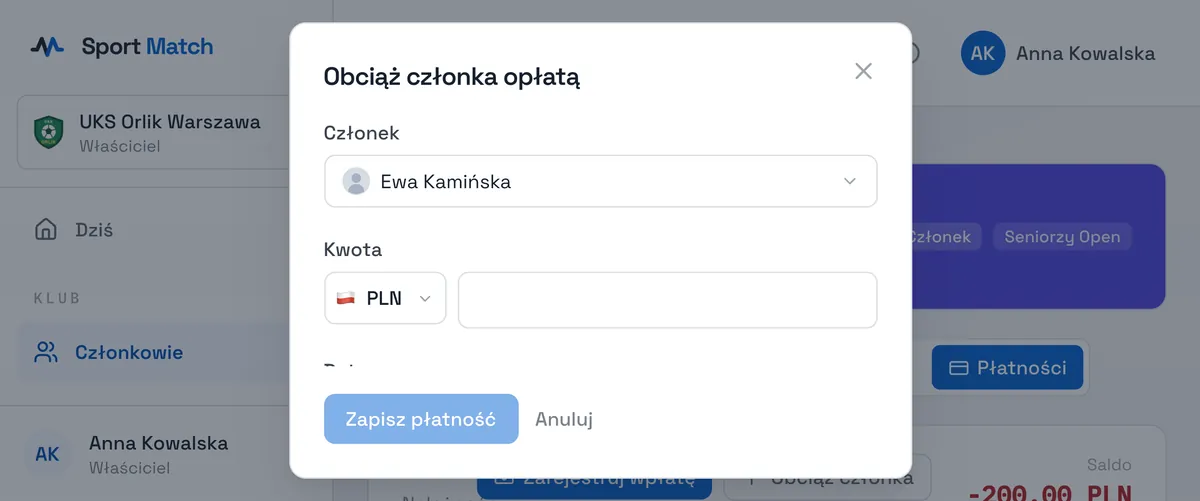
Na stronie członka otwórz Płatności i kliknij Obciąż członka.
-
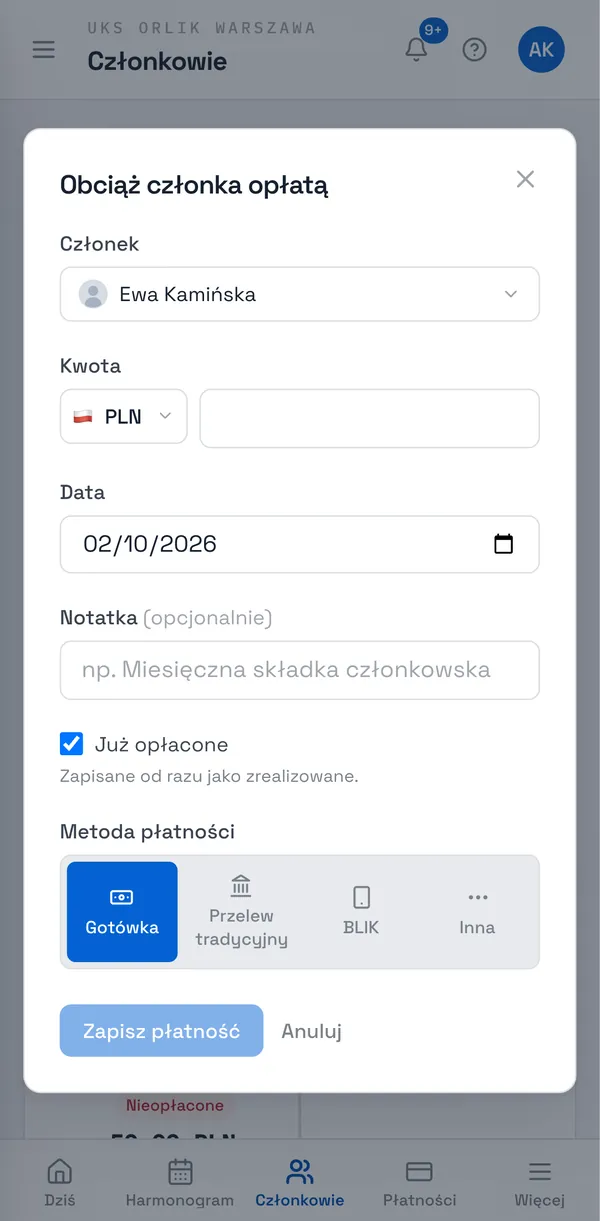
Wpisz Kwotę, Datę i Notatkę (np. „Koszulka meczowa”).
-
Jeśli członek już zapłacił, zostaw zaznaczone Już opłacone i wybierz metodę płatności. W przeciwnym razie odznacz to pole — opłata czeka na zapłatę, a członek ureguluje ją przyciskiem Zapłać teraz.
-
Kliknij Zapisz płatność.
Eksport do Excela, Numbers i Arkuszy Google
Przyciski Eksport nad tabelą zapisują salda, podsumowanie i rezerwacje wybranego miesiąca do pliku. Excel i Numbers pobierają gotowy plik. Arkusze Google pobierają plik i otwierają pusty arkusz — wybierz w nim Plik → Importuj → Prześlij.
Nie możesz znaleźć odpowiedzi?
Napisz do nas na czacie — okno rozmowy otworzy się na tej stronie, bez logowania — albo na kontakt@sportmatch.pl.