Import wpłat z wyciągu bankowego (CSV)
Rodziny płacą przelewem albo BLIK-iem na telefon prosto na konto klubu? Zamiast dopisywać każdą wpłatę ręcznie, pobierz z banku historię rachunku w pliku CSV i wczytaj ją w Płatnościach. Sport Match pokaże wpływy, Ty zdecydujesz, które są od rodzin, i zapiszesz je wszystkie naraz.
Zrzuty ekranu
Do czego to służy
Import robi to samo co Zarejestruj wpłatę, tylko hurtowo: każdy przyjęty przelew trafia do aplikacji jako wpłata zarejestrowana przez właściciela, rozlicza najstarsze należności płacącego (albo całej rodziny) i — jak każda ręczna wpłata — można go potem cofnąć.
Wpłaty z importu nie przechodzą przez Przelewy24: pieniądze są już na Twoim koncie, więc Sport Match ich nie pobiera i nie wypłaca. Płatności online członków (Zapłać teraz) pojawiają się w aplikacji same — nie importuj ich drugi raz.
Import wyciągu jest dostępny w planach AI Boost i Pro. W planie Standard przycisk Importuj wyciąg bankowy pokazuje, co daje import, a właściciel może stamtąd od razu zmienić plan.
Import krok po kroku
-
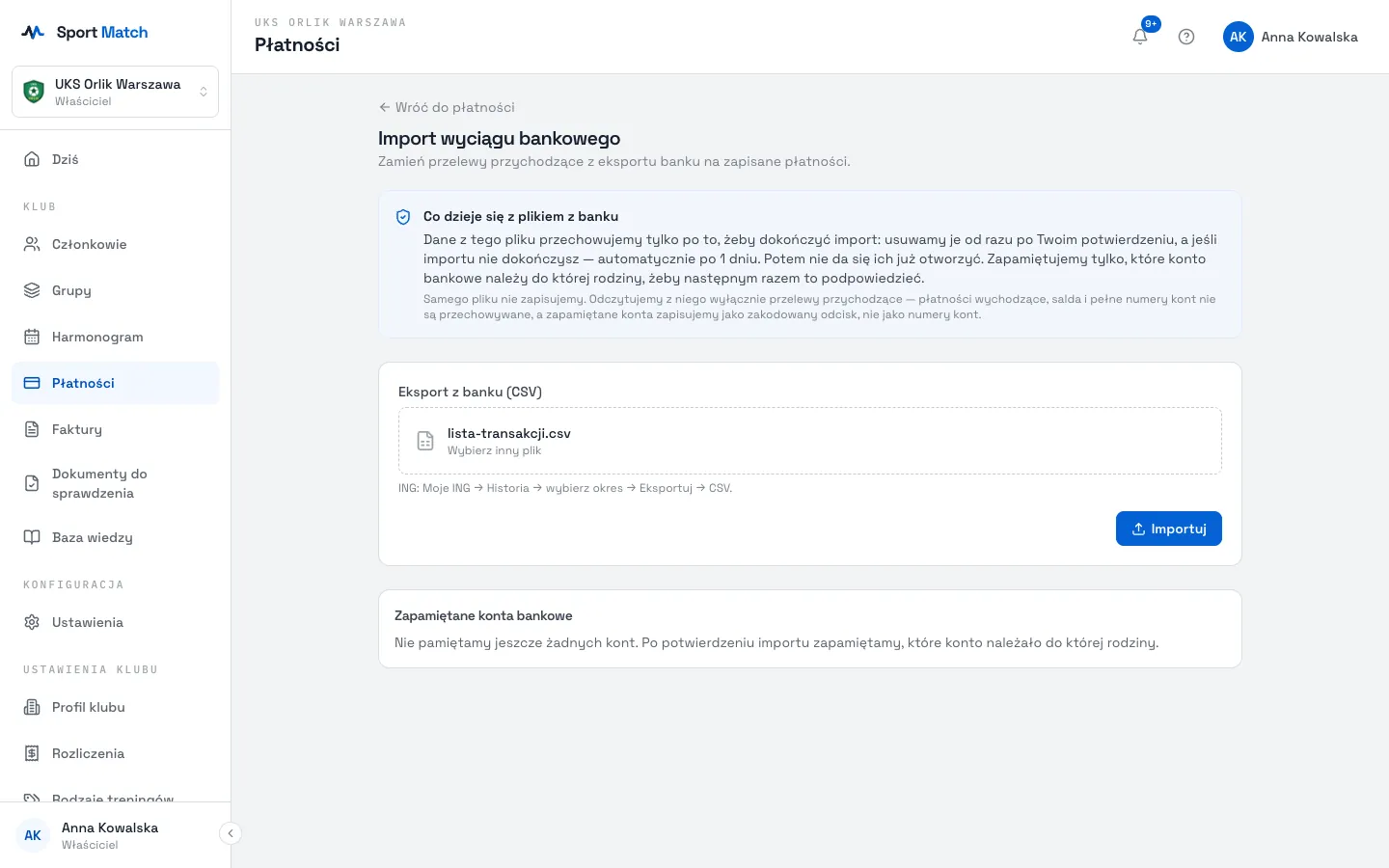
Pobierz z banku historię rachunku w formacie CSV — za okres, który chcesz rozliczyć, najlepiej same wpływy. Jak to zrobić w Twoim banku: niżej.
-
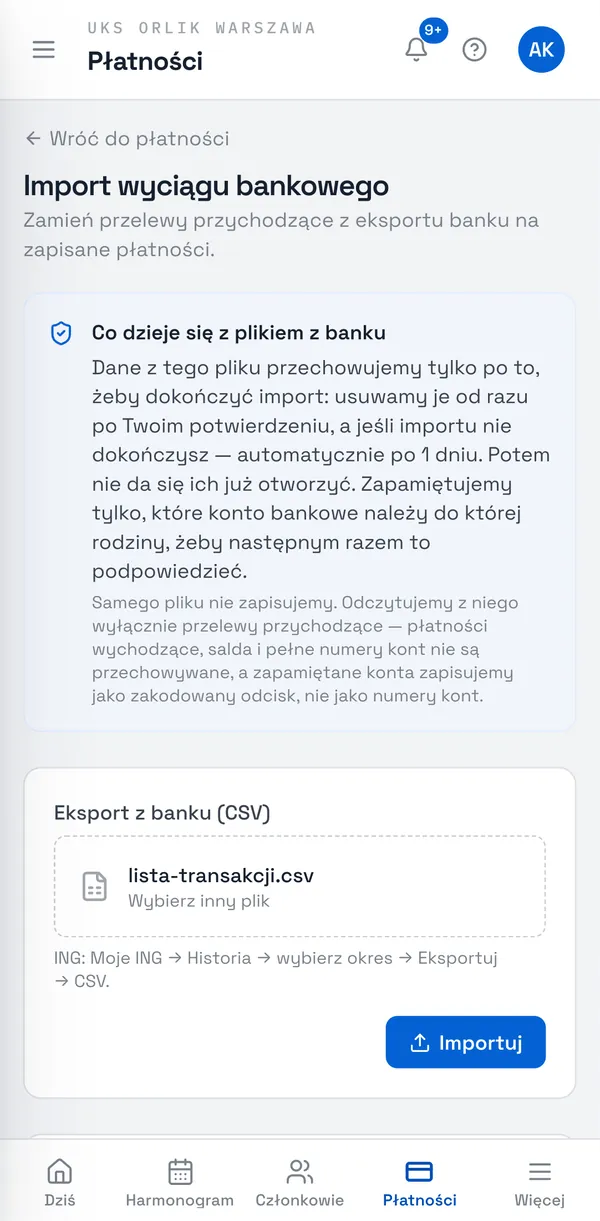
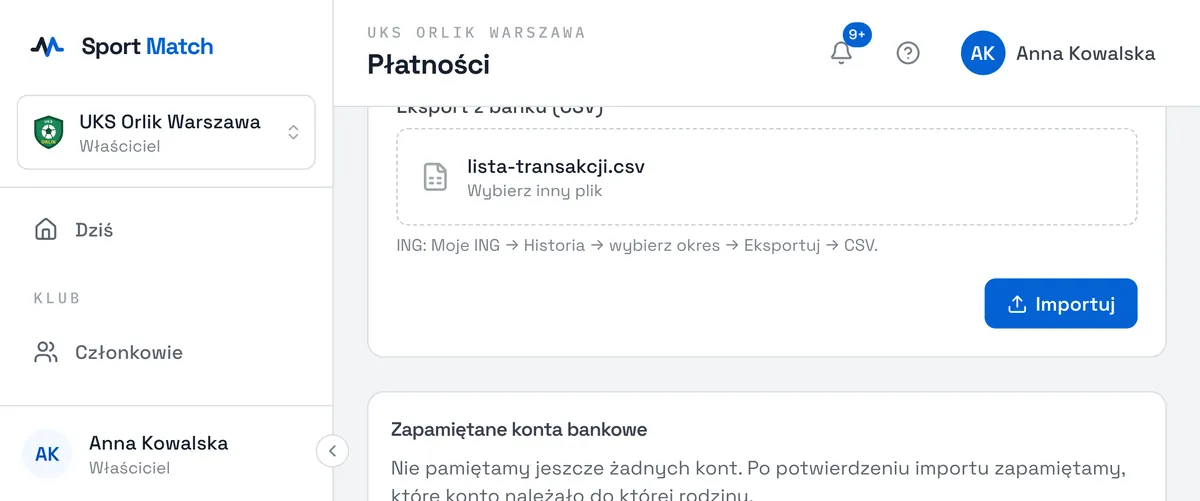
W Sport Match otwórz Płatności i wybierz Importuj wyciąg bankowy. Wskaż pobrany plik i wybierz Importuj.
-
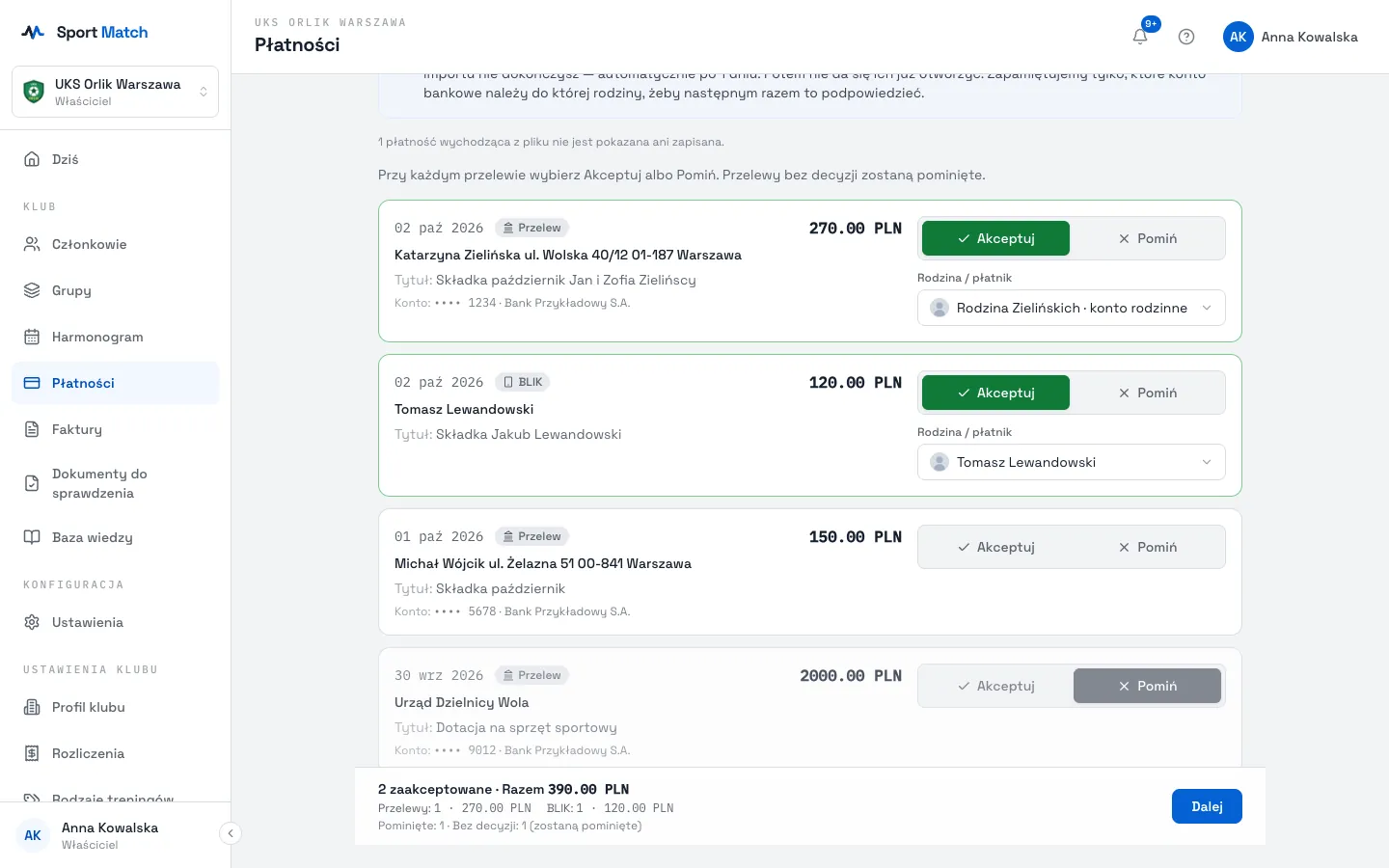
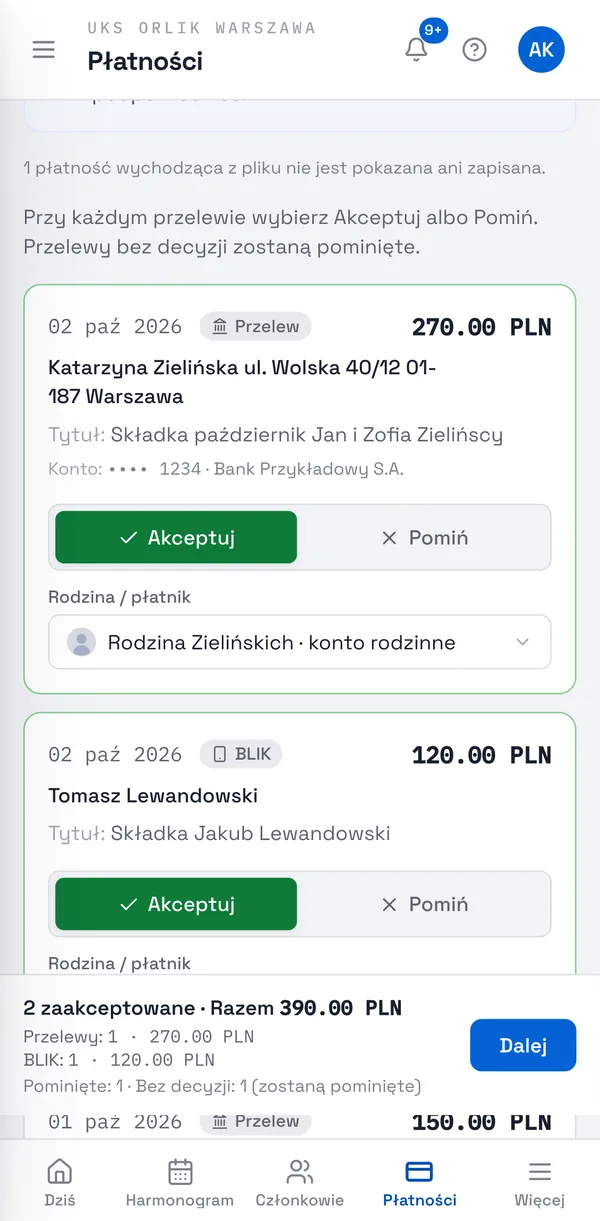
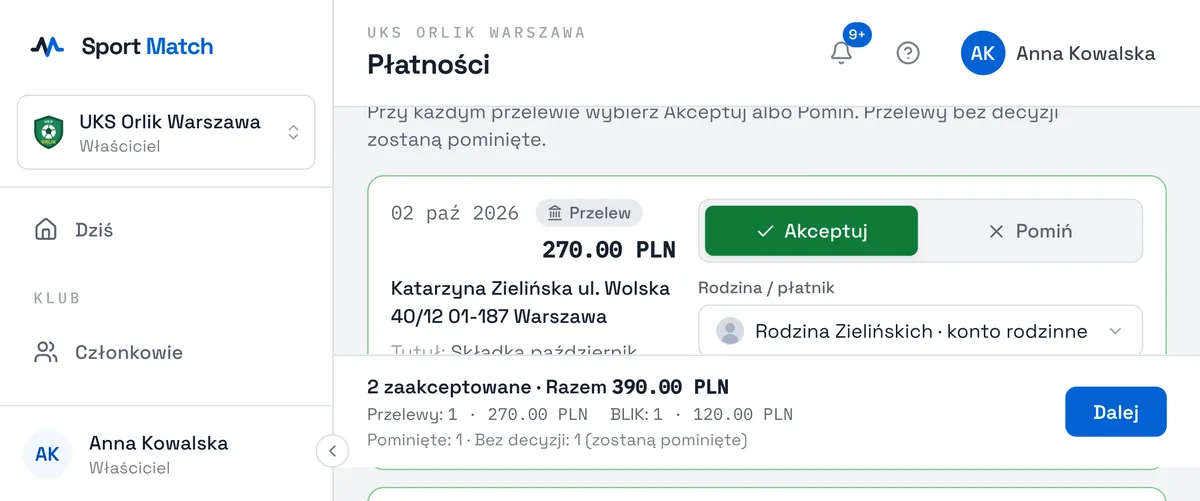
Aplikacja pokaże listę wpływów z pliku: nadawcę, datę, kwotę, tytuł i rodzaj — Przelew albo BLIK. Wydatki klubu pomija. Przy wpływie, który wygląda na już zarejestrowany (ta sama kwota w tych samych dniach), zobaczysz ostrzeżenie.
-
Przy każdym wpływie wybierz Akceptuj albo Pomiń. Pomijaj wszystko, co nie jest wpłatą od rodziny — np. dotacje, zwroty czy przelewy między kontami klubu.
-
Po zaakceptowaniu wskaż, czyja to wpłata: płacącego i — jeśli trzeba — konto rodziny. Jeśli przy wcześniejszym imporcie przypisano już ten rachunek nadawcy, aplikacja sama podpowie tę samą osobę lub rodzinę; sprawdź podpowiedź, zanim ją zostawisz.
-
Na bieżąco widzisz podsumowanie przyjętych wpłat: ile ich jest i na jaką kwotę, osobno Przelewy i BLIK. Możesz przerwać i wrócić do importu później tego samego dnia.
-
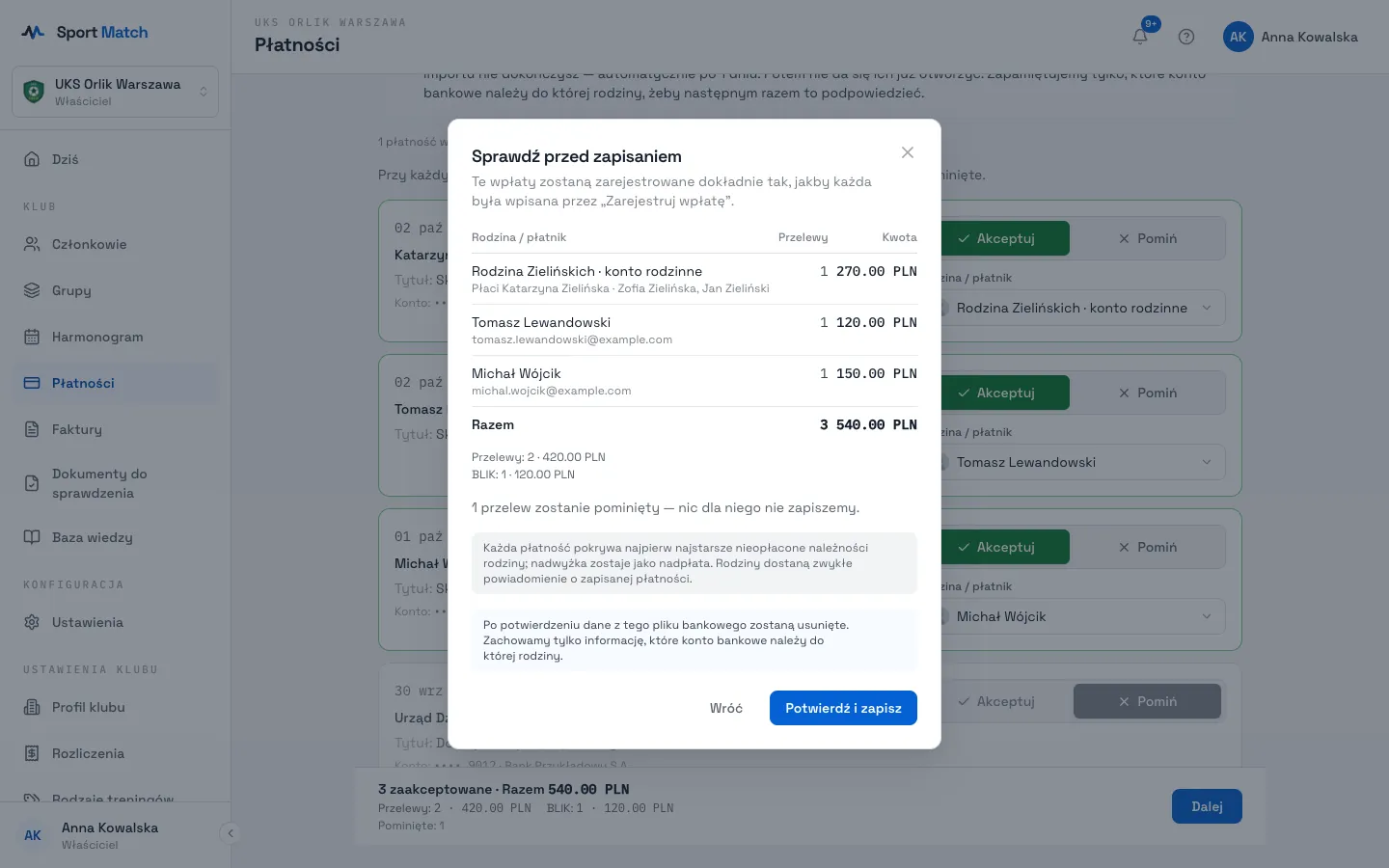
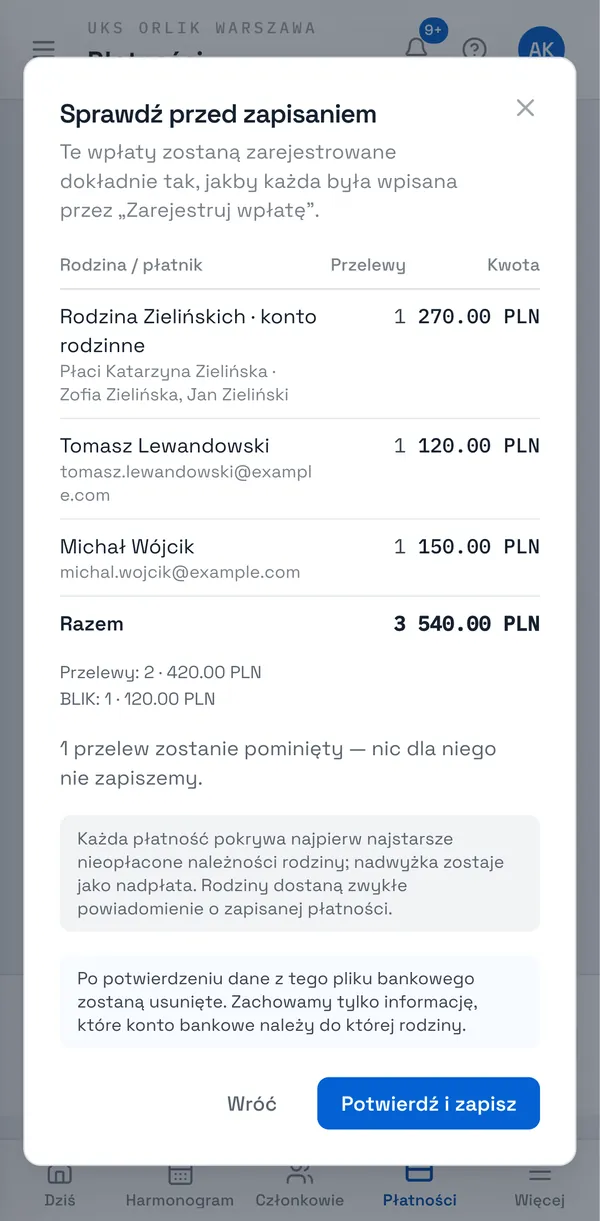
Wybierz Dalej. Zobaczysz podsumowanie dla każdej rodziny: ile wpłat i na jaką kwotę zostanie zapisanych. Sprawdź je i wybierz Potwierdź i zapisz.
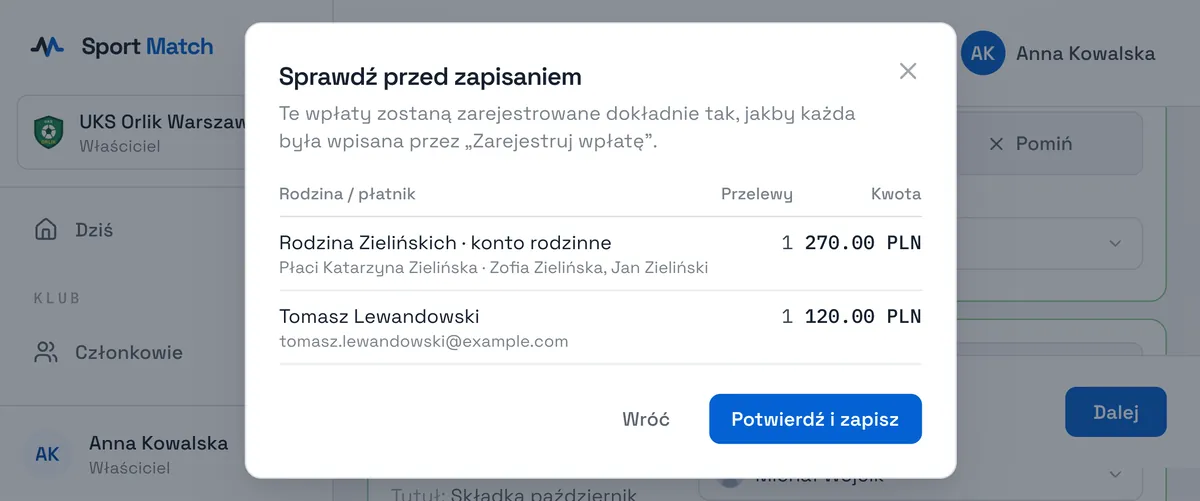
-
Gotowe — wpłaty są w historii płatności rodzin i rozliczają ich należności, a dane z pliku zostają usunięte.
Wskazówka: Pomyłka po potwierdzeniu? Każdą zaimportowaną wpłatę cofniesz jak ręczną — zobacz Cofnij wpłatę.
Co dzieje się z plikiem i danymi
- Sam plik nie jest zapisywany. Sport Match odczytuje z niego tylko wpływy: datę, nadawcę, tytuł, kwotę i rodzaj operacji, a numer rachunku nadawcy — jedynie po to, by rozpoznać go przy następnym imporcie. Wydatki klubu i salda rachunku są pomijane.
- Wczytane wpływy są usuwane zaraz po potwierdzeniu albo po anulowaniu importu. Niedokończony import jest usuwany automatycznie po 1 dniu — potem nie da się go już otworzyć i trzeba wczytać plik jeszcze raz.
- Zapamiętywane jest tylko jedno: który rachunek nadawcy należy do której rodziny lub osoby — żeby następnym razem podpowiedzieć przypisanie. Sport Match nie przechowuje przy tym pełnego numeru rachunku, a nieużywane przypisanie zapomina samo po około roku.
- Chcesz, żeby aplikacja zapomniała przypisania? W imporcie wyciągu wybierz Zapomnij zapamiętane rachunki — kolejne importy zaczną bez podpowiedzi.
Jak pobrać plik CSV ze swojego banku
Każdy bank robi to trochę inaczej, dlatego dla każdego przygotowaliśmy osobną instrukcję. Przy pobieraniu zwróć uwagę na trzy rzeczy:
- 1. Okres
- ustaw daty od–do tak, żeby obejmowały tylko okres, który rozliczasz (np. jeden miesiąc). Mniej danych w pliku to mniej do przejrzenia — i mniej informacji o klubie poza bankiem.
- 2. Tylko wpływy
- jeśli bank pozwala filtrować rodzaj operacji, wybierz same uznania (wpływy). Wydatki klubu nie są potrzebne do rozliczenia składek — Sport Match i tak je pomija, ale lepiej, żeby w ogóle nie trafiły do pliku.
- 3. Bez salda po operacji
- jeśli bank pozwala wybrać kolumny eksportu, odznacz saldo po operacji — stan konta klubu nie jest potrzebny do importu. Gdy bank nie daje takiego wyboru, nic się nie stanie: Sport Match nie odczytuje sald, a pliku nie zapisuje.
Instrukcje dla banków
| Bank | Import w Sport Match | Instrukcja pobrania CSV |
|---|---|---|
| ING Bank Śląski | tak | gotowa |
| PKO Bank Polski | wkrótce | gotowa |
| Bank Pekao | wkrótce | w przygotowaniu |
| Erste Bank Polska (Santander) | wkrótce | gotowa |
| mBank | wkrótce | gotowa |
| BNP Paribas | wkrótce | gotowa |
| Bank Millennium | wkrótce | gotowa |
| Alior Bank | wkrótce | gotowa |
| Credit Agricole | wkrótce | w przygotowaniu |
| Citi Handlowy | wkrótce | gotowa |
| VeloBank | wkrótce | w przygotowaniu |
| Nest Bank | wkrótce | w przygotowaniu |
| BOŚ Bank | wkrótce | gotowa |
| Bank Pocztowy | wkrótce | w przygotowaniu |
| Banki spółdzielcze | wkrótce | gotowa |
Częste pytania
Mój bank nie jest jeszcze obsługiwany — co mogę zrobić?
Na razie dopisz wpłaty ręcznie przyciskiem Zarejestruj wpłatę. Formaty kolejnych banków dodajemy stopniowo — napisz do nas na czacie, z którego banku korzysta Twój klub, a podpowiemy, kiedy będzie gotowy. Nie wysyłaj nam prawdziwych wyciągów.
Aplikacja mówi, że plik jest za duży albo ma za dużo wpływów.
Jeden plik może mieć do 2 MB i do 1000 wpływów. Pobierz z banku krótszy okres — np. jeden miesiąc — i zaimportuj kolejne miesiące osobno.
Czy mogę otworzyć plik w Excelu przed importem?
Lepiej nie zapisuj go ponownie w Excelu — program potrafi zmienić format dat, kwot albo kodowanie polskich znaków. Wczytaj plik dokładnie taki, jaki pobrał bank.
Czy import zastąpi płatności online?
Nie. Płatności przez Zapłać teraz (Przelewy24) wciąż pojawiają się same. Import służy wpłatom, które trafiły bezpośrednio na konto klubu: przelewom i BLIK-om na telefon.
Ten sam przelew jest w dwóch plikach — czy zapisze się dwa razy?
Tylko jeśli dwa razy go zaakceptujesz. Aplikacja ostrzega przy wpływie, który wygląda na już zarejestrowany — wtedy wybierz Pomiń.
Nie możesz znaleźć odpowiedzi?
Napisz do nas na czacie — okno rozmowy otworzy się na tej stronie, bez logowania — albo na kontakt@sportmatch.pl.