Faktury dla płacących
Sport Match przygotowuje faktury za opłacone treningi, ale ich nie numeruje — robi to Twój program do faktur. Aplikacja przekazuje mu dane, odbiera numer i PDF, a PDF wysyła nabywcy e-mailem.
Zrzuty ekranu
Połącz program do faktur
-
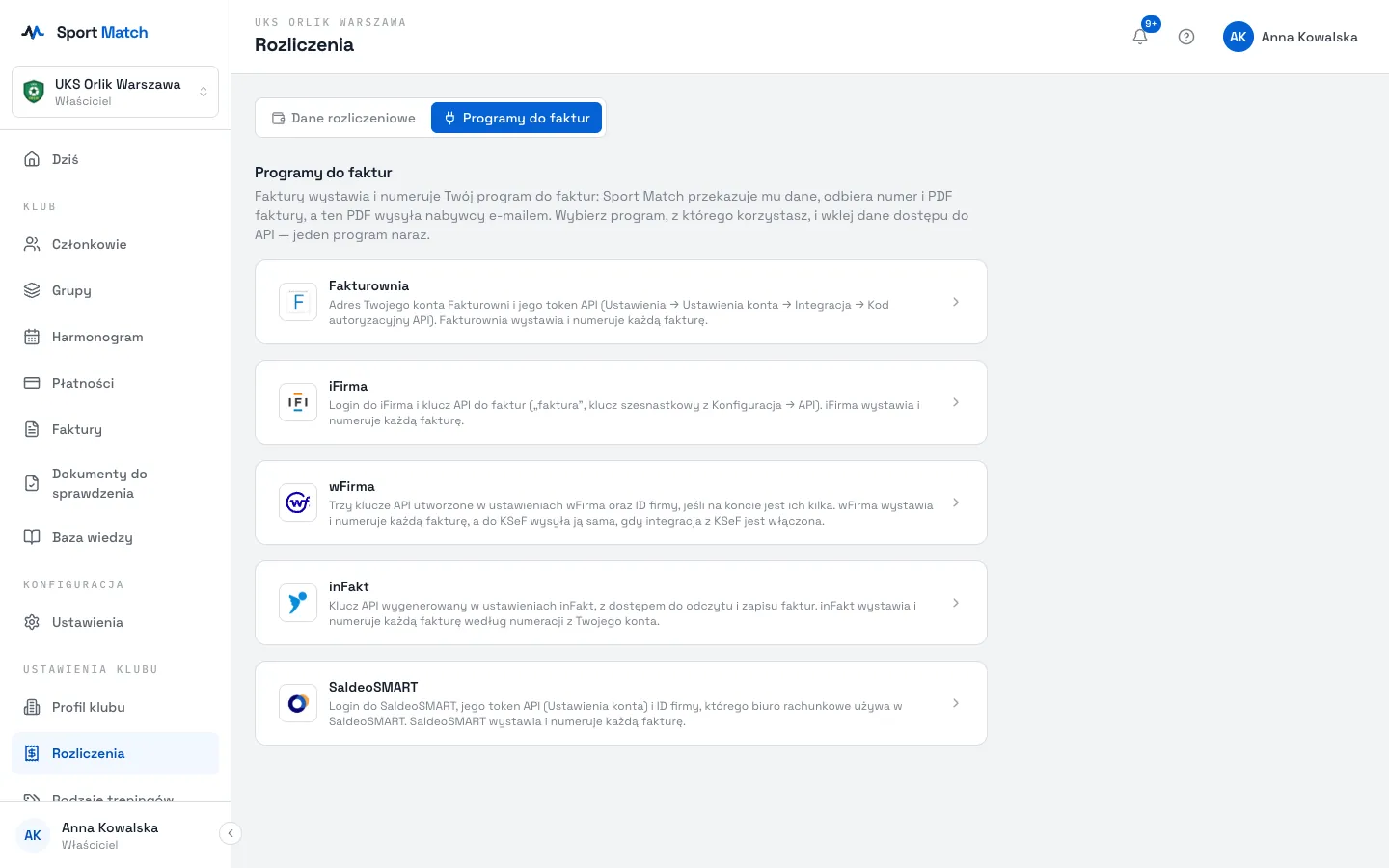
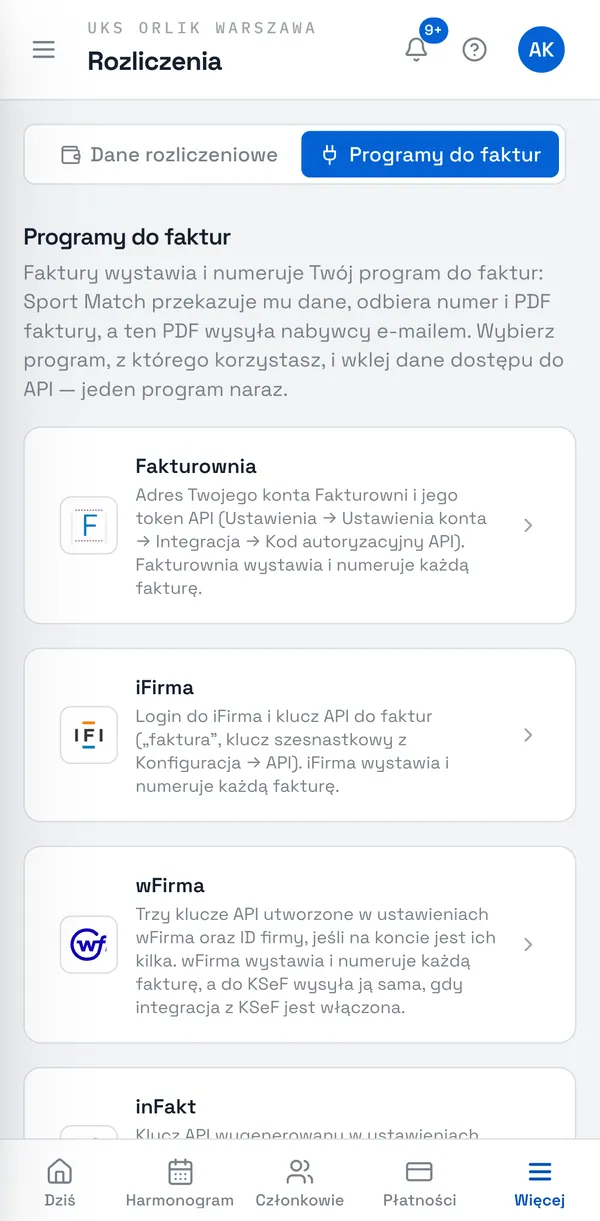
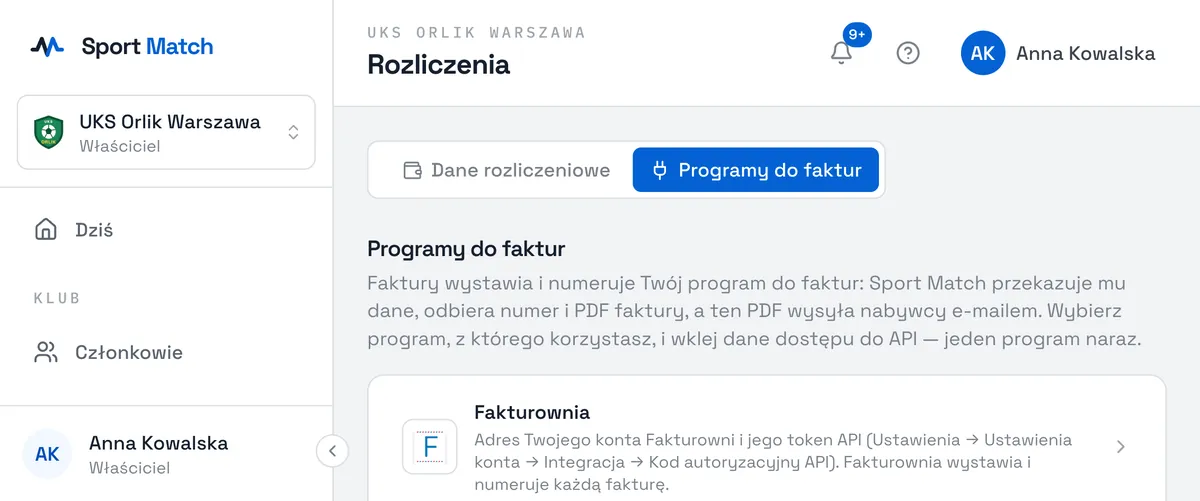
W menu Ustawienia klubu otwórz Rozliczenia i zakładkę Programy do faktur. Do wyboru są Fakturownia, iFirma, wFirma, inFakt i SaldeoSMART.
-
Kliknij swój program i wklej dane dostępu do API — opis pod nazwą programu mówi, gdzie je znaleźć w jego ustawieniach.
-
Jeśli chcesz, zaznacz Wysyłaj też każdą fakturę do KSeF — program wyśle fakturę do KSeF po jej wystawieniu (dostęp do KSeF musi być skonfigurowany w tym programie). Zaznacz Wystawiaj tu faktury i kliknij Zapisz.
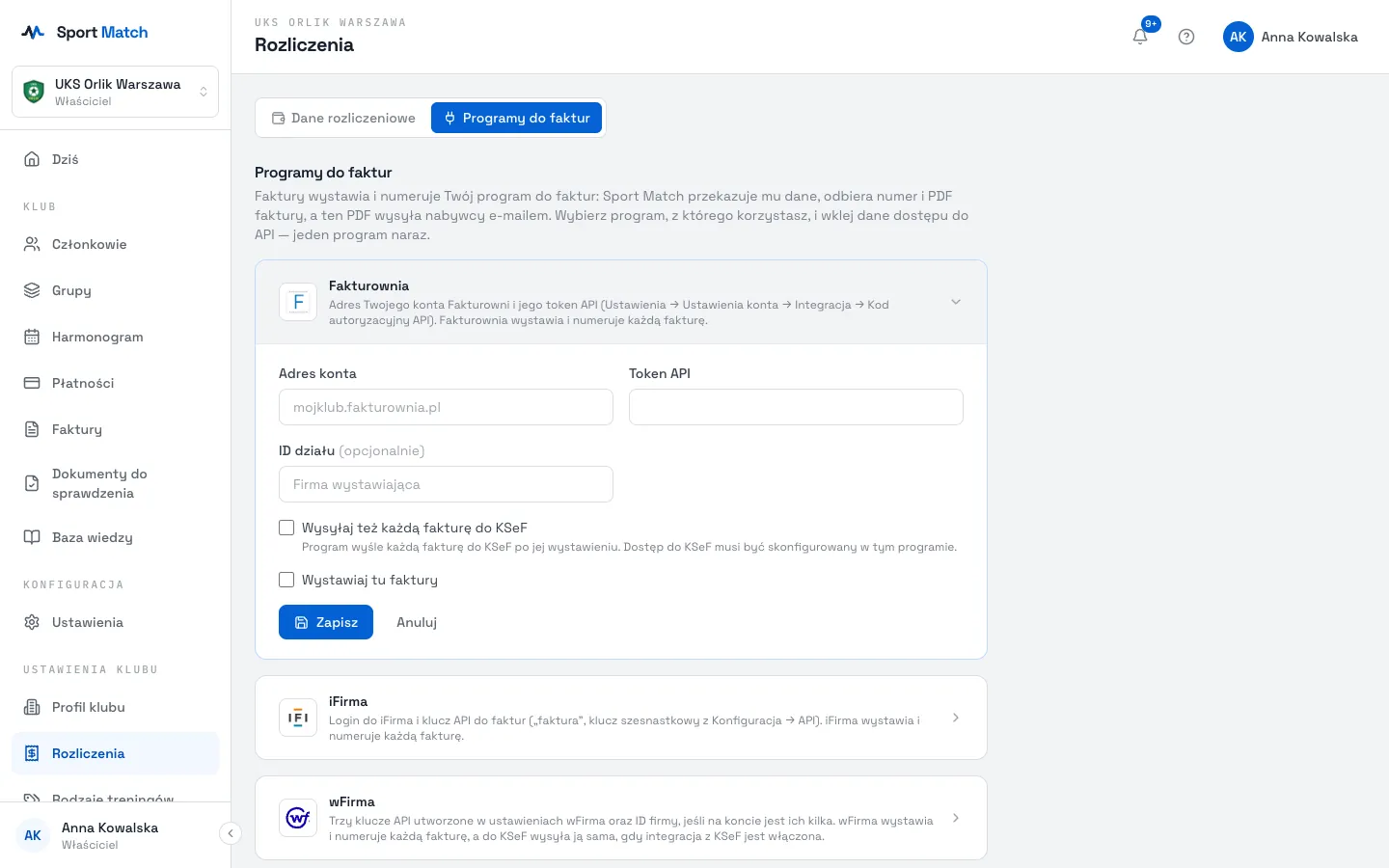
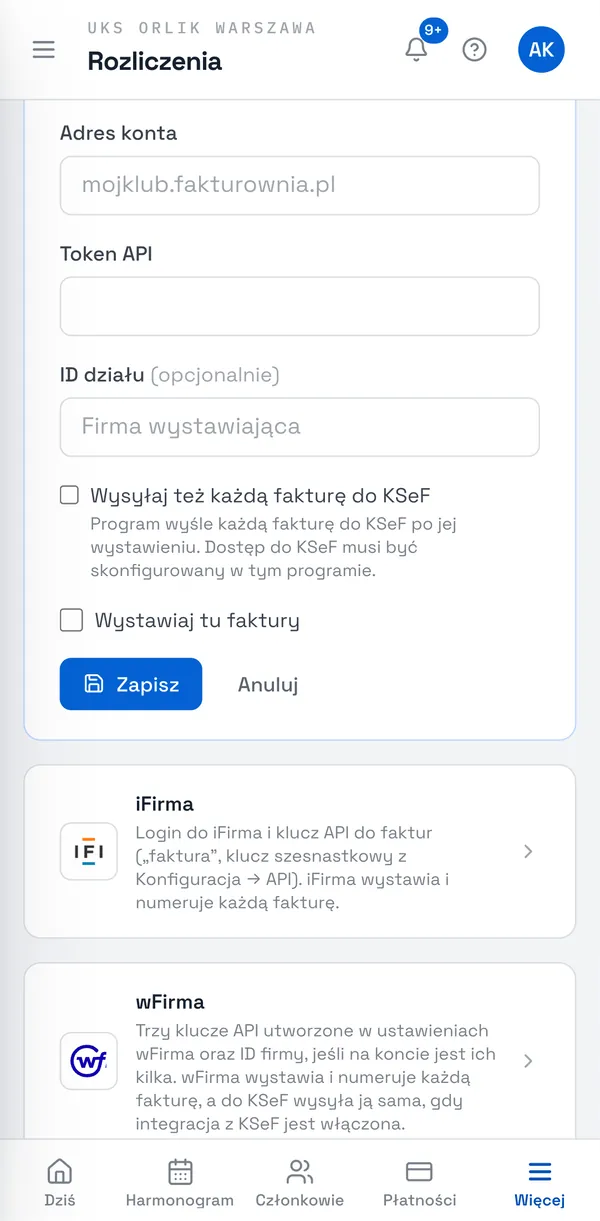
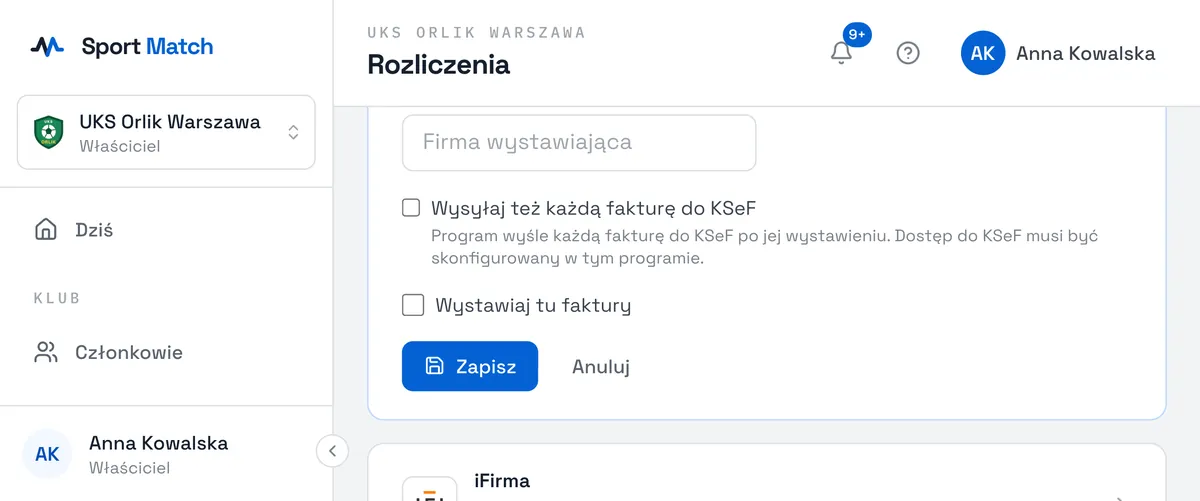
Faktury wystawia jeden program naraz. Przy zapisanym programie widać Wystawia faktury albo Zapisano, nie wystawia; Odłącz usuwa zapisane dane dostępu.
Dane sprzedawcy, stawka VAT i podstawa zwolnienia z VAT pochodzą z zakładki Dane rozliczeniowe — zobacz Dane rozliczeniowe i konto bankowe.
Szkice faktur
-
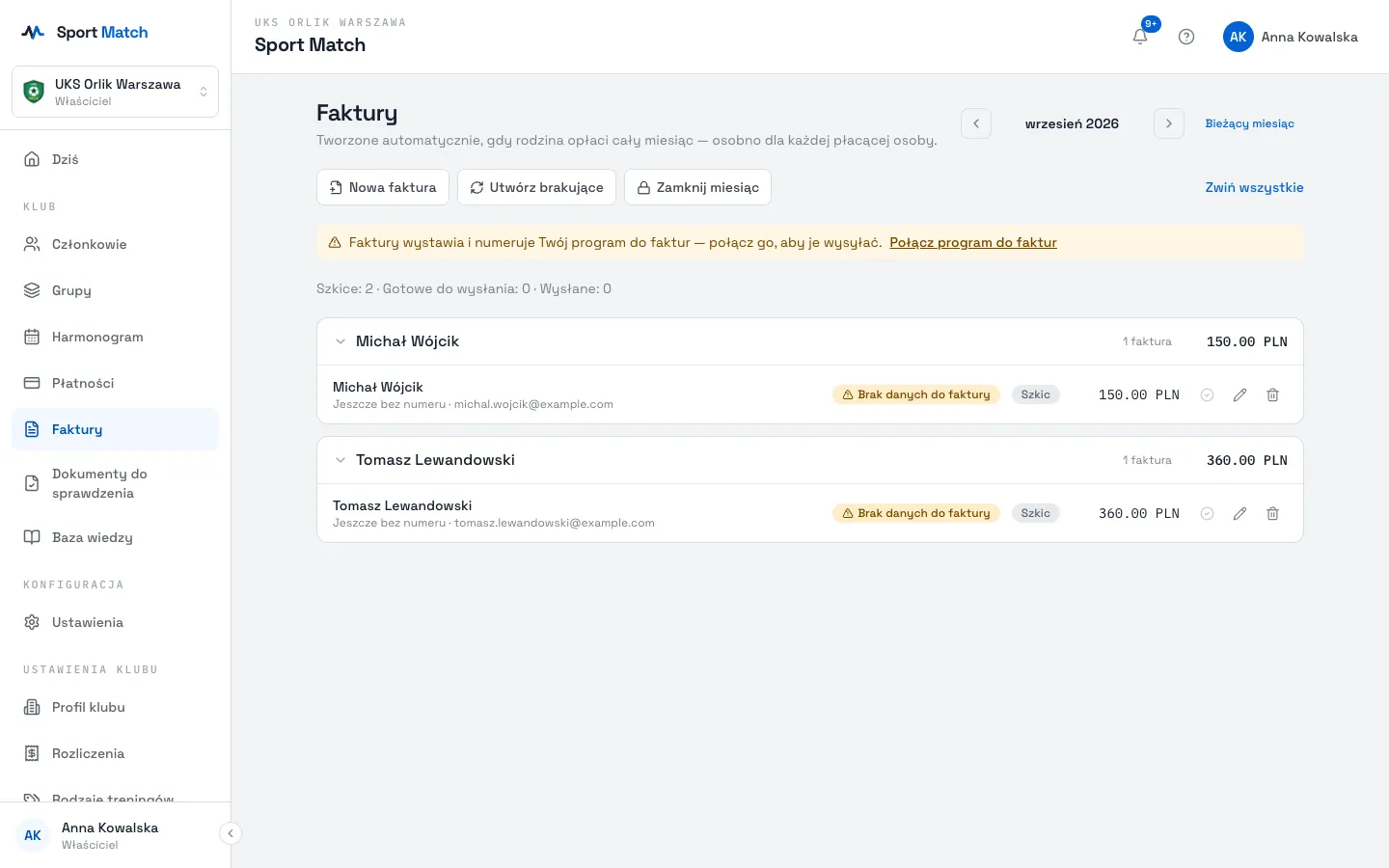
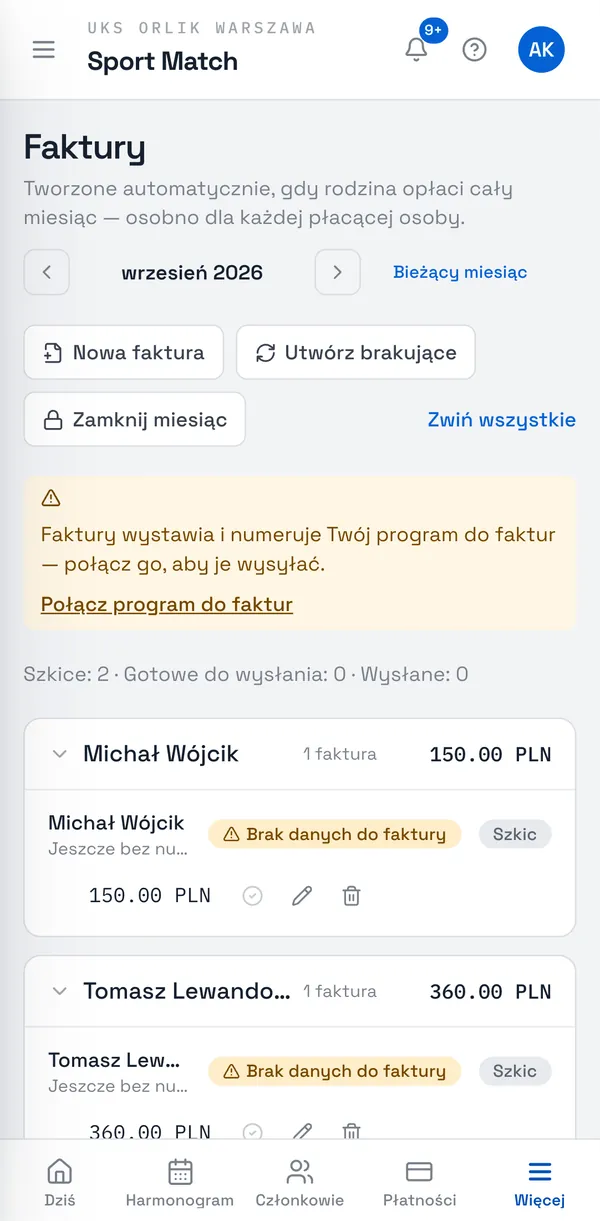
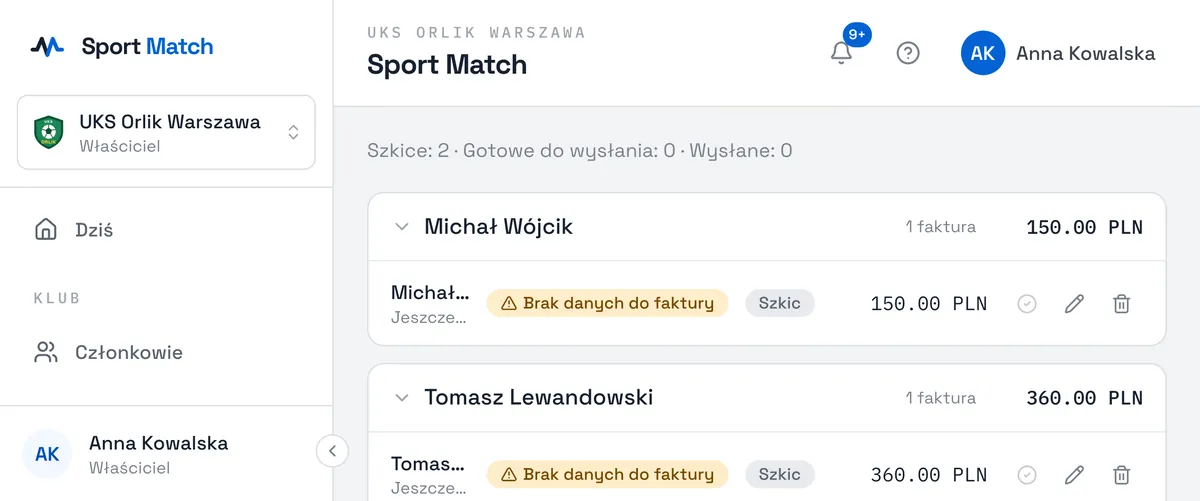
Otwórz Faktury i wybierz miesiąc strzałkami. Szkic faktury powstaje sam, gdy rodzina opłaci wszystko, co przypada na ten miesiąc — osobno dla każdej osoby, która płaciła.
-
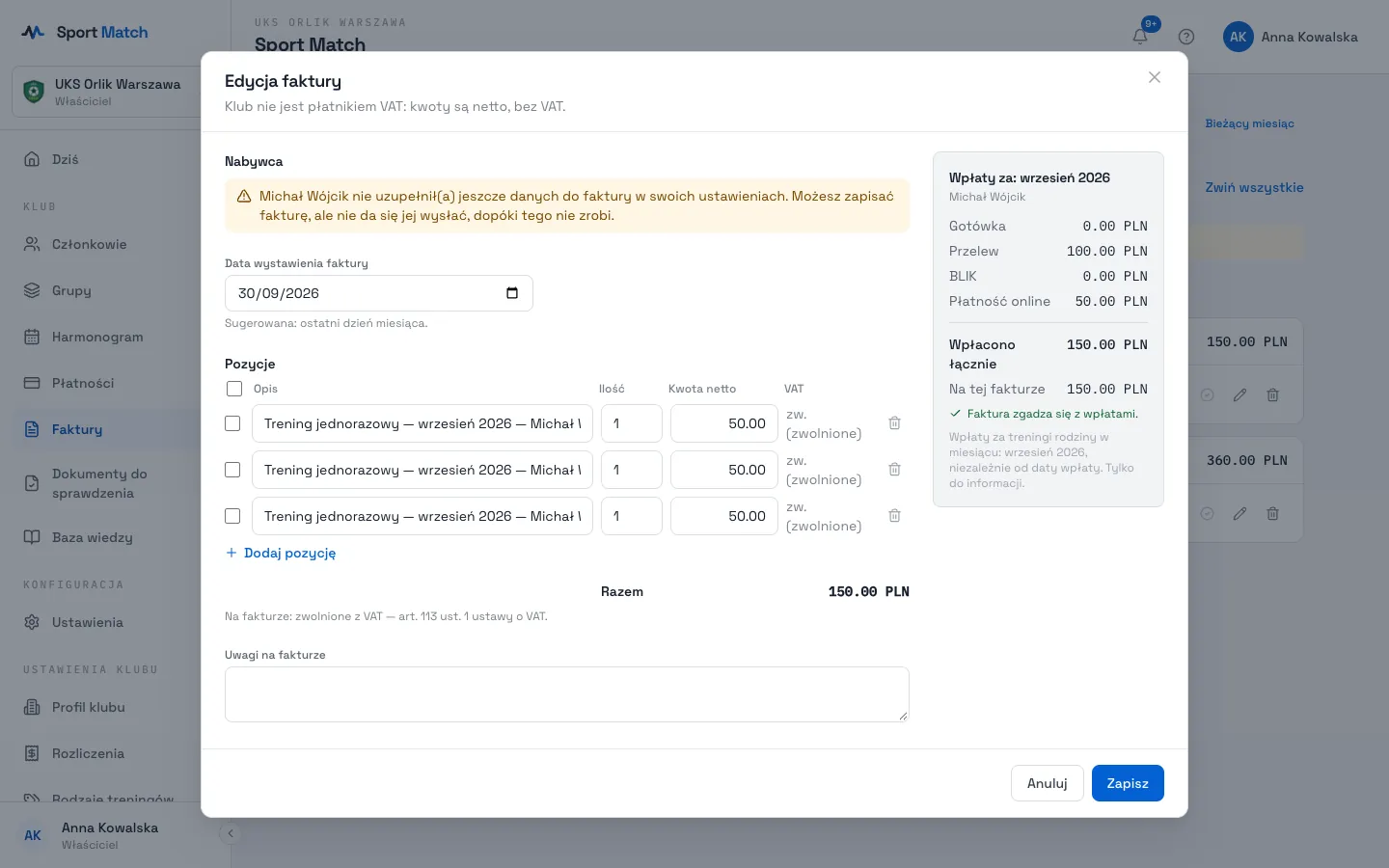
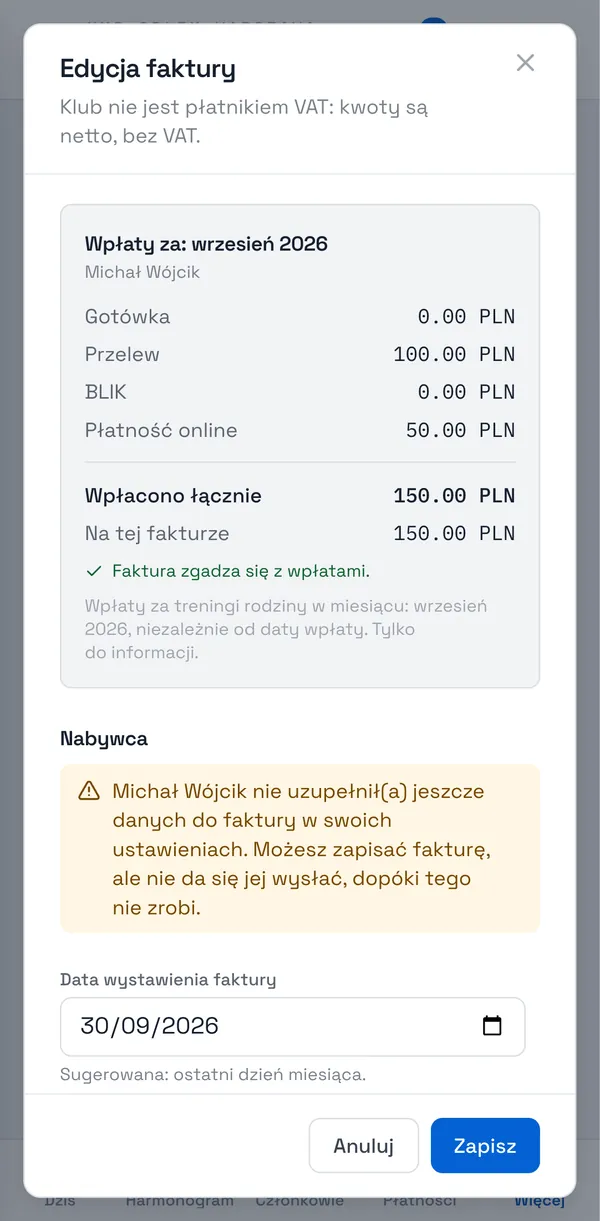
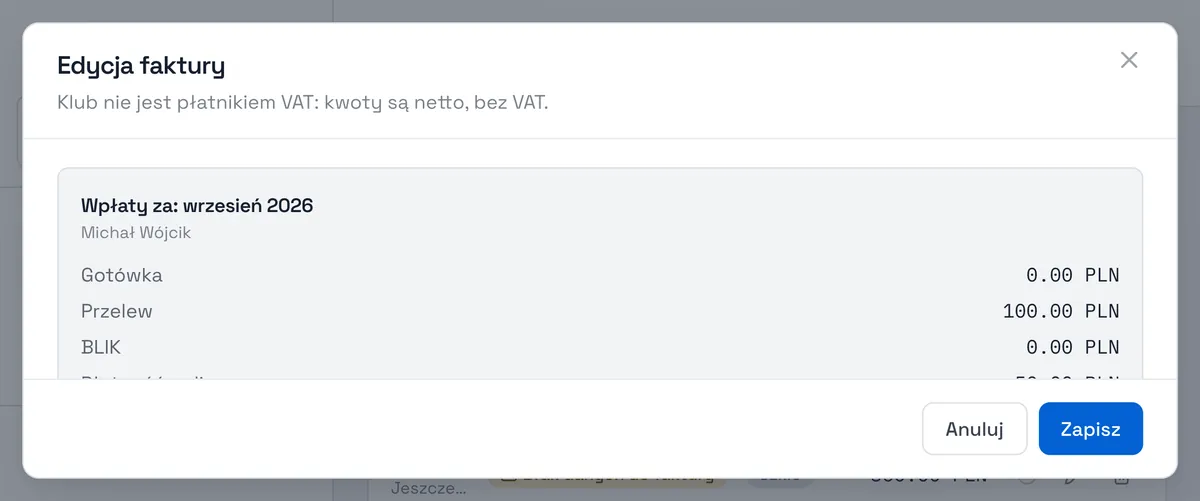
Kliknij ołówek, aby sprawdzić lub poprawić szkic: datę wystawienia (sugerowany jest ostatni dzień miesiąca) i pozycje. Obok widać wpłaty tej rodziny za ten miesiąc, żeby łatwo porównać kwoty. Pozycje o tej samej nazwie możesz połączyć.
-
Utwórz brakujące dorabia szkice, których jeszcze nie ma; Nowa faktura pozwala przygotować fakturę ręcznie.
Ważne: Faktura jest wystawiana na dane, które płacący zapisał w Ustawienia → Dane do faktury (np. firmę; puste pole oznacza fakturę na niego osobiście). Gdy płacący nie ma uzupełnionych danych, przy fakturze widać Brak danych do faktury i nie da się jej wysłać — poproś go o ich uzupełnienie.
Wysyłanie faktur
-
Przy każdym sprawdzonym szkicu kliknij Oznacz jako gotową do wysłania (ikona ptaszka). Przywróć do szkicu cofa to oznaczenie.
-
Kliknij Wyślij … gotowe faktury. W oknie Wysyłka faktur możesz obejrzeć Podgląd każdej z nich, a potem potwierdzić wysyłkę.
-
Faktury wychodzą w tle, jedna co 5 sekund — możesz zamknąć stronę. Program nadaje każdej numer, a Sport Match wysyła PDF nabywcy e-mailem. Gotową fakturę pobierzesz przyciskiem Pobierz PDF.
-
Jeśli coś pójdzie nie tak, przy fakturze pojawi się Wysyłka nieudana — co się stało z wyjaśnieniem. Nie doręczono — wyślij ponownie ponawia wysyłkę; faktura nigdy nie zostanie wystawiona dwa razy.
Zamykanie miesiąca
Zamknij miesiąc kończy wystawianie faktur za ten miesiąc. Późniejsze wpłaty za jego nieopłacone należności trafią na faktury następnego otwartego miesiąca.
Ważne: Zamknięcia miesiąca nie da się cofnąć.
Nie możesz znaleźć odpowiedzi?
Napisz do nas na czacie — okno rozmowy otworzy się na tej stronie, bez logowania — albo na kontakt@sportmatch.pl.