Pierwsze kroki w aplikacji
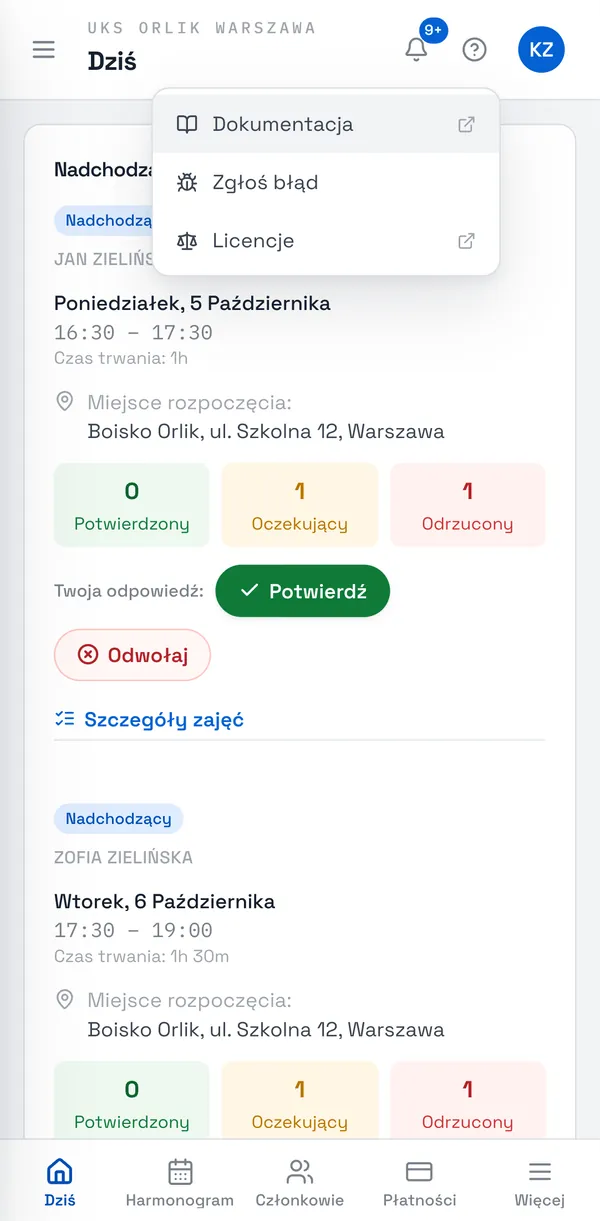
Wszystko, co ważne na dziś, jest na pierwszym ekranie. Reszta czeka w menu — z boku na komputerze, na dolnym pasku na telefonie.
Zrzuty ekranu
Ekran Dziś
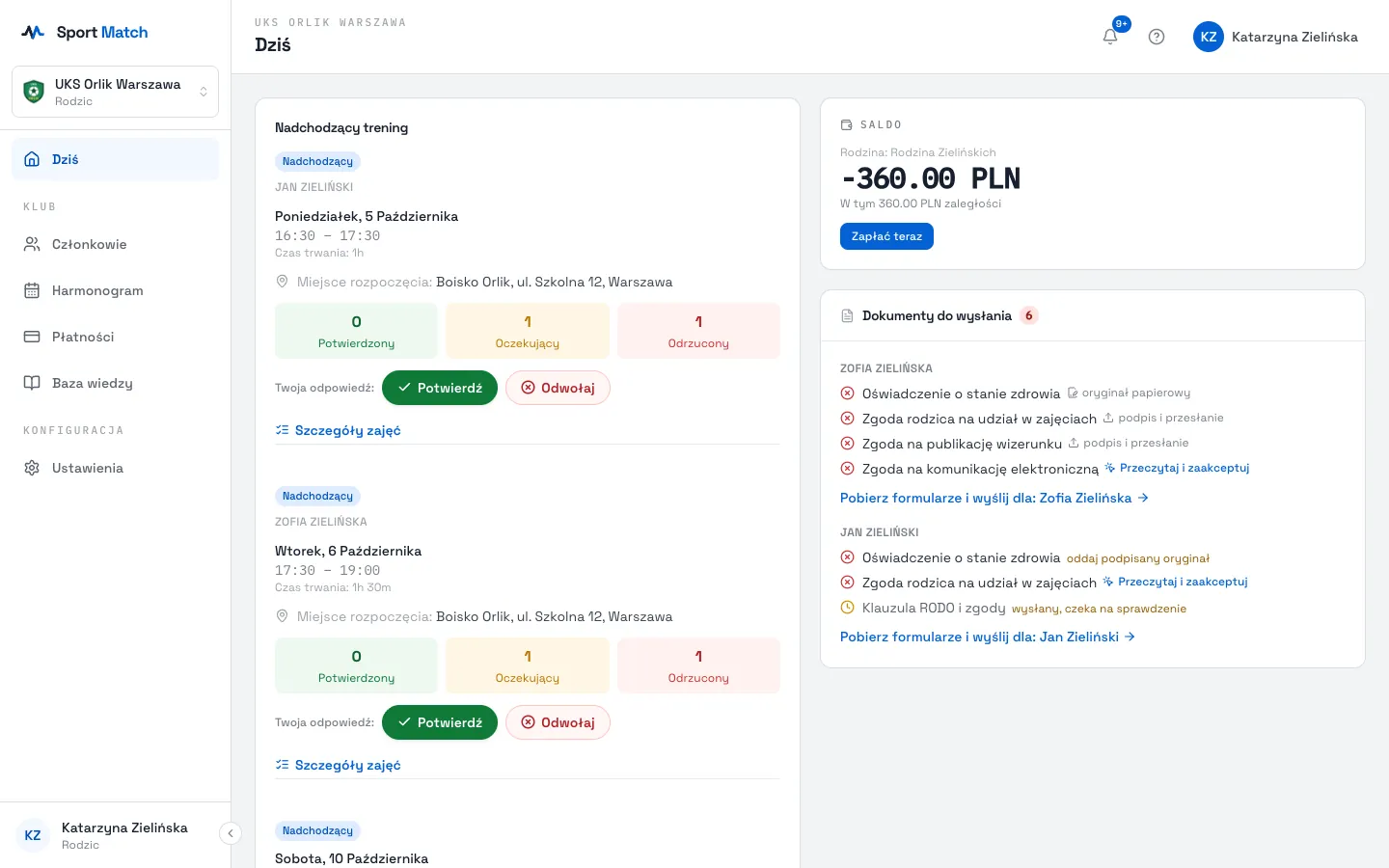
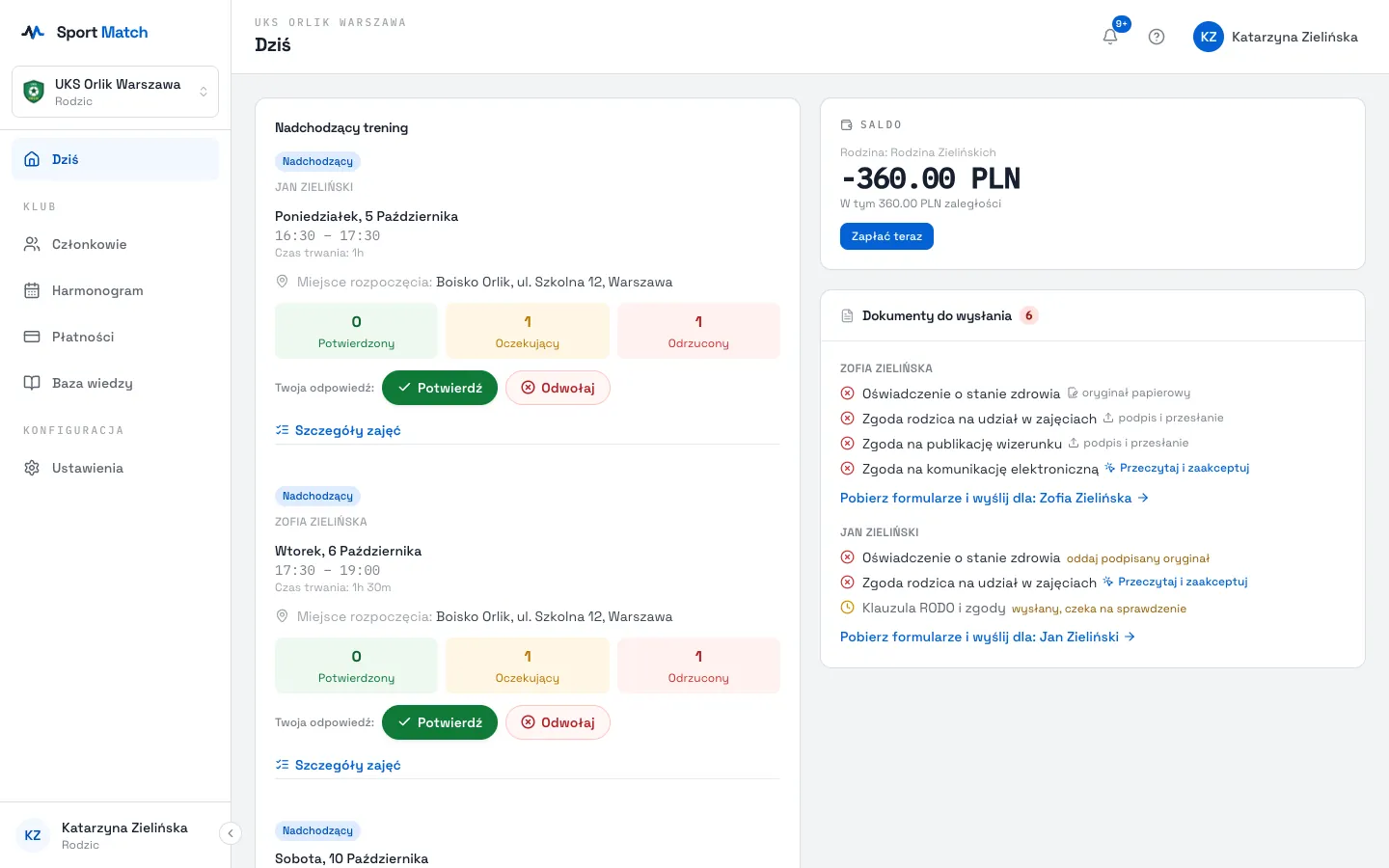
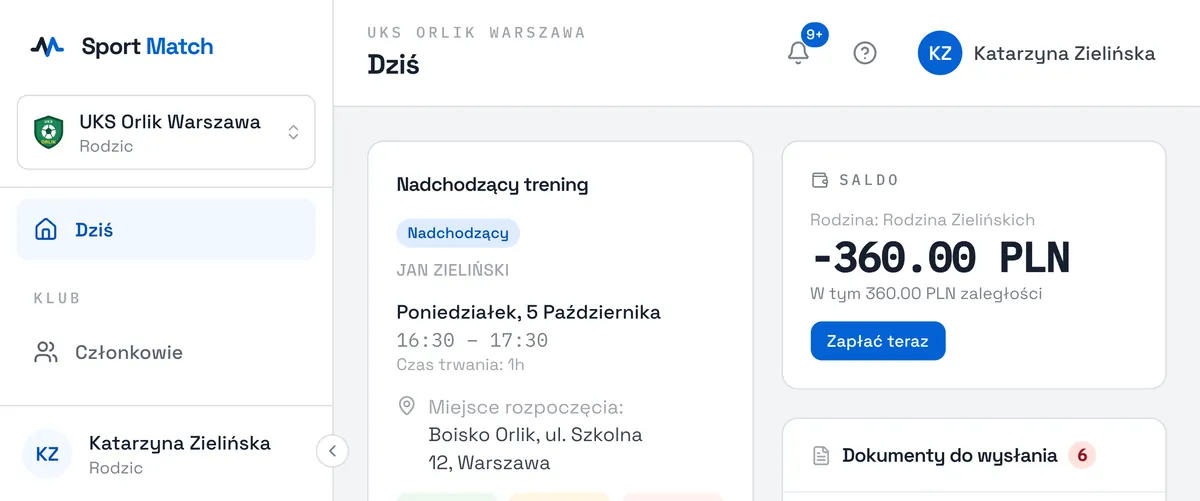
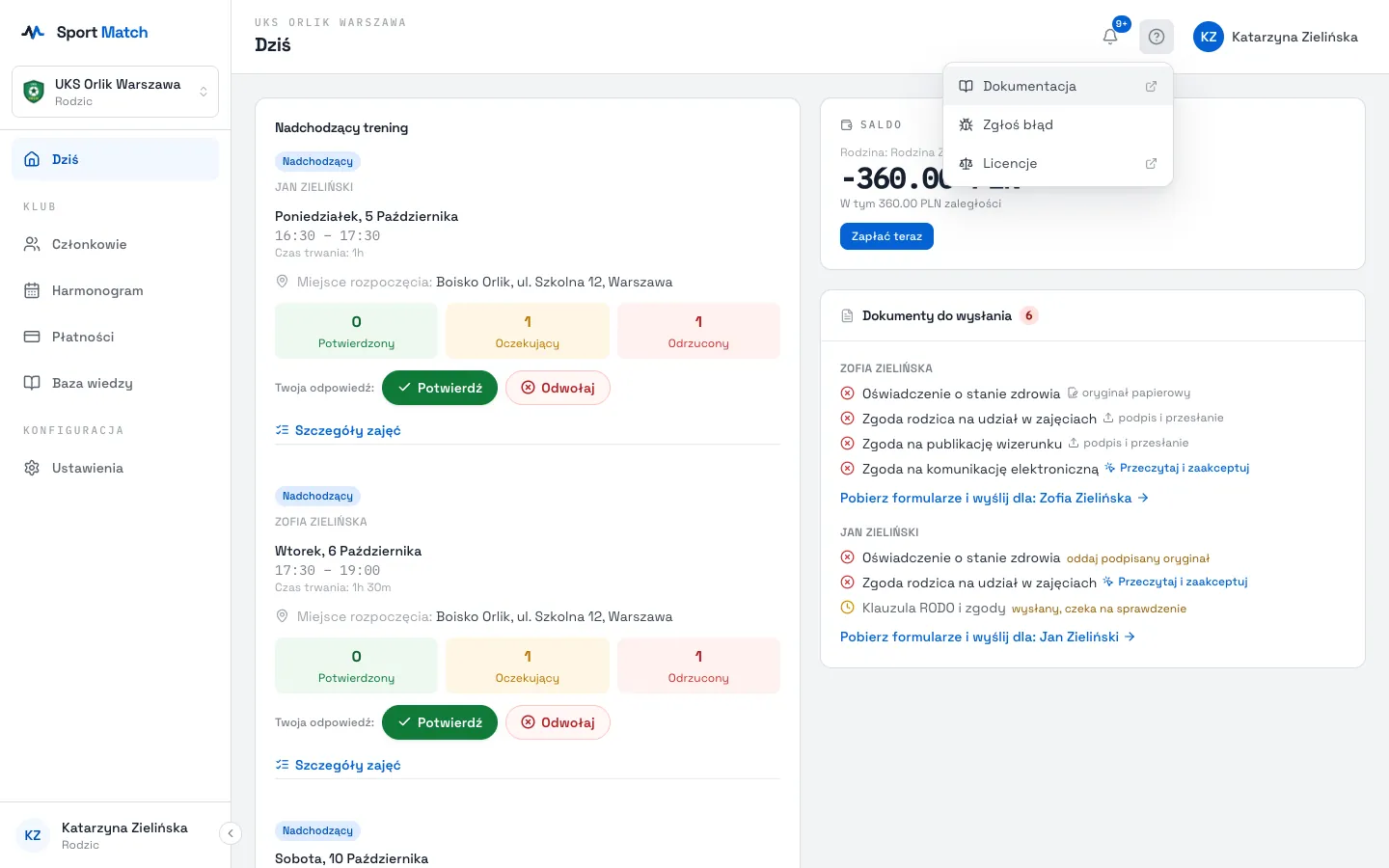
Po zalogowaniu widzisz ekran Dziś. Zebrane na nim karty pokazują:
- Nadchodzący trening — najbliższe zajęcia Twoje i Twoich dzieci, z miejscem, godziną i przyciskami Potwierdź / Odwołaj;
- Dzisiejszy harmonogram — wszystkie dzisiejsze zajęcia;
- Saldo — ile jest do zapłaty, z przyciskiem Zapłać teraz;
- Dokumenty do wysłania — których dokumentów klub jeszcze od Was potrzebuje;
- Społeczność WhatsApp — link lub kod QR do grupy klubu, jeśli klub go udostępnia.
Menu na komputerze i telefonie
-
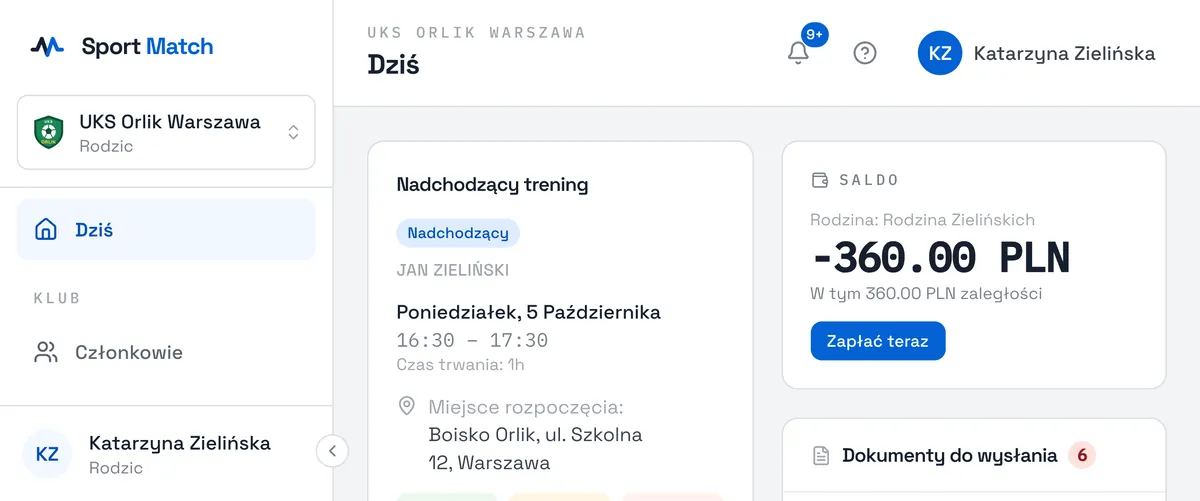
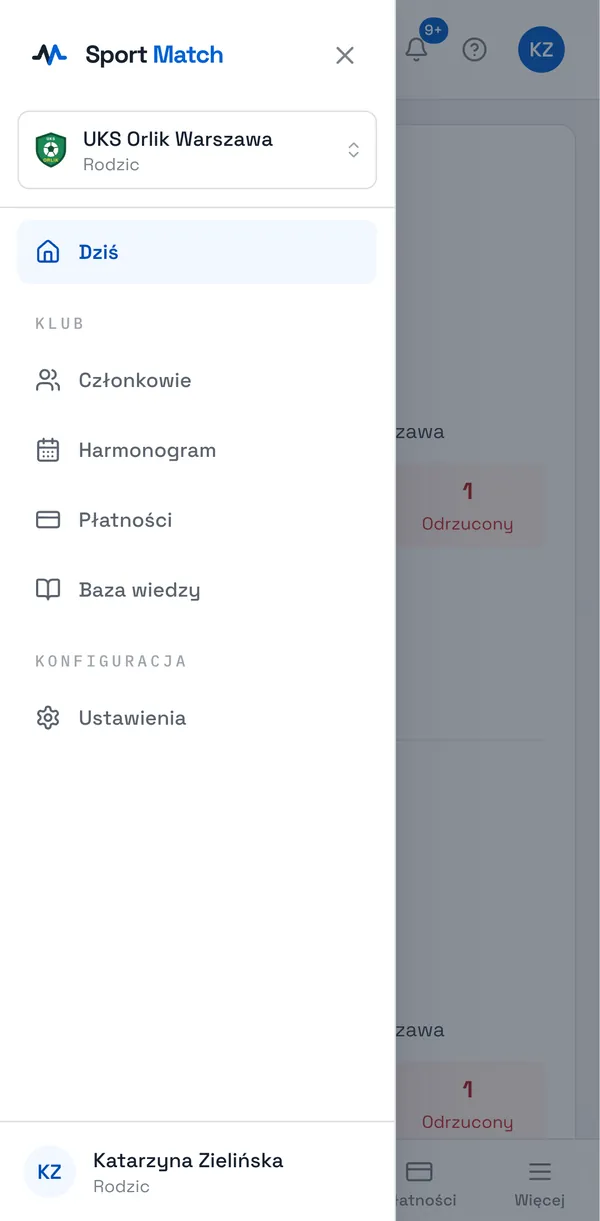
Na komputerze menu jest po lewej stronie: Dziś, Członkowie, Harmonogram, Płatności, Baza wiedzy i Ustawienia. Strzałką przy dolnej krawędzi możesz je zwinąć.
-
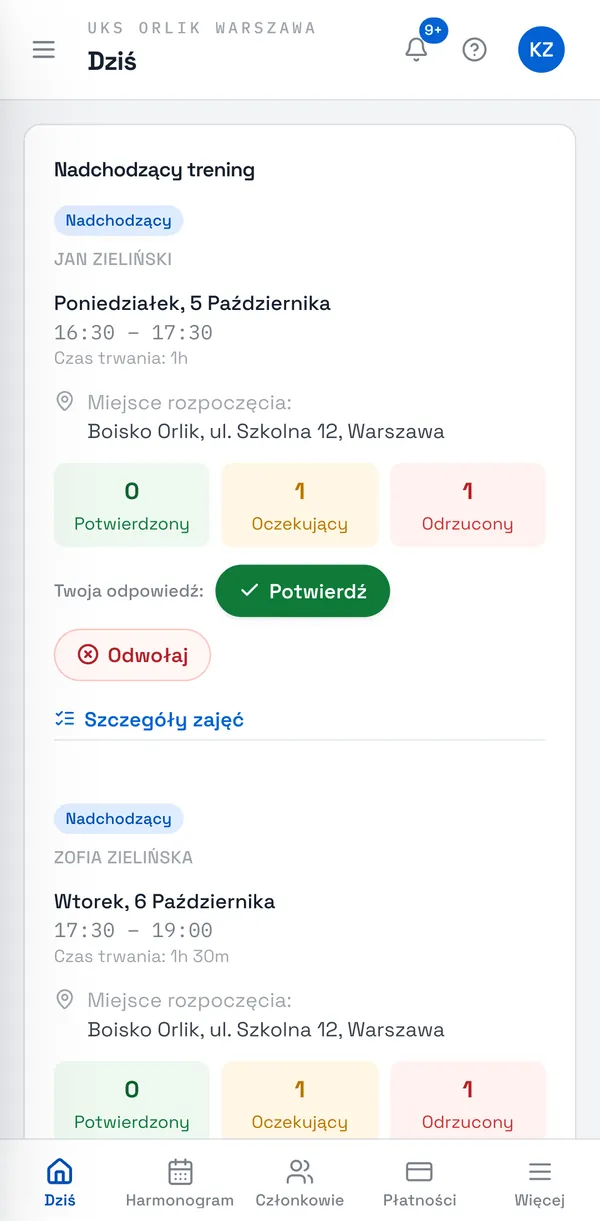
Na telefonie najczęściej używane pozycje są na dolnym pasku. Pozostałe — bazę wiedzy, ustawienia, wybór klubu i Twoje konto — znajdziesz pod Więcej.
-
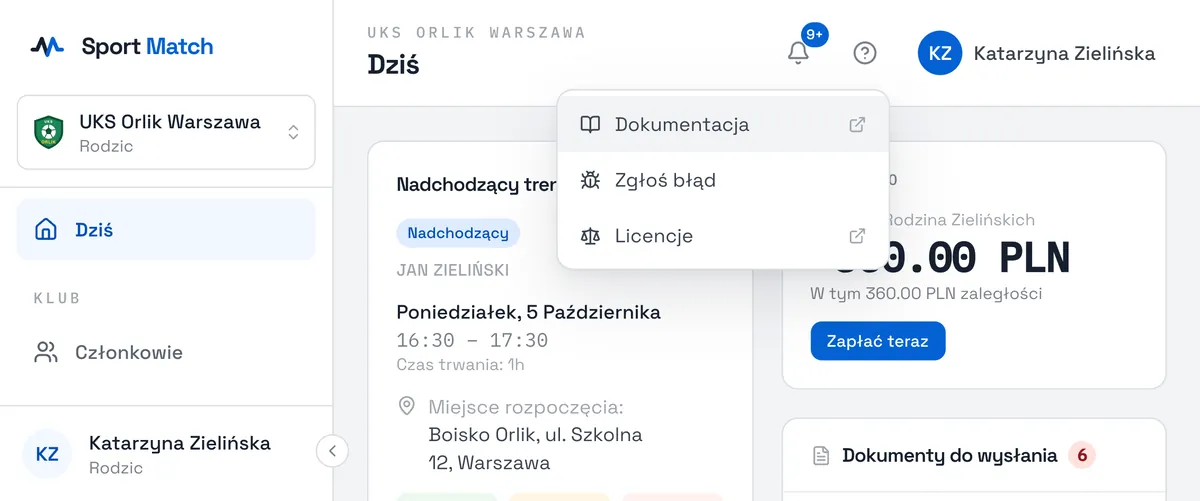
Na górze ekranu są zawsze: dzwonek z powiadomieniami, znak zapytania z pomocą i Twoje imię (na telefonie — inicjały), które otwiera menu konta.
Język, motyw i wylogowanie
Kliknij swoje imię w prawym górnym rogu. W menu konta wybierzesz Język (polski lub angielski — zapamiętamy go na Twoim koncie, na każdym urządzeniu), Motyw (Jasny, Ciemny albo Systemowy, zgodny z ustawieniem telefonu czy komputera), na telefonie także Zainstaluj aplikację, a na końcu Wyloguj.
Kilka klubów na jednym koncie
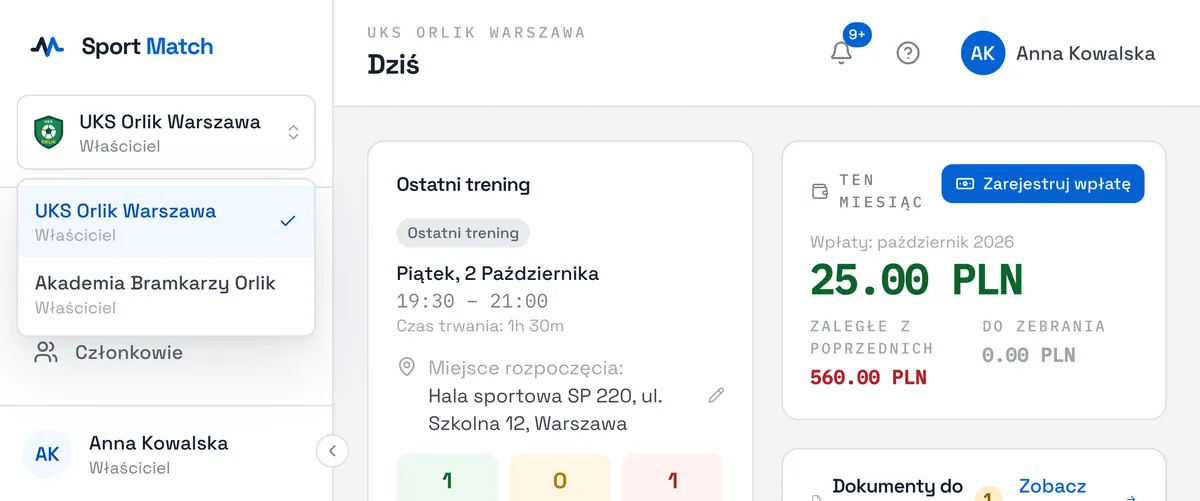
Należysz do więcej niż jednego klubu? Nazwa aktywnego klubu jest na górze menu, a pod nią Twoja rola w tym klubie. Kliknij ją, żeby zobaczyć listę wszystkich klubów, i wybierz ten, który chcesz otworzyć. Na telefonie lista jest pod Więcej.
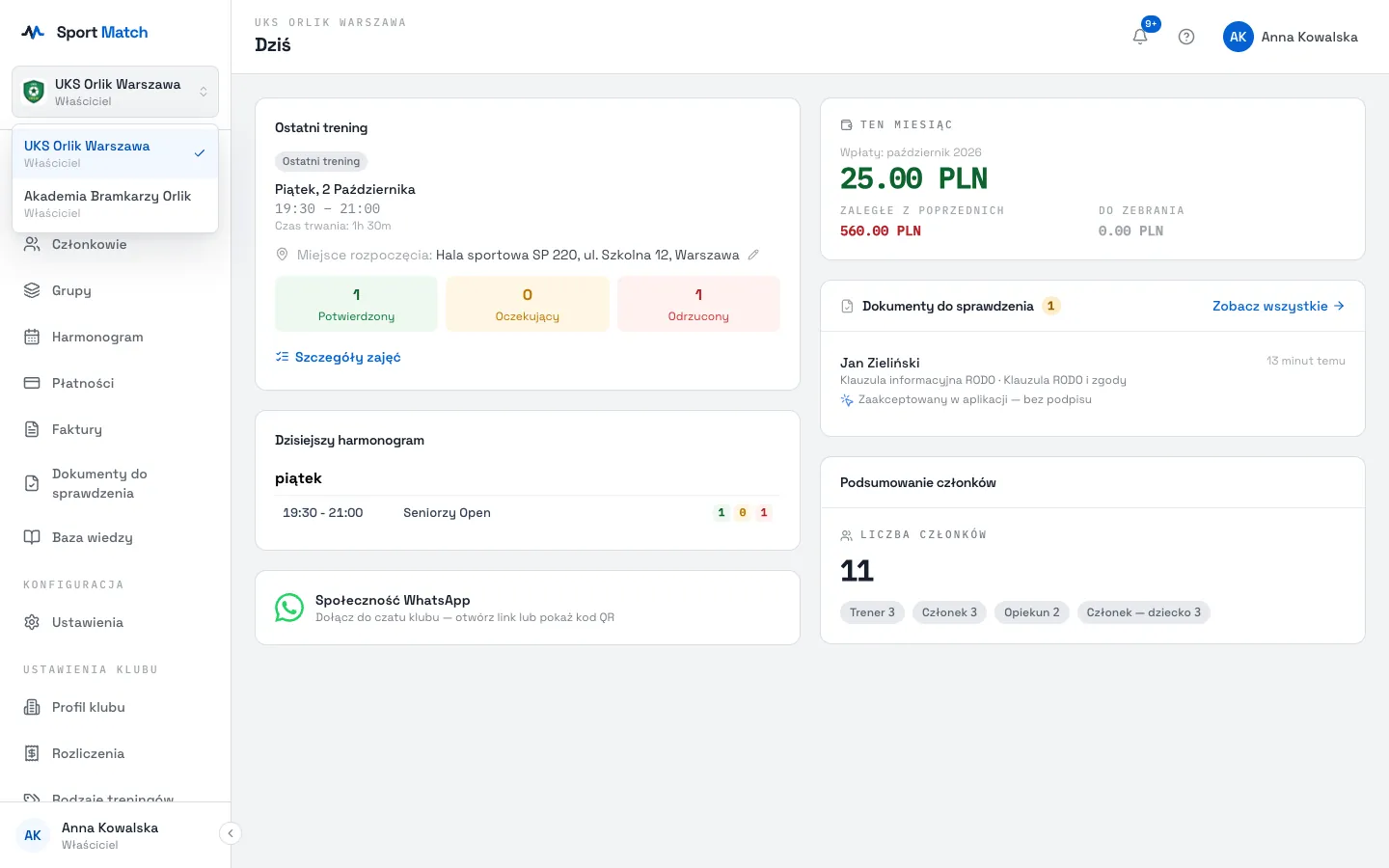
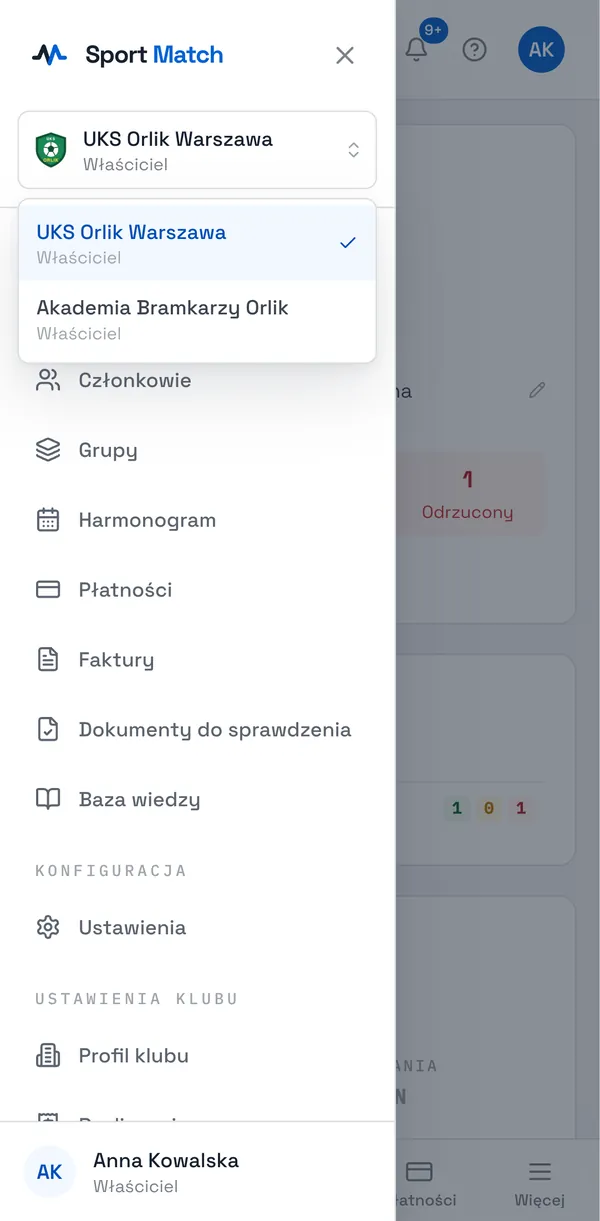
Wskazówka: Powiadomienia z każdego klubu trafiają do jednego dzwonka. Kliknięte powiadomienie otwiera się od razu we właściwym klubie.
Pomoc
Znak zapytania w prawym górnym rogu otwiera menu pomocy: Dokumentacja prowadzi do tych stron, Napisz do nas otwiera czat z zespołem Sport Match, a Zgłoś błąd pozwala wysłać nam zrzut ekranu lub nagranie problemu. Szczegóły w temacie Kontakt z pomocą i zgłaszanie błędów.
Nie możesz znaleźć odpowiedzi?
Napisz do nas na czacie — okno rozmowy otworzy się na tej stronie, bez logowania — albo na kontakt@sportmatch.pl.