Zainstaluj Sport Match na telefonie
Sport Match działa w przeglądarce, ale zainstalowana na ekranie głównym otwiera się jednym dotknięciem na pełnym ekranie — a na iPhonie powiadomienia działają tylko w zainstalowanej aplikacji. Zajmuje to niecałą minutę i nie wymaga sklepu z aplikacjami.
Twoja przeglądarka
Wykryta automatycznie — wybierz inną, jeśli się nie zgadza.
Ekran
Safari · iOS 27
-
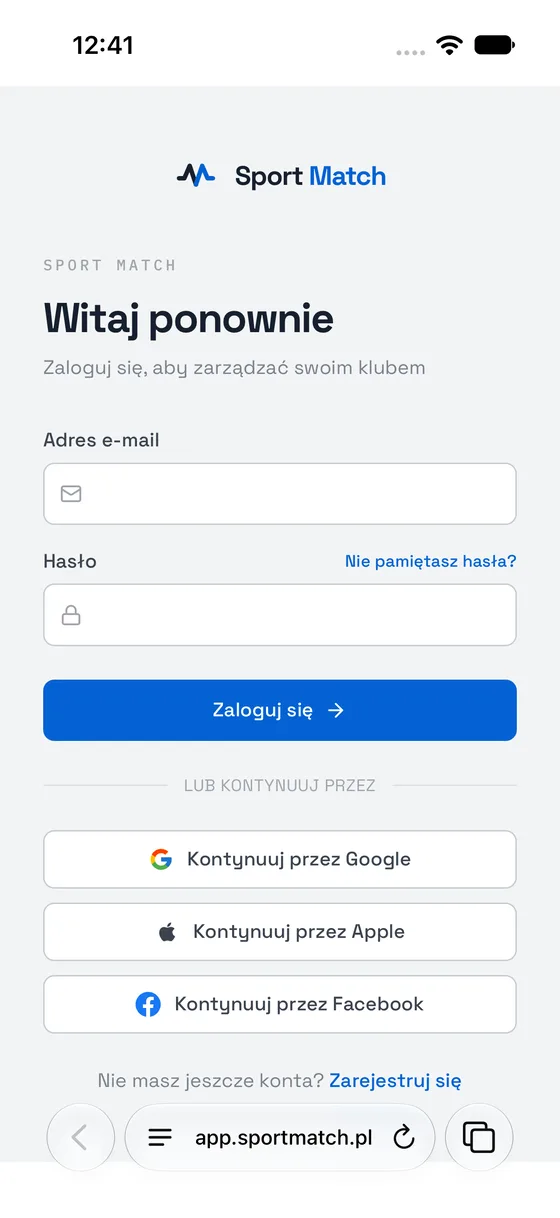
Dotknij przycisku menu strony ≡ na lewym końcu paska adresu, na dole ekranu.
-
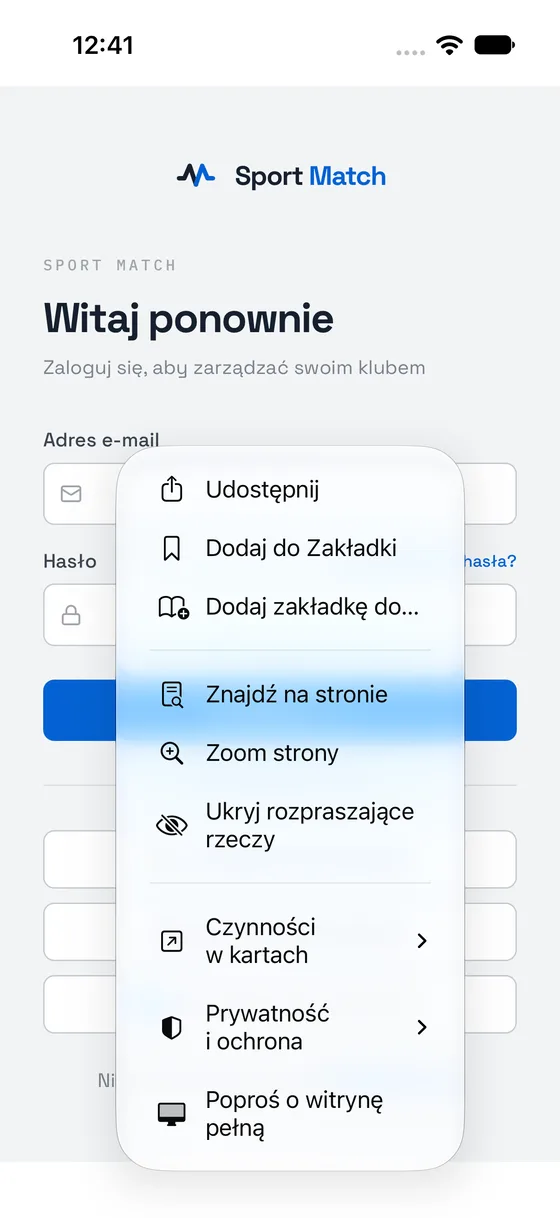
Dotknij Udostępnij.
-
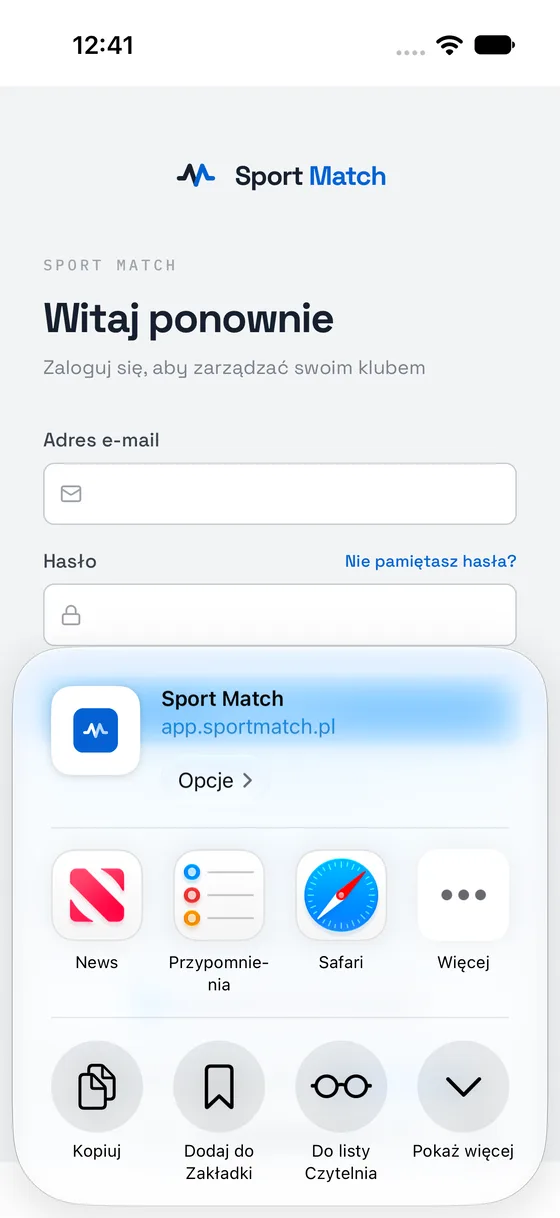
Dotknij Pokaż więcej.
-
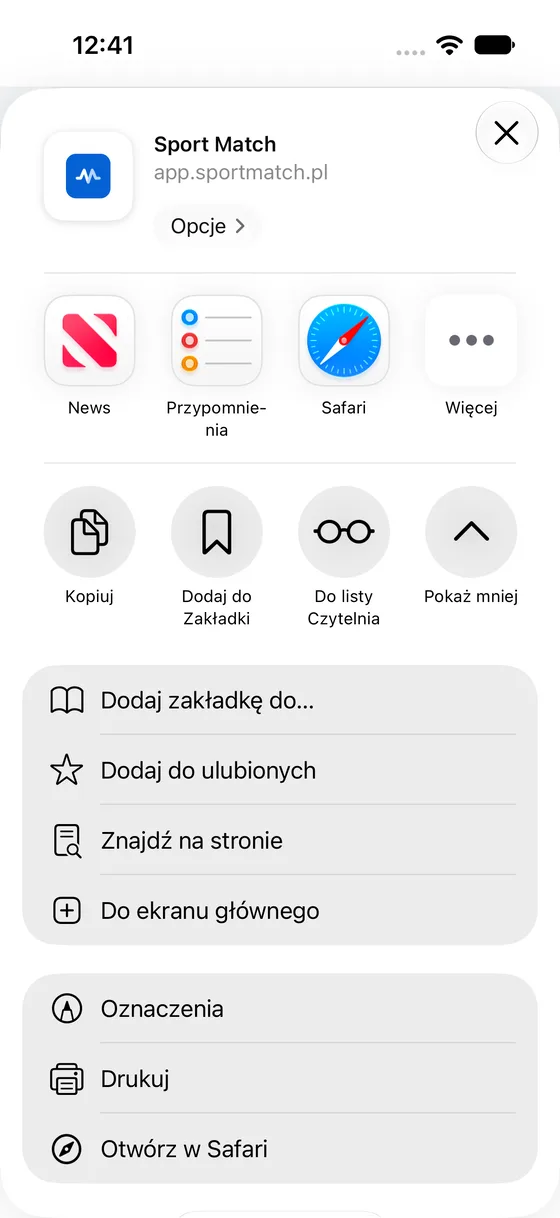
Dotknij Do ekranu głównego.
-
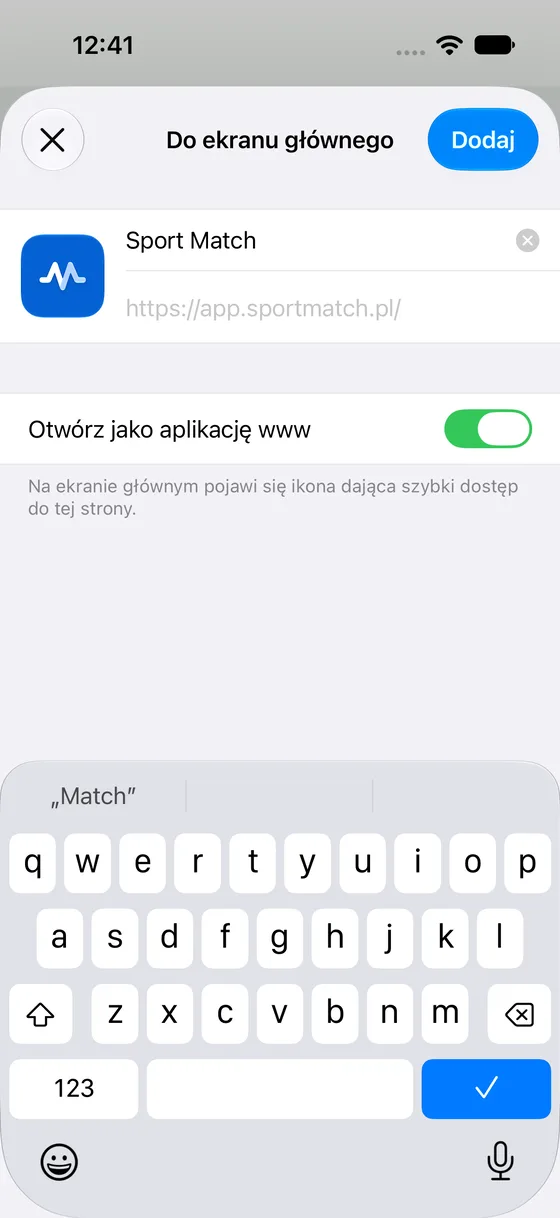
Zostaw włączony przełącznik Otwórz jako aplikację www i dotknij Dodaj.
-
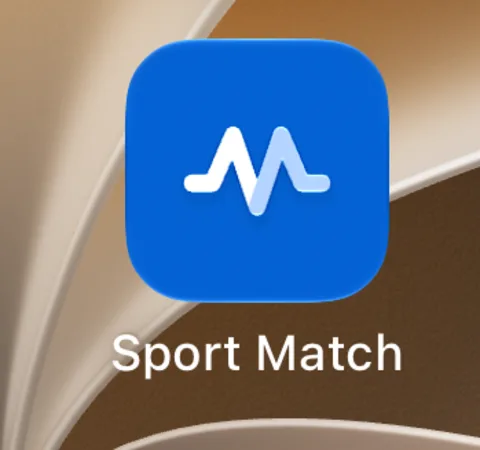
Sport Match jest na ekranie głównym. Od teraz otwieraj ją stamtąd.
-
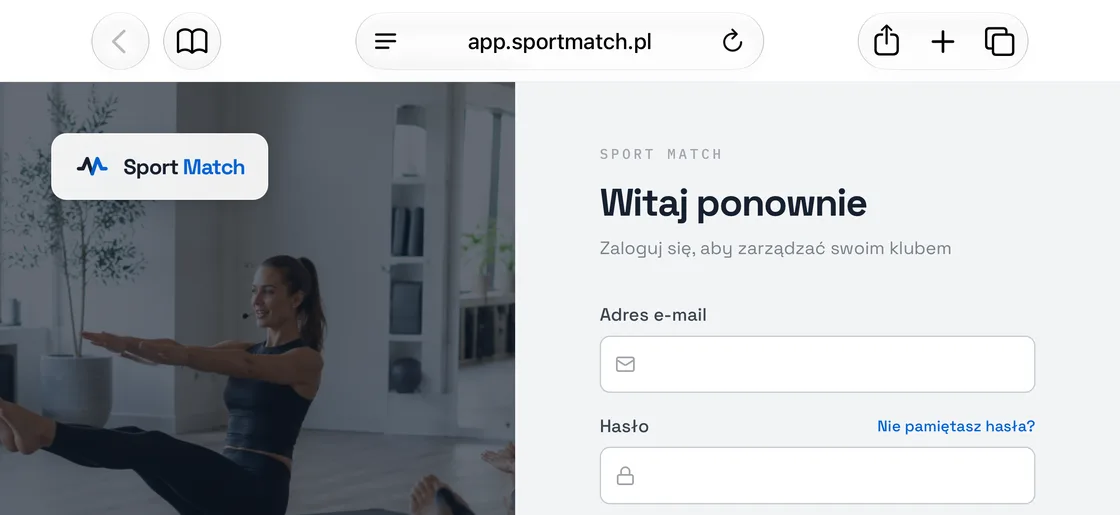
Dotknij Udostępnij na pasku narzędzi u góry ekranu.
-
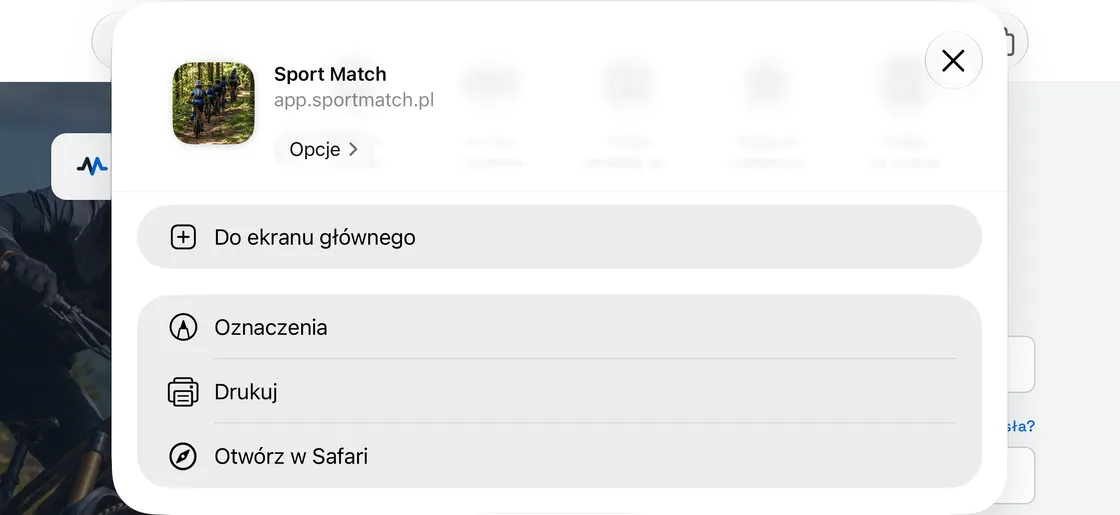
Dotknij Do ekranu głównego.
-
Dotknij Dodaj w prawym górnym rogu. (Przełącznik Otwórz jako aplikację www, tu schowany pod klawiaturą, jest domyślnie włączony — zostaw go tak.)
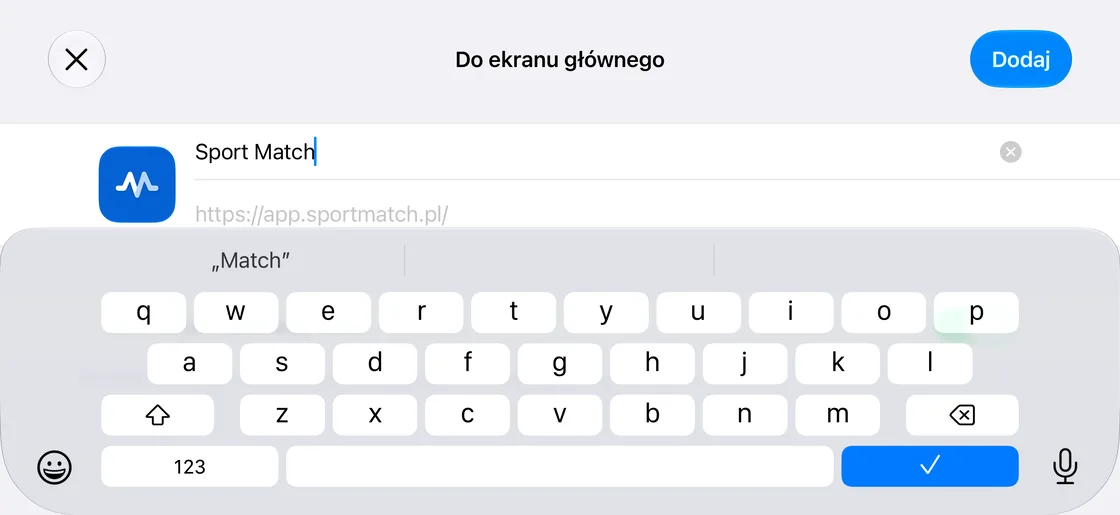
-
Sport Match jest na ekranie głównym. Od teraz otwieraj ją stamtąd.
Safari · iOS 26
-
Dotknij ⋯ w prawym dolnym rogu ekranu.
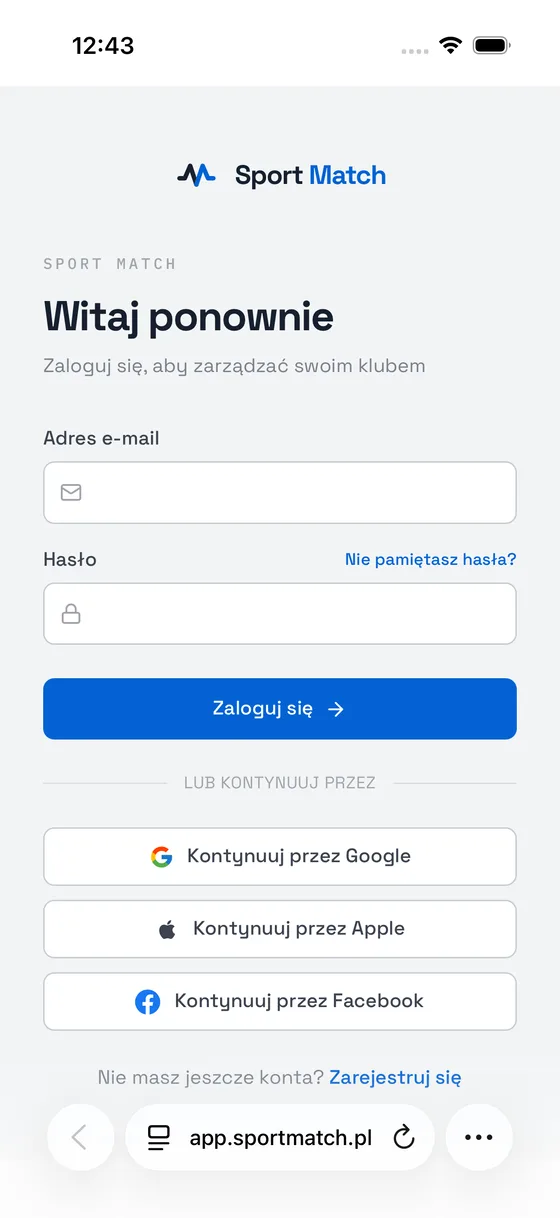
-
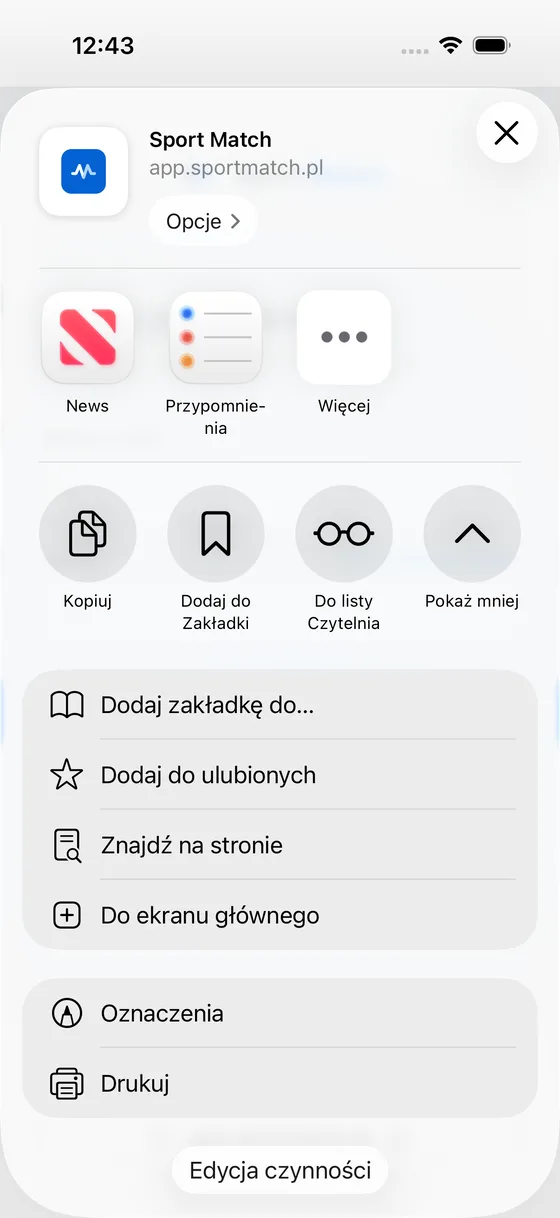
Dotknij Udostępnij.
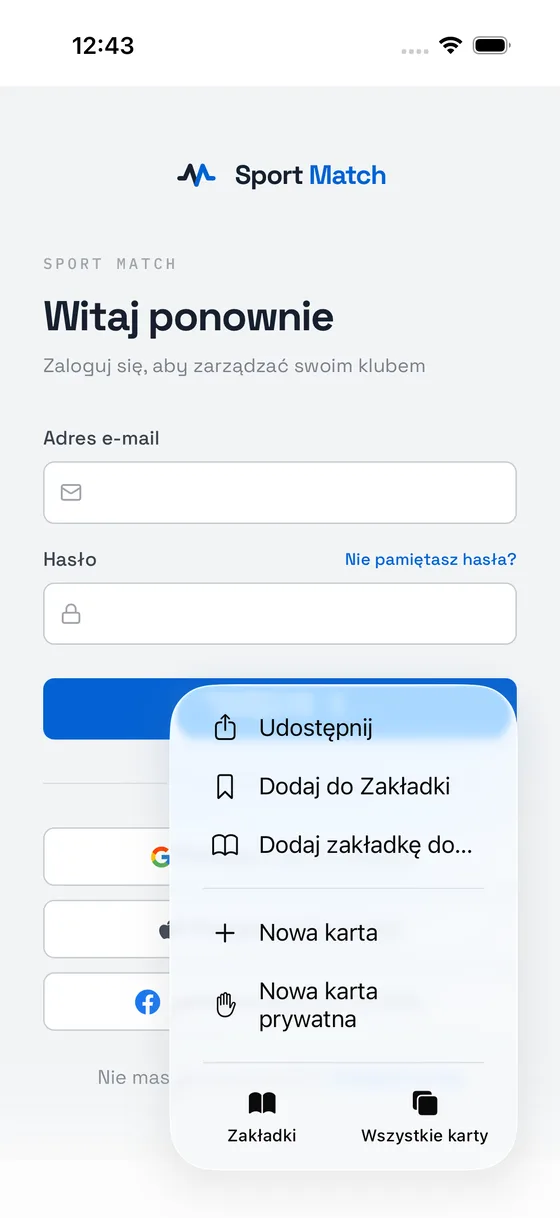
-
Dotknij Pokaż więcej.
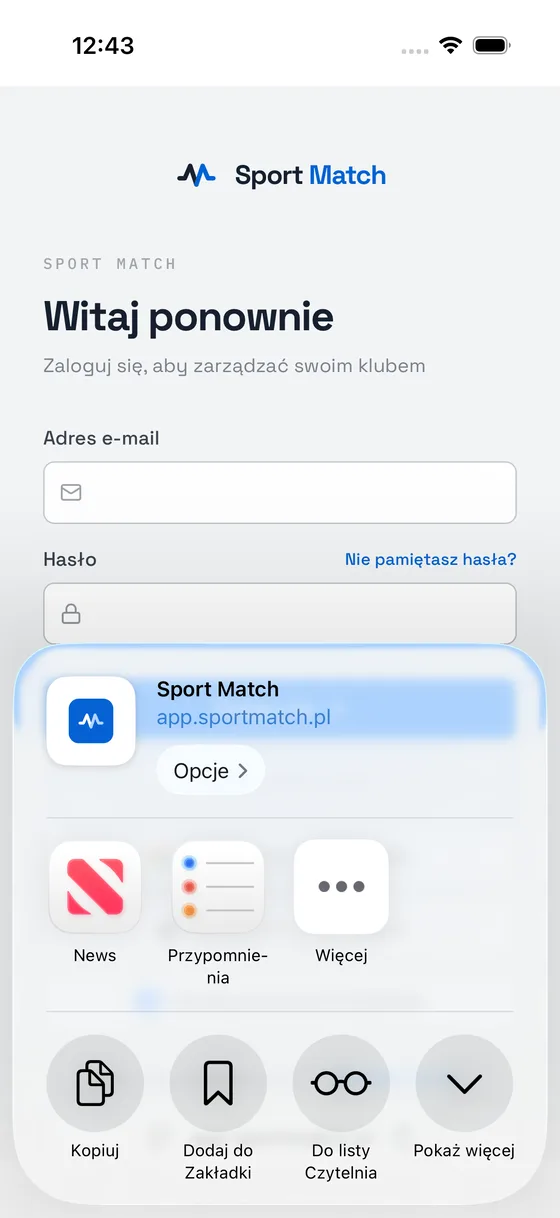
-
Dotknij Do ekranu głównego.
-
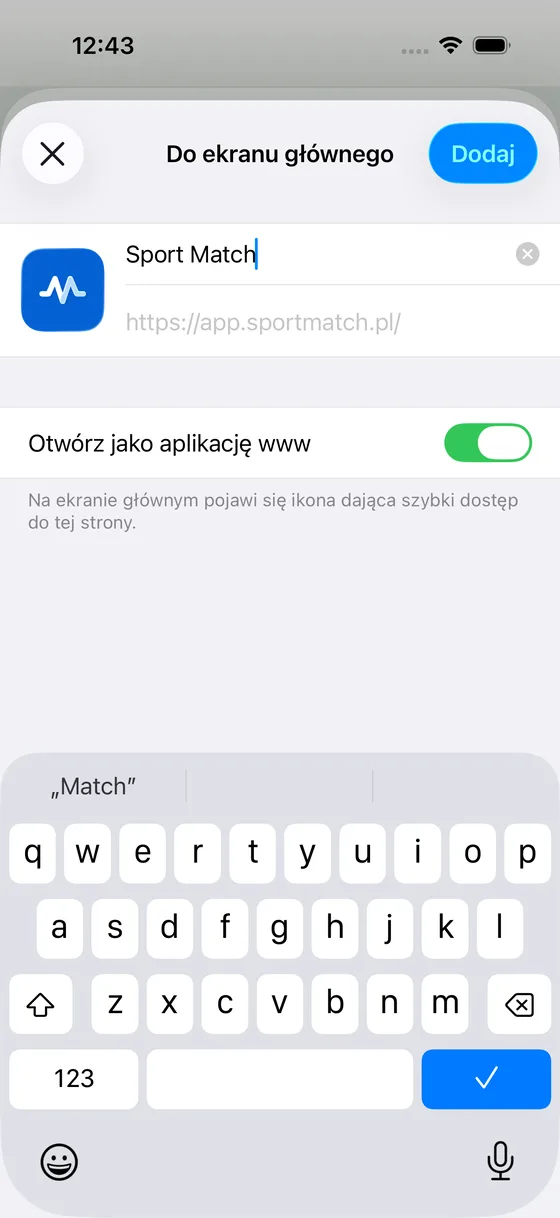
Zostaw włączony przełącznik Otwórz jako aplikację www i dotknij Dodaj.
-
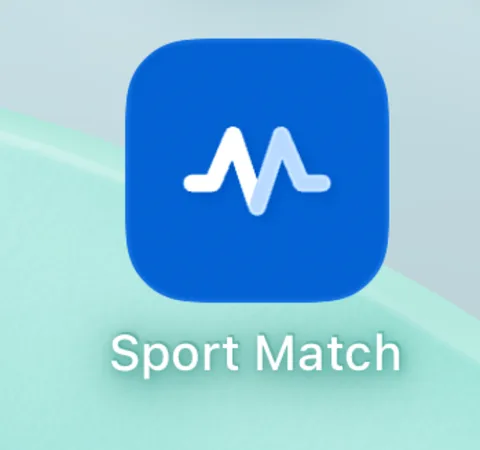
Sport Match jest na ekranie głównym. Od teraz otwieraj ją stamtąd.
-
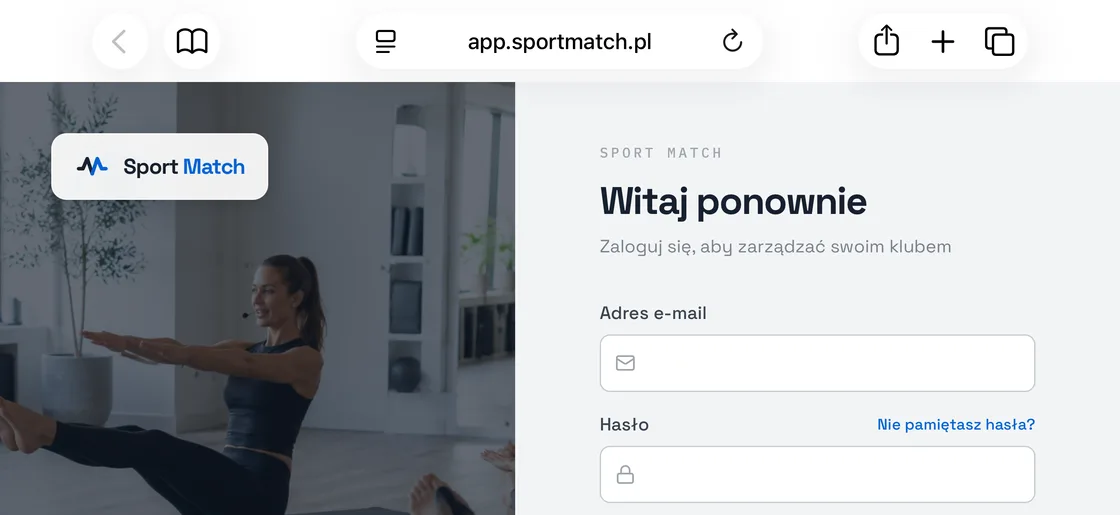
Dotknij Udostępnij na pasku narzędzi u góry ekranu.
-
Dotknij Do ekranu głównego.
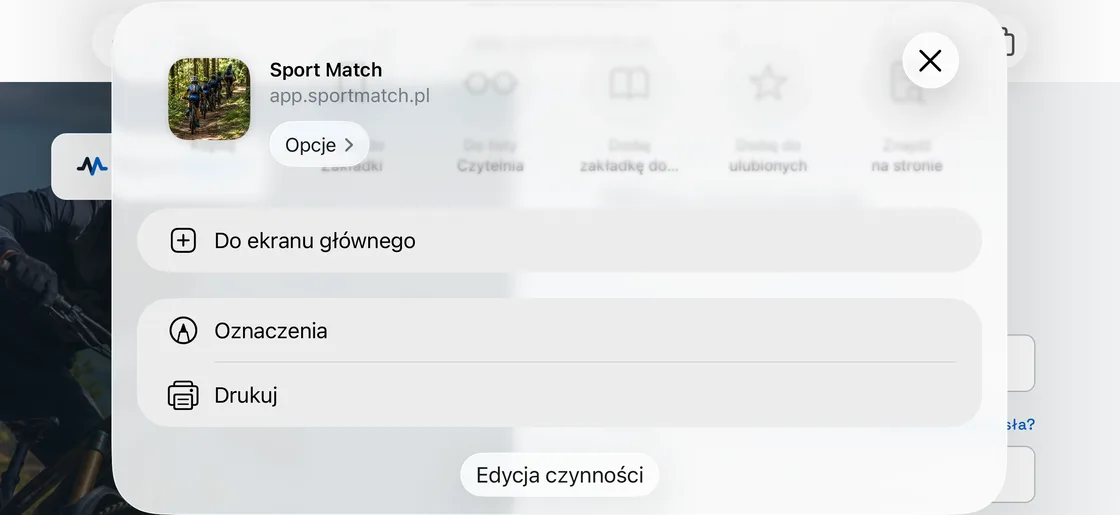
-
Dotknij Dodaj w prawym górnym rogu. (Przełącznik Otwórz jako aplikację www, tu schowany pod klawiaturą, jest domyślnie włączony — zostaw go tak.)
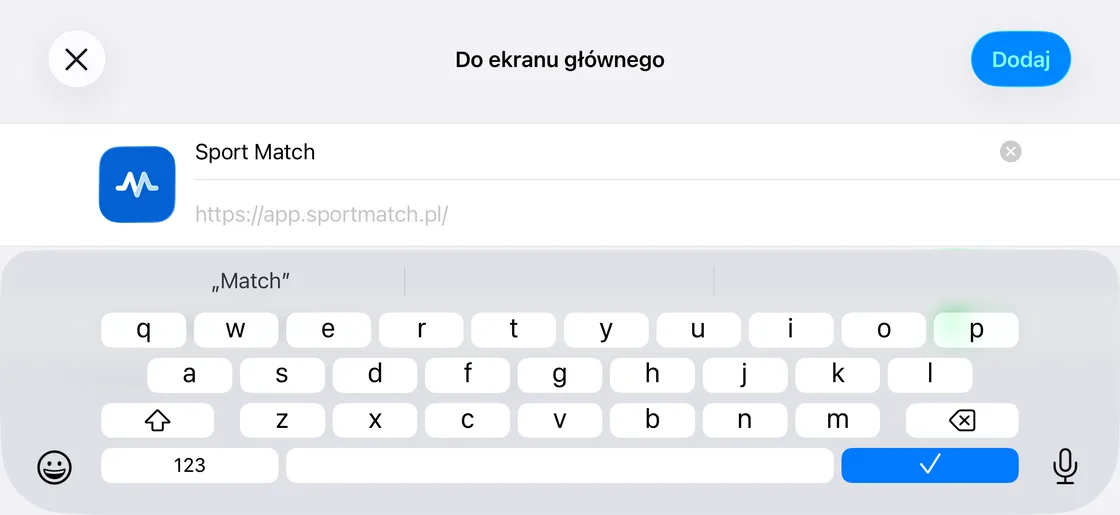
-
Sport Match jest na ekranie głównym. Od teraz otwieraj ją stamtąd.
Safari · iOS 18 i starszy
-
Dotknij Udostępnij na pasku narzędzi na dole ekranu.
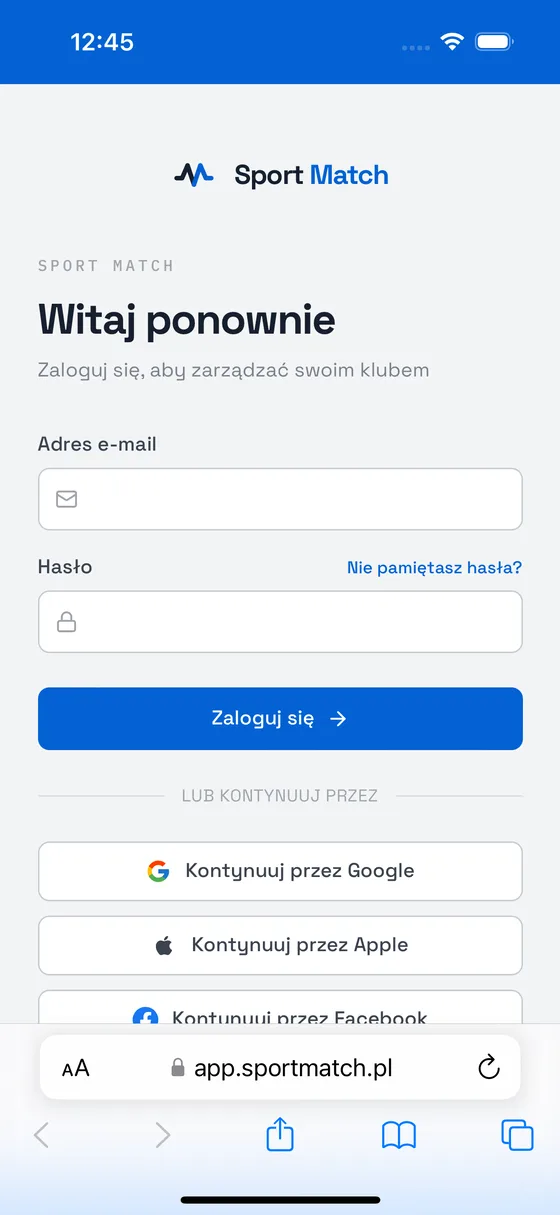
-
Przewiń w dół i dotknij Do ekranu początkowego.
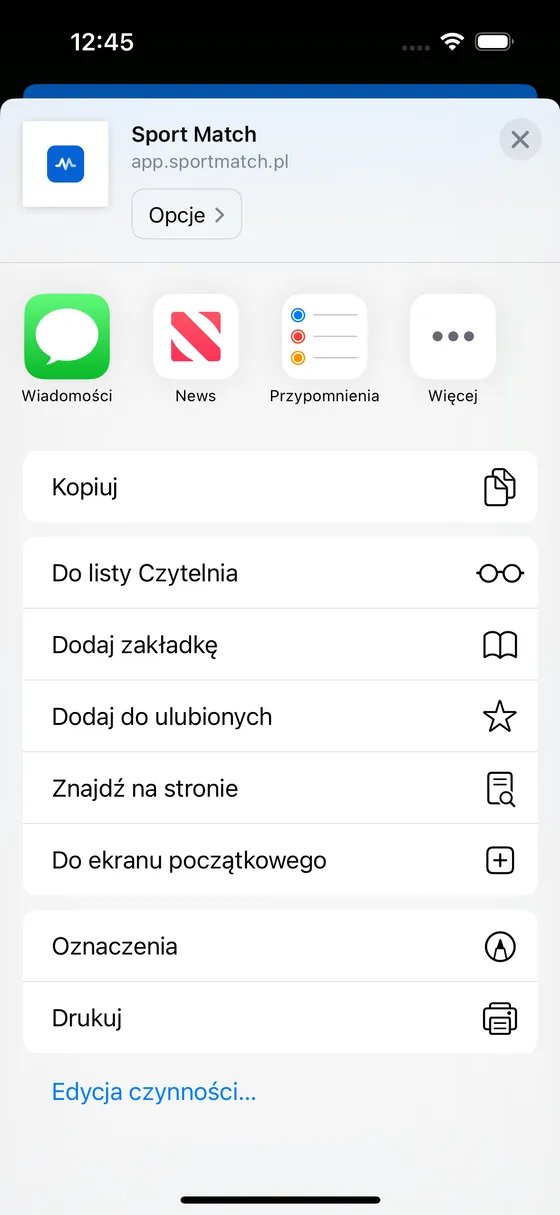
-
Dotknij Dodaj w prawym górnym rogu.
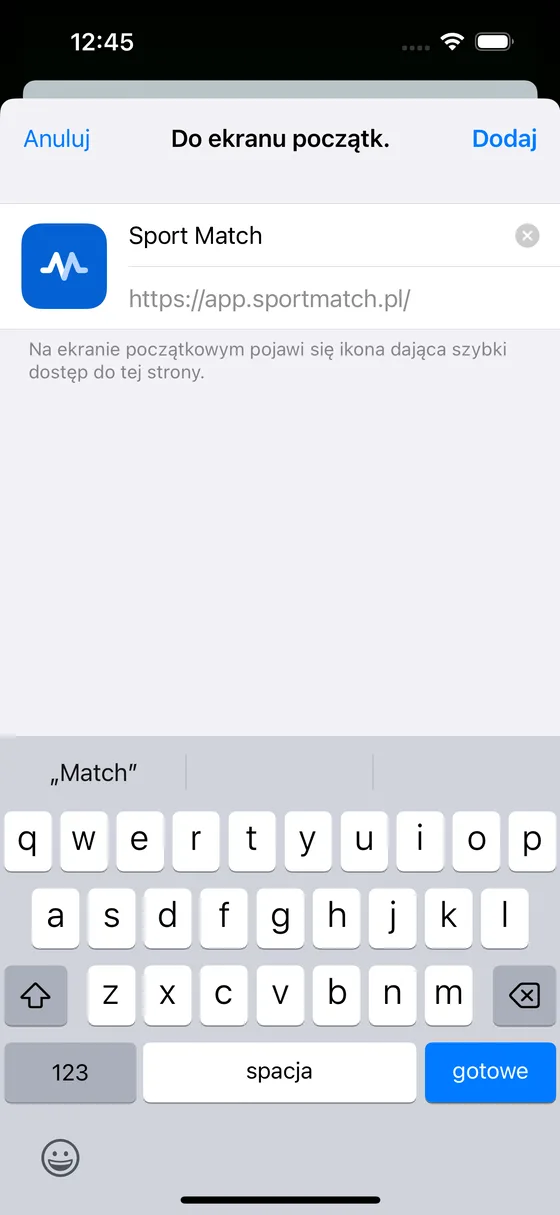
-
Sport Match jest na ekranie głównym. Od teraz otwieraj ją stamtąd.
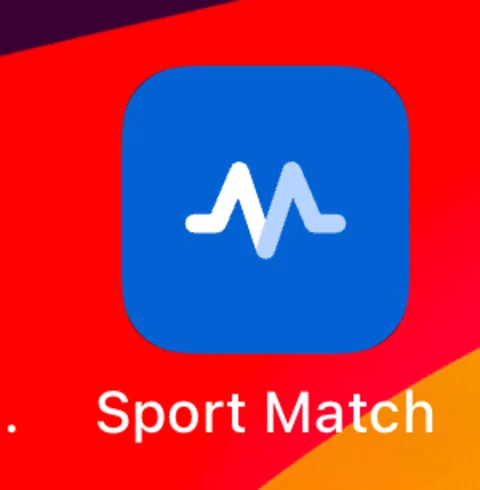
-
Dotknij Udostępnij na pasku narzędzi u góry ekranu.
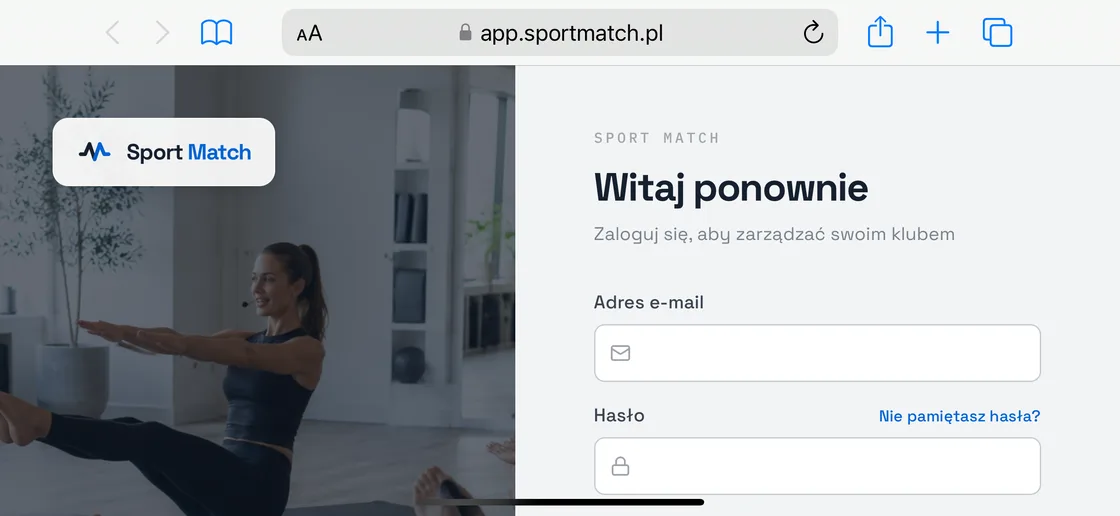
-
Przewiń w dół i dotknij Do ekranu początkowego.
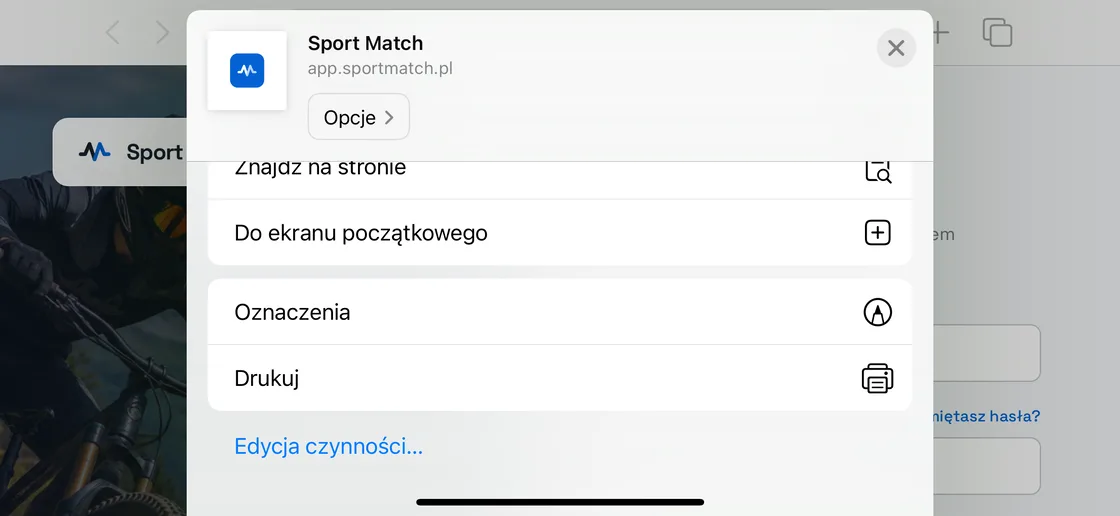
-
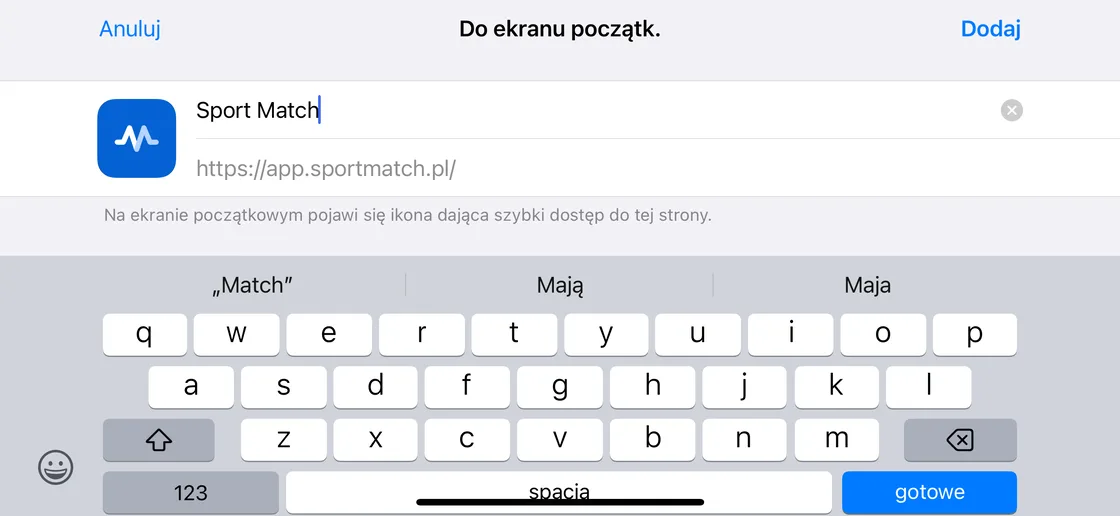
Dotknij Dodaj w prawym górnym rogu.
-
Sport Match jest na ekranie głównym. Od teraz otwieraj ją stamtąd.
Chrome, Edge lub Firefox · iPhone
-
Dotknij Udostępnij. W Chrome jest na prawym końcu paska adresu; w Edge i Firefoksie najpierw otwórz menu.
-
Dotknij Do ekranu głównego (w starszych iOS: Do ekranu początkowego) — pod Pokaż więcej, jeśli go nie widać.
-
Dotknij Dodaj.
Chrome · Android
-
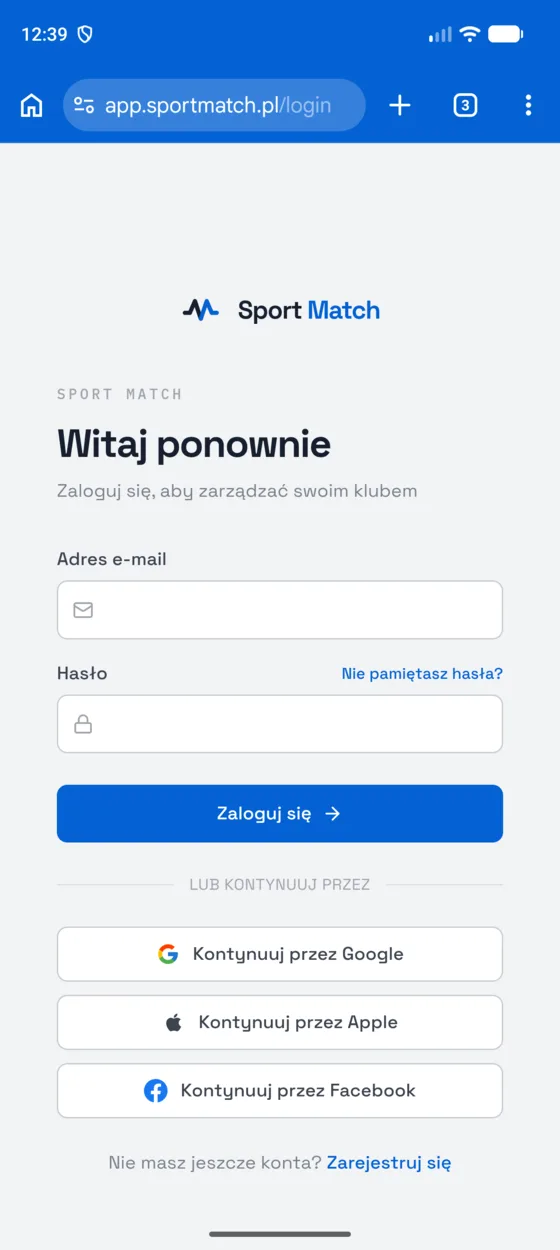
Dotknij ⋮ w prawym górnym rogu.
-
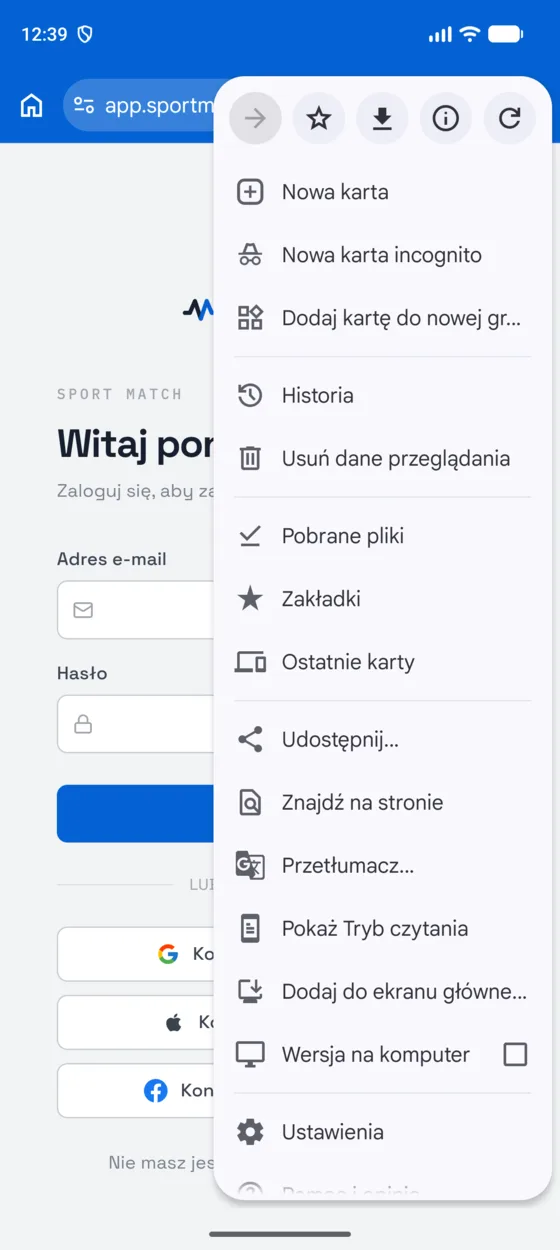
Dotknij Dodaj do ekranu głównego.
-
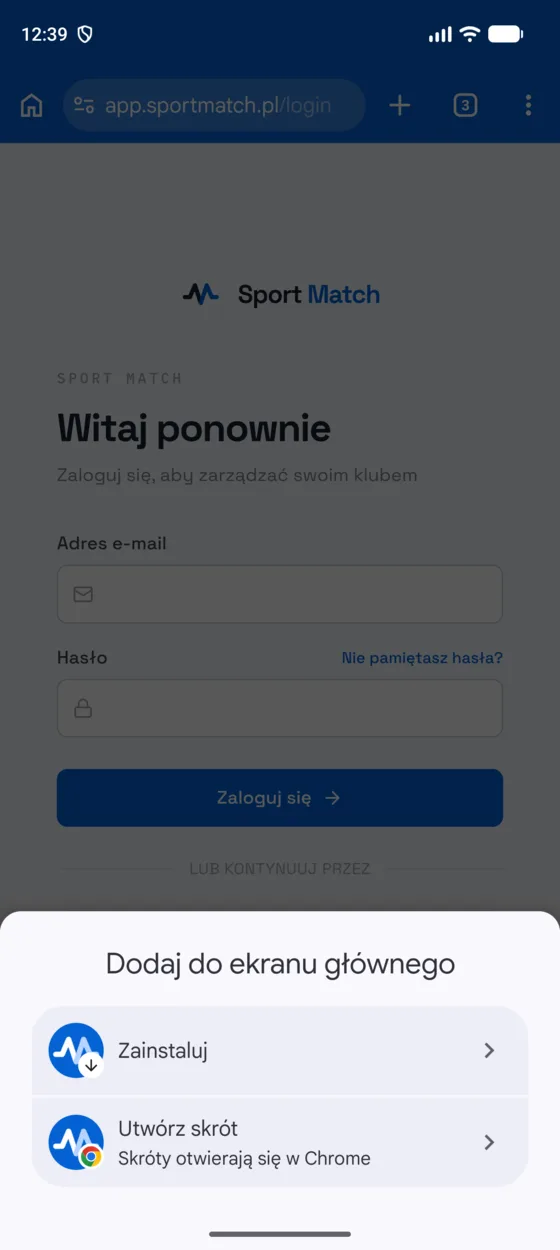
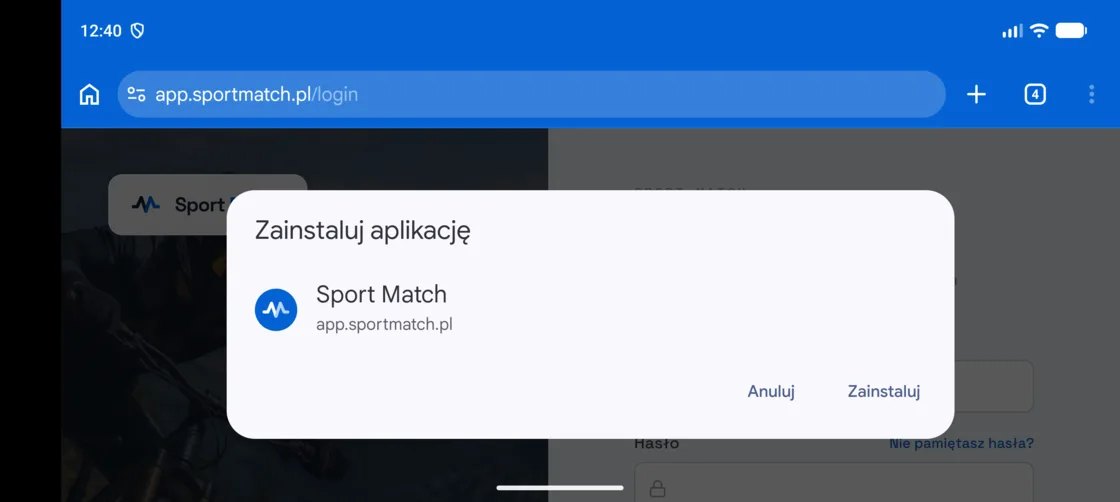
Wybierz Zainstaluj — Sport Match zainstaluje się jako aplikacja, a nie tylko skrót.
-
Potwierdź, dotykając Zainstaluj. Ikona pojawi się na ekranie głównym i na liście aplikacji.
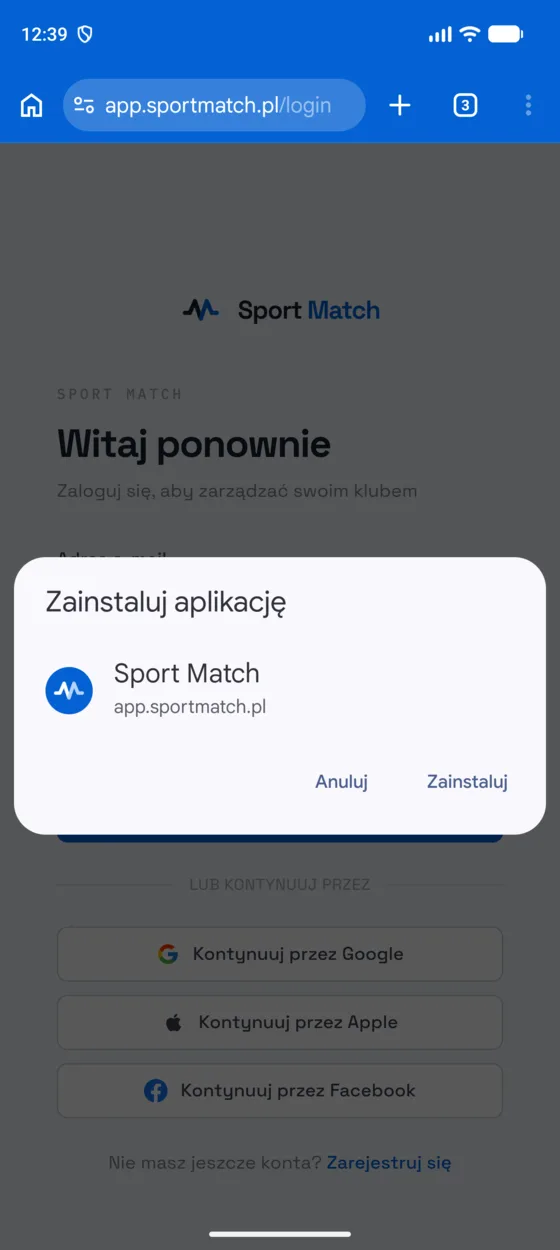
-
Dotknij ⋮ w prawym górnym rogu.
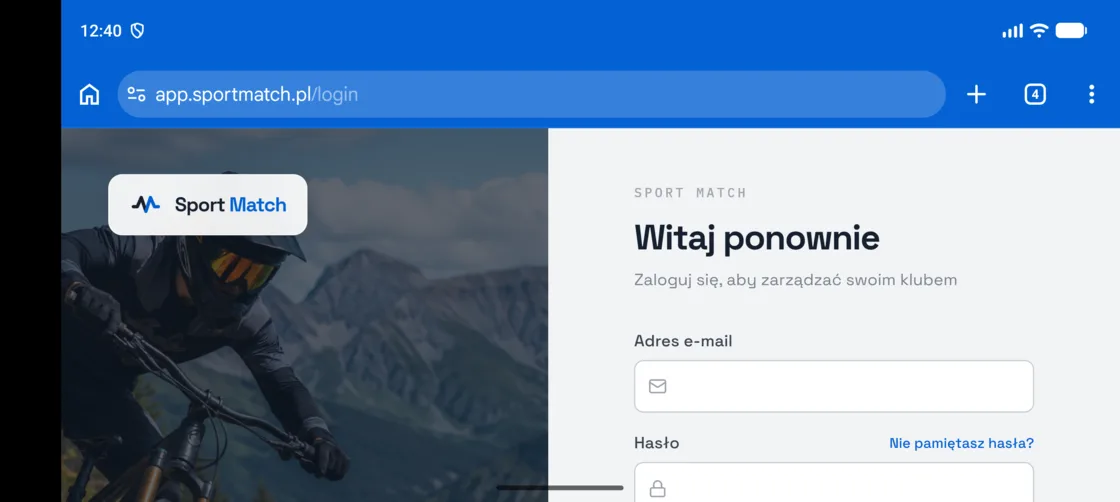
-
Przewiń menu w dół i dotknij Dodaj do ekranu głównego.
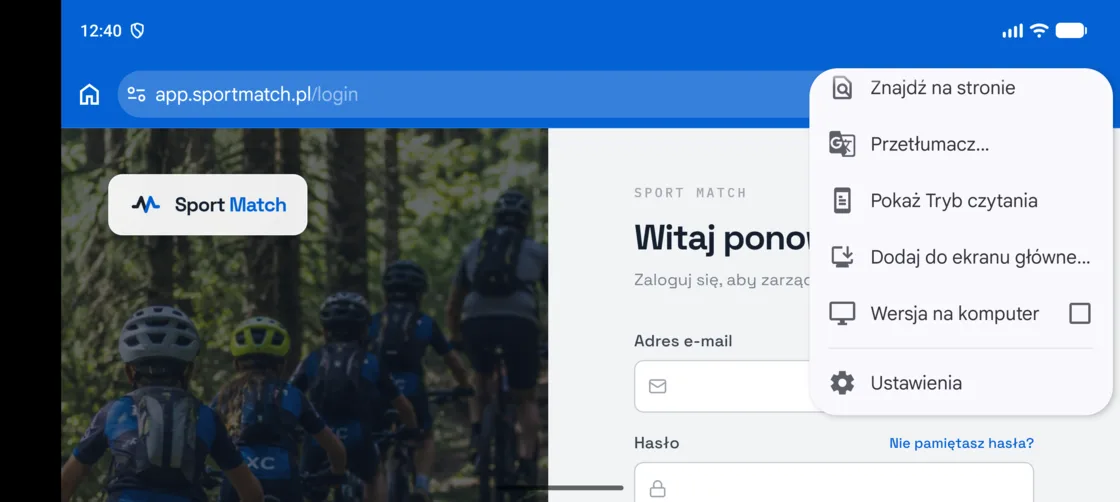
-
Wybierz Zainstaluj — Sport Match zainstaluje się jako aplikacja, a nie tylko skrót.
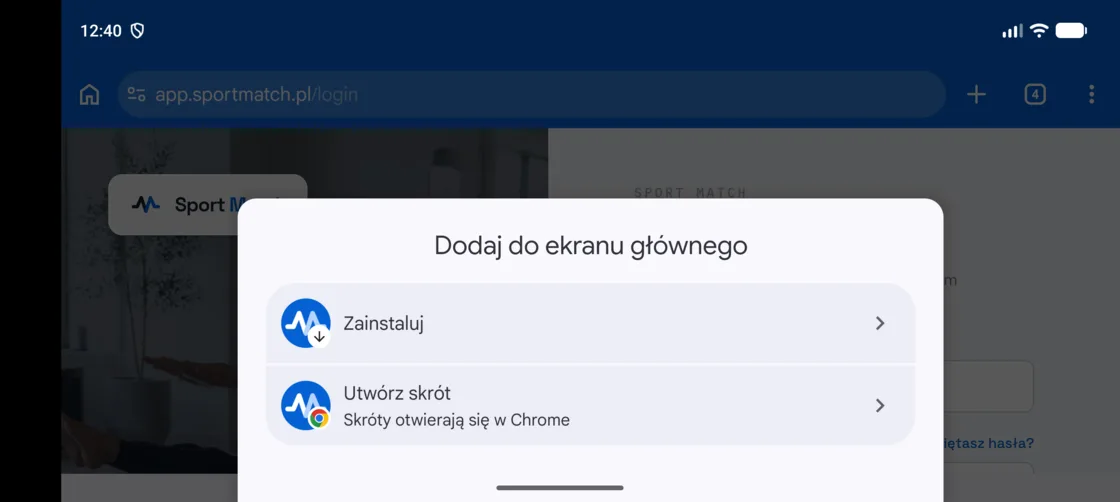
-
Potwierdź, dotykając Zainstaluj. Ikona pojawi się na ekranie głównym i na liście aplikacji.
Samsung Internet
-
Dotknij ≡ na pasku na dole.
-
Dotknij Dodaj stronę do.
-
Wybierz Ekran startowy i dotknij Dodaj.
Firefox · Android
-
Dotknij ⋮ obok paska adresu.
-
Dotknij Dodaj aplikację do ekranu głównego.
-
Dotknij Dodaj.
Edge · Android
-
Dotknij ⋯ na pasku na dole.
-
Dotknij Dodaj do telefonu.
-
Dotknij Zainstaluj.
Inna przeglądarka
-
Otwórz menu przeglądarki — zwykle ⋮ albo ≡ obok paska adresu.
-
Poszukaj pozycji Zainstaluj aplikację albo Dodaj do ekranu głównego.
-
Potwierdź. Jeśli takiej opcji nie ma, otwórz stronę w Chrome i skorzystaj z instrukcji dla Chrome.
Komputer
-
W Chrome lub Edge kliknij ikonę instalacji na prawym końcu paska adresu.
-
Kliknij Zainstaluj. Sport Match otworzy się we własnym oknie.
-
Najlepiej sprawdza się jednak na telefonie — otwórz tam app.sportmatch.pl i wybierz powyżej przeglądarkę telefonu.
Częste pytania
Nie widzę „Do ekranu głównego”
Najpewniej jesteś we wbudowanej przeglądarce innej aplikacji — tak otwierają się linki z Facebooka, Instagrama, Messengera czy aplikacji pocztowej. Najpierw otwórz stronę w Safari (iPhone) albo Chrome (Android): menu wbudowanej przeglądarki zwykle ma pozycję Otwórz w przeglądarce.
Na iPhonie nie przychodzą powiadomienia
iPhone dostarcza powiadomienia tylko do zainstalowanej aplikacji (iOS 16.4 lub nowszy). Otwórz Sport Match z ikony na ekranie głównym, a nie z Safari, i tam włącz powiadomienia w ustawieniach.
Skąd mam wiedzieć, że się udało?
Sport Match ma własną ikonę na ekranie głównym i otwiera się bez paska adresu przeglądarki.
Jak ją usunąć?
Przytrzymaj ikonę i wybierz Usuń aplikację (iPhone) albo Odinstaluj (Android). Twoje konto i dane klubu pozostaną bez zmian.
Nie możesz znaleźć odpowiedzi?
Napisz do nas na czacie — okno rozmowy otworzy się na tej stronie, bez logowania — albo na kontakt@sportmatch.pl.