Powiadomienia
Przypomnienia o treningach, zmiany w harmonogramie, nowe opłaty i decyzje w sprawie dokumentów — dostajesz je w aplikacji, a jeśli chcesz, także e-mailem, SMS-em lub jako powiadomienia push.
Zrzuty ekranu
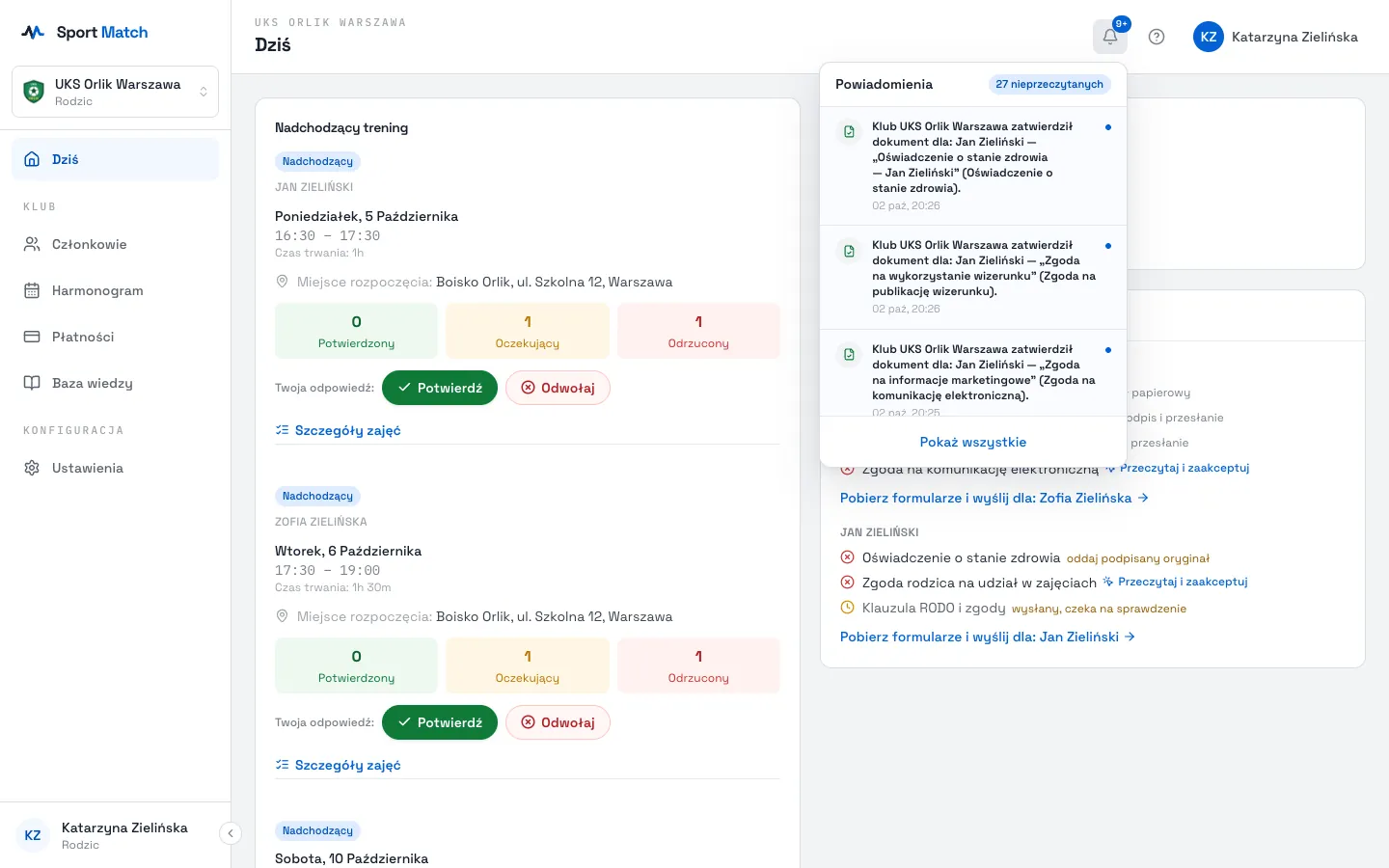
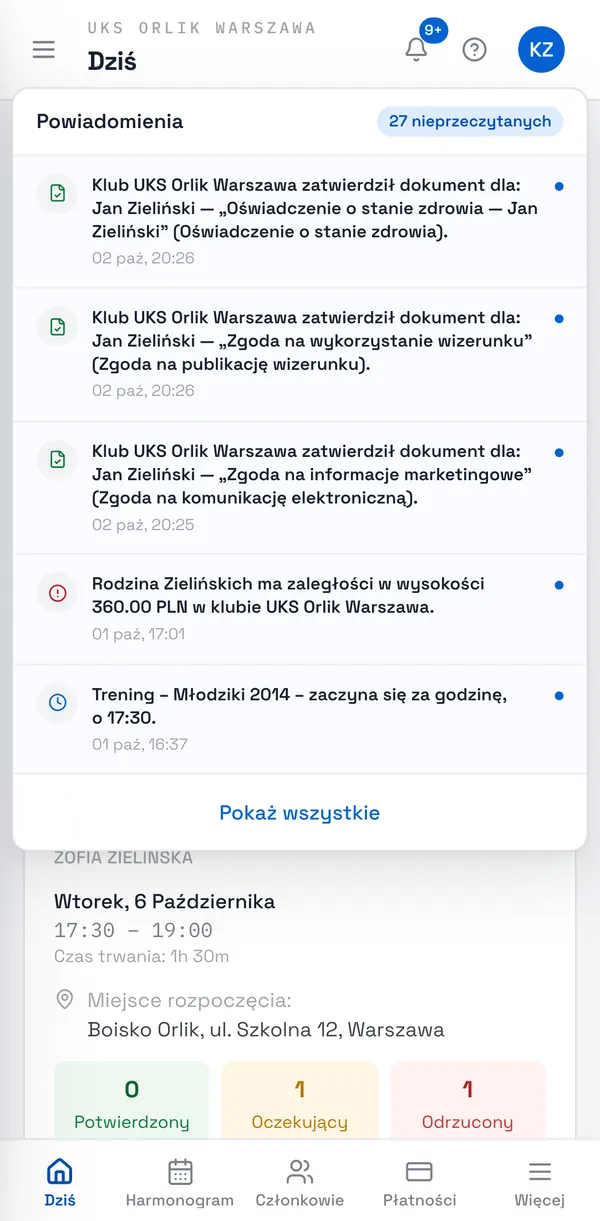
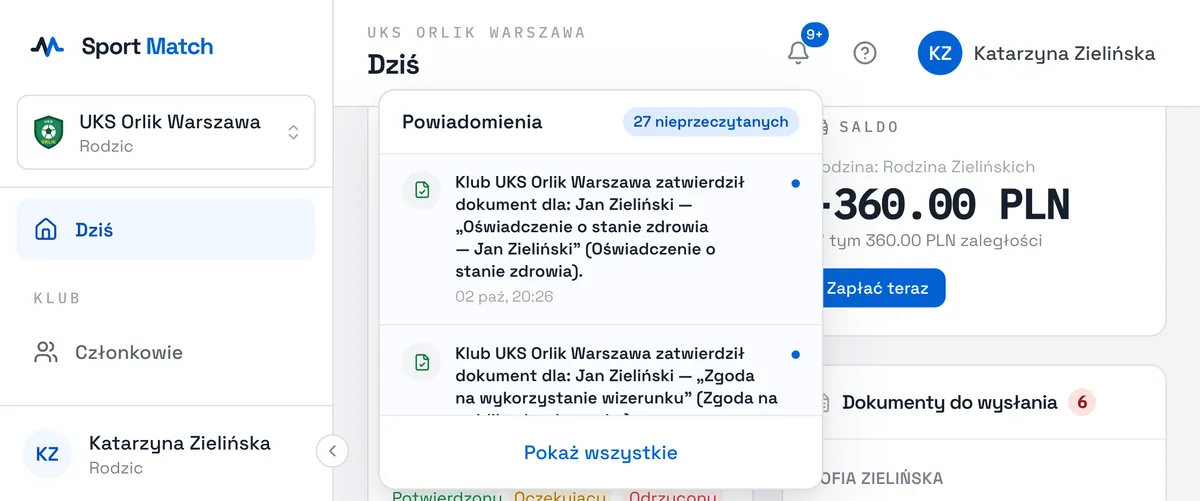
Dzwonek i lista powiadomień
-
Kliknij dzwonek u góry ekranu. Liczba na nim to nieprzeczytane powiadomienia; lista pokazuje najnowsze. Kliknięte powiadomienie otwiera stronę, której dotyczy.
-
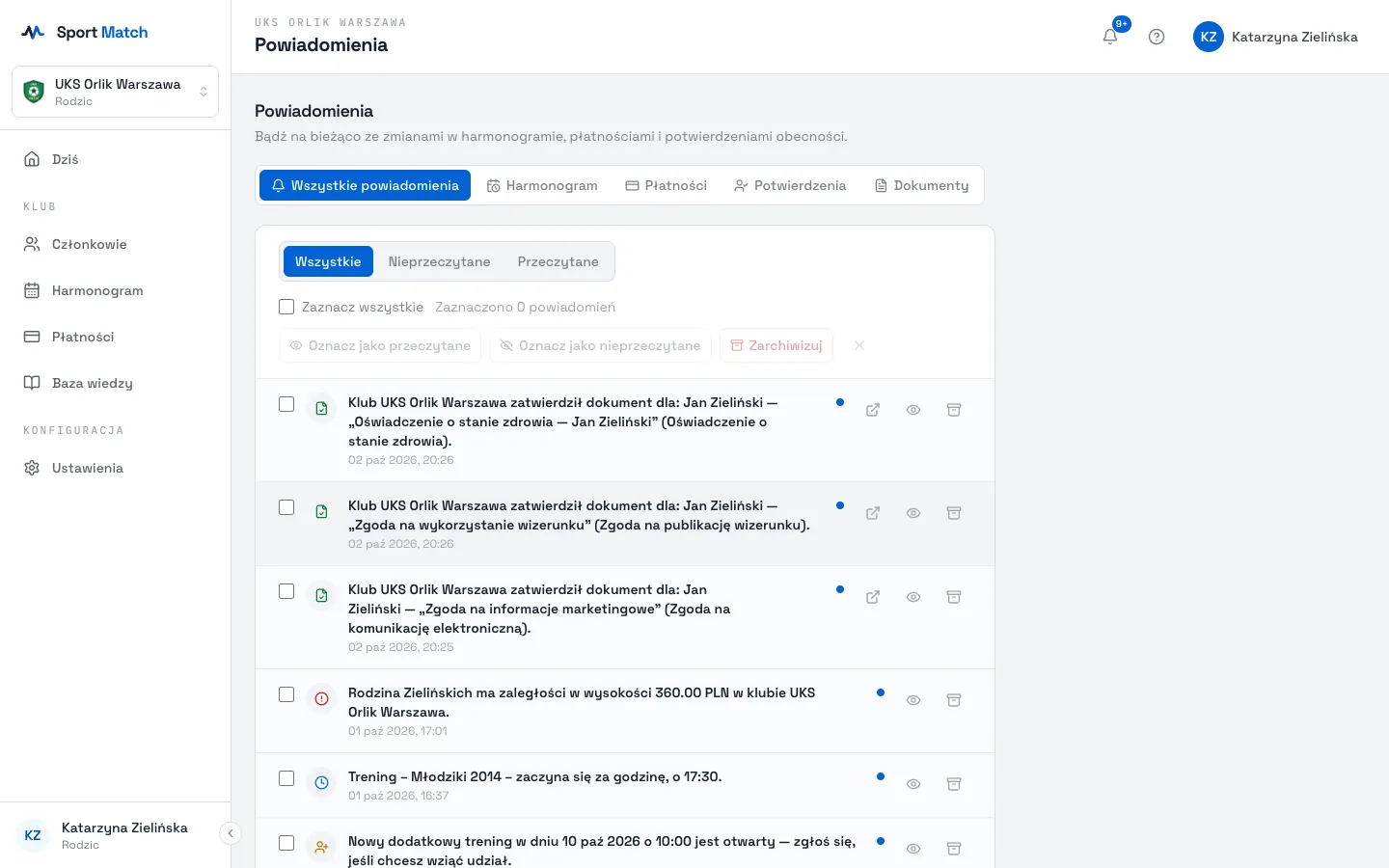
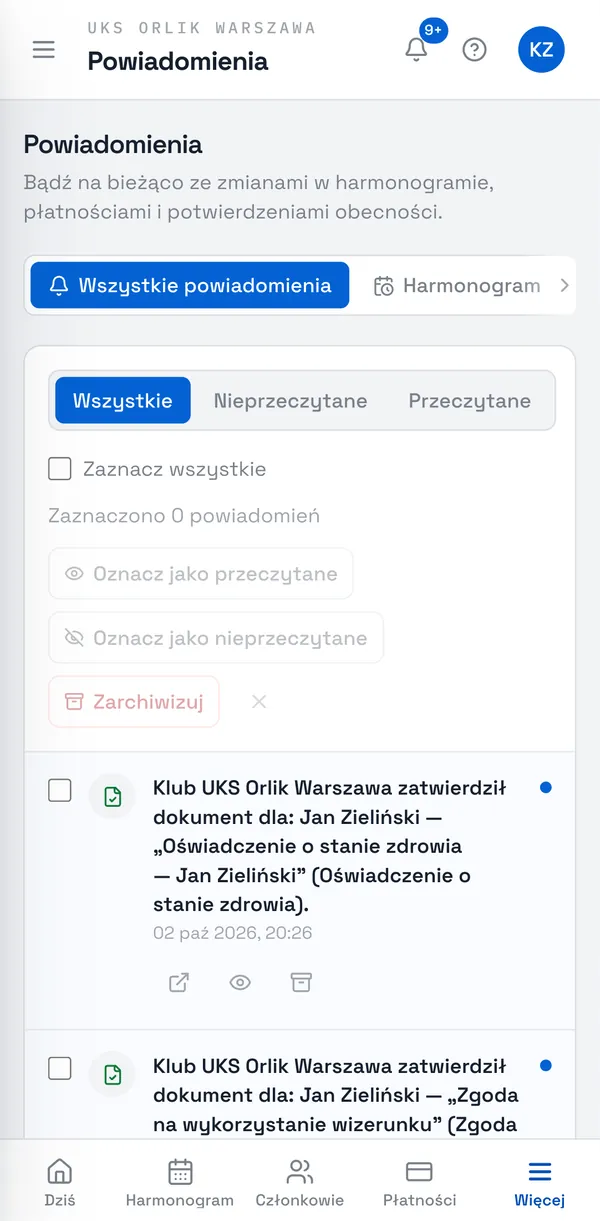
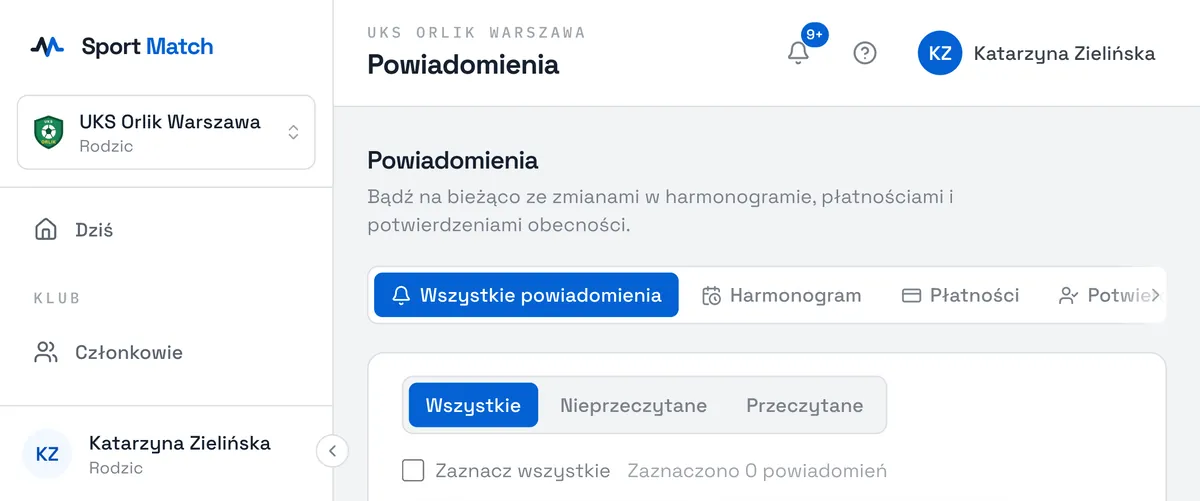
Wybierz Pokaż wszystkie, żeby otworzyć stronę Powiadomienia. Karty u góry filtrują według tematu (Harmonogram, Płatności, Potwierdzenia, Dokumenty), a przełącznik Wszystkie / Nieprzeczytane / Przeczytane — według stanu.
-
Zaznacz powiadomienia (albo Zaznacz wszystkie) i wybierz Oznacz jako przeczytane, Oznacz jako nieprzeczytane lub Zarchiwizuj. Ikonki przy każdym powiadomieniu robią to samo dla jednego.
Wskazówka: Zaproszenie do klubu przychodzi jako powiadomienie z przyciskami Akceptuj i Odrzuć — odpowiesz bez wychodzenia z listy.
Co i jak chcesz dostawać
-
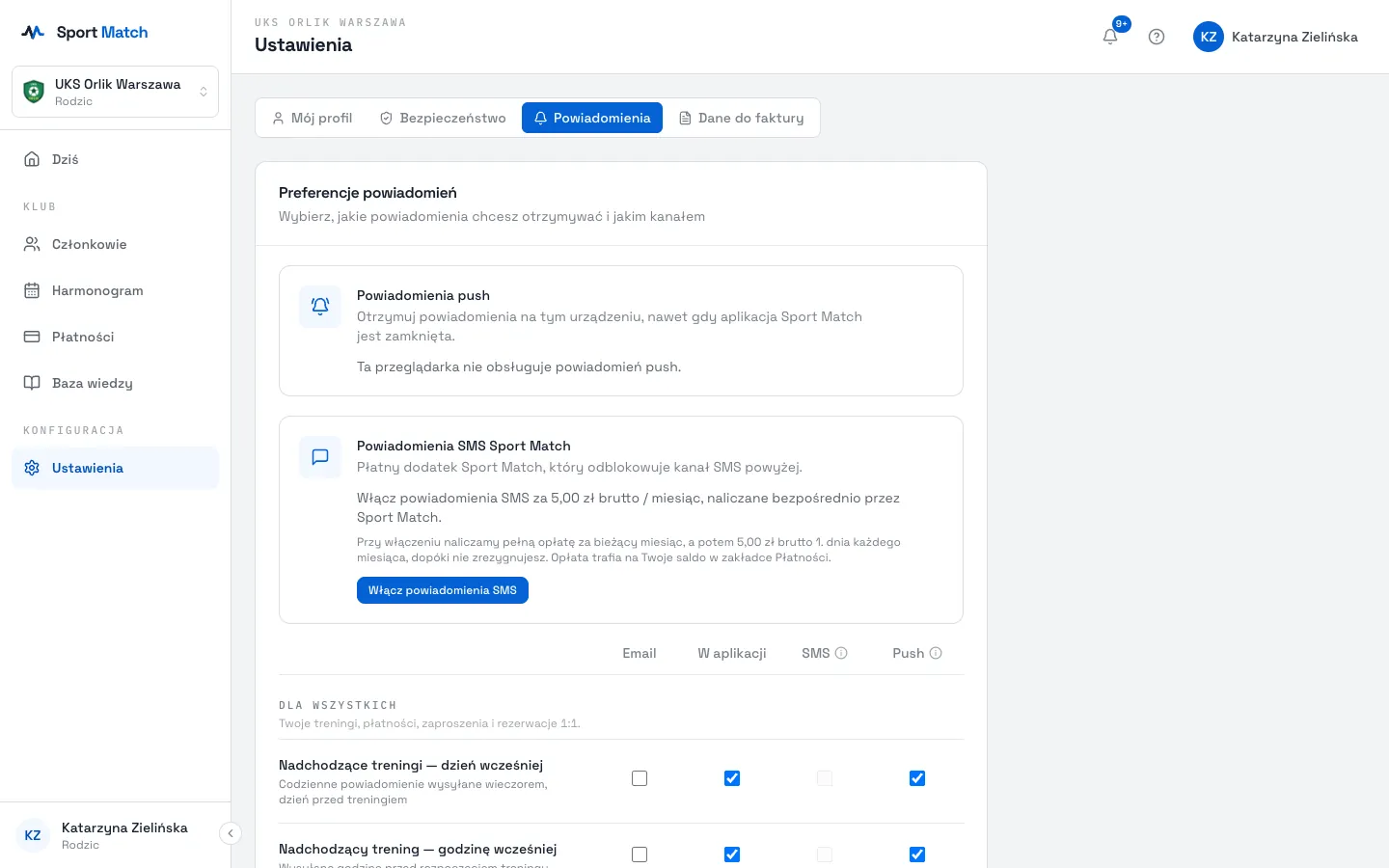
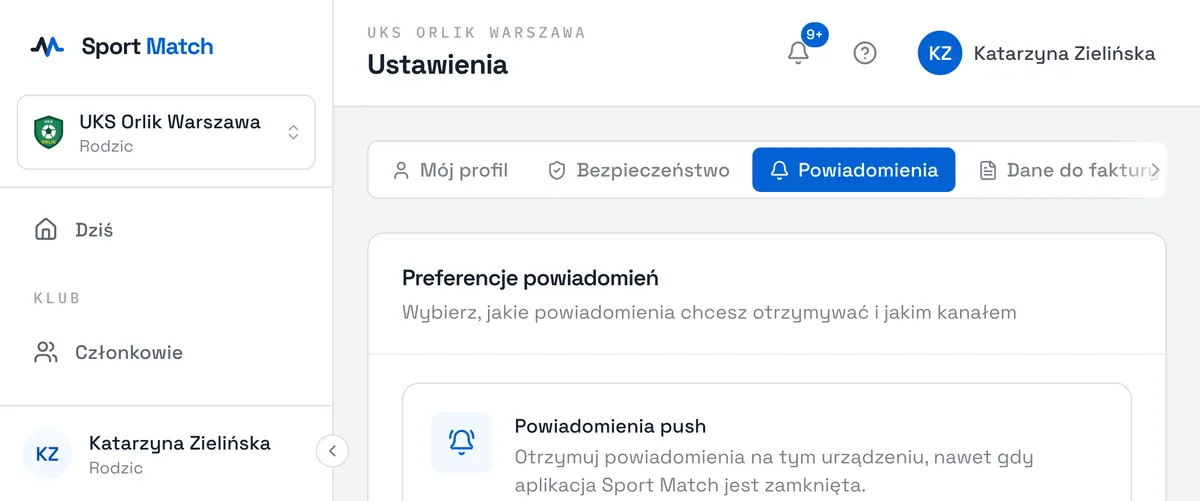
Otwórz Ustawienia → kartę Powiadomienia.
-
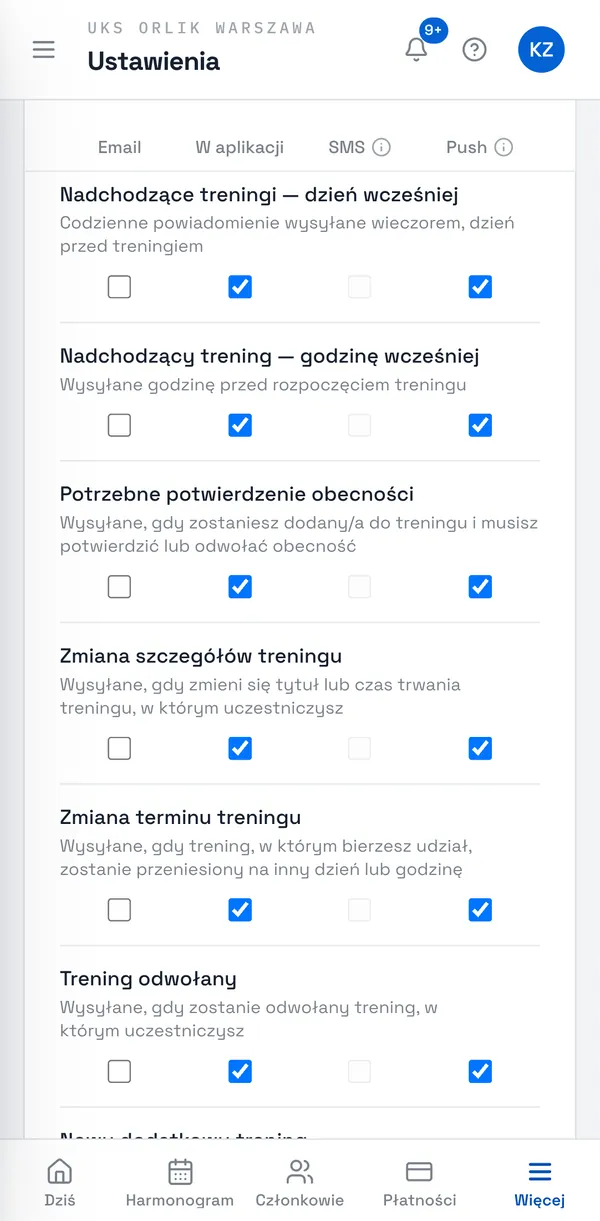
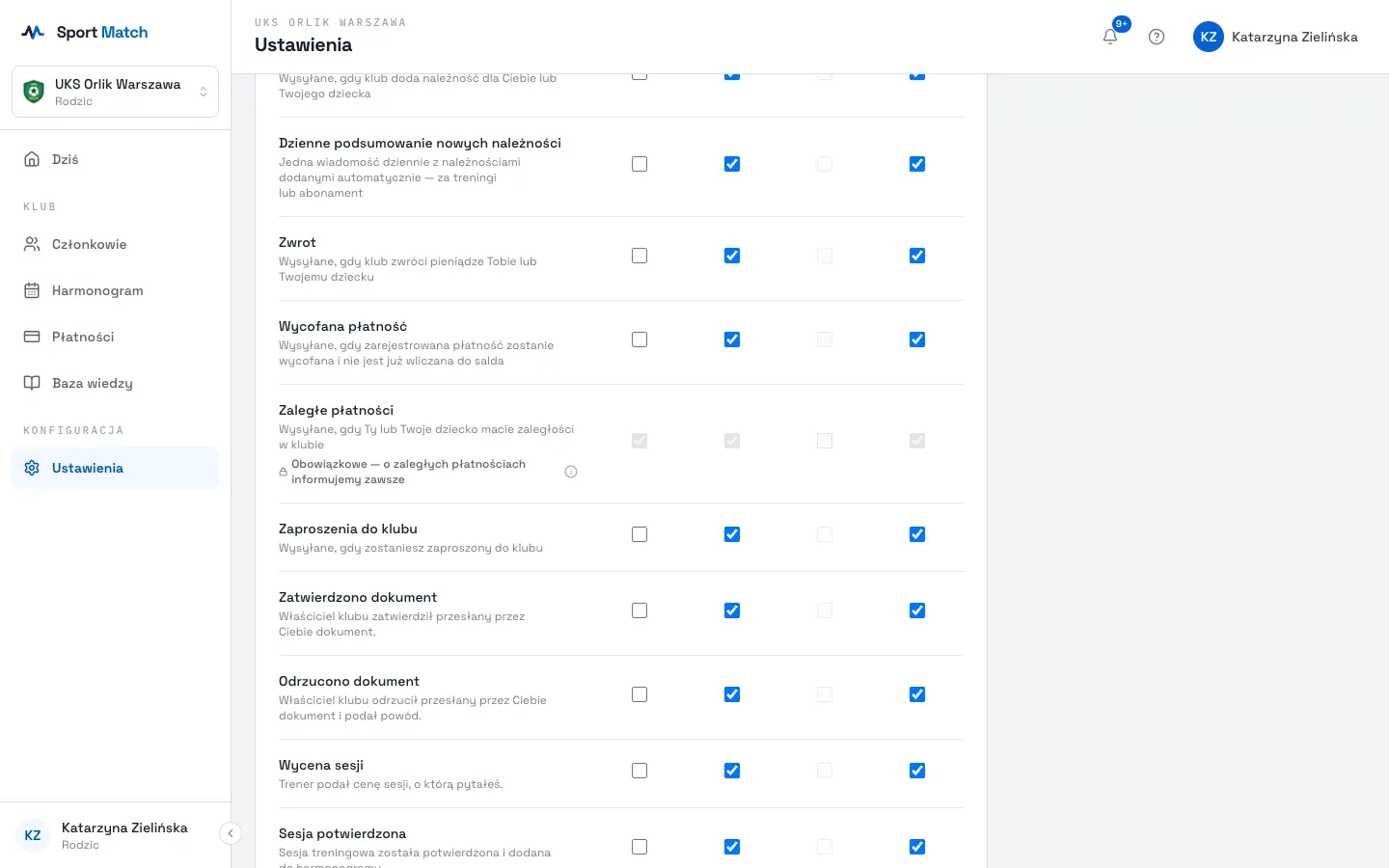
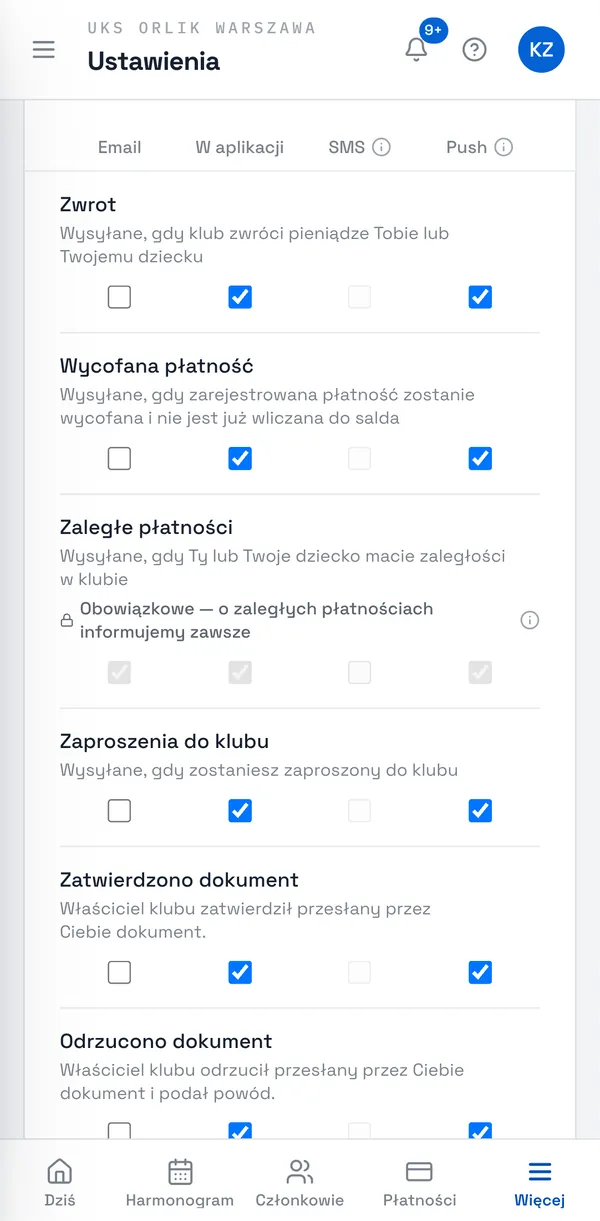
W tabeli Preferencje powiadomień każdy wiersz to rodzaj powiadomienia (np. Nadchodzące treningi — dzień wcześniej), a kolumny to kanały: Email, W aplikacji, SMS i Push. Zaznacz, gdzie chcesz je dostawać.
-
Na dole kliknij Zapisz preferencje.
Powiadomienia dotyczące dziecka dostajesz jako jego opiekun, jeśli klub dał Ci uprawnienie Powiadomienia. Przypomnienia Nadchodzące treningi — dzień wcześniej i Nadchodzący trening — godzinę wcześniej dotyczą też zarezerwowanych treningów indywidualnych 1:1.
Zaległe płatności — zawsze włączone
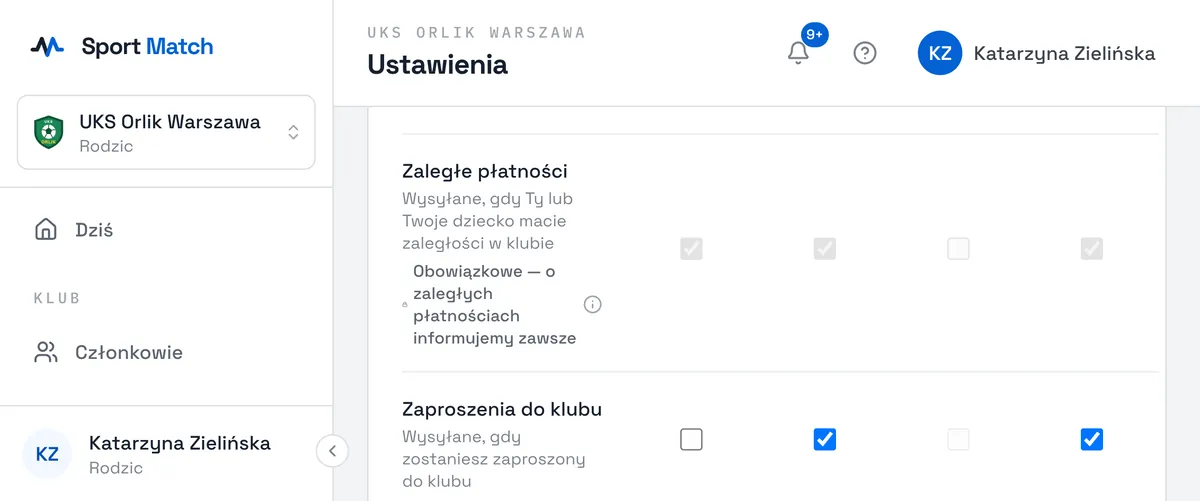
Wiersz Zaległe płatności ma wszystkie kanały zaznaczone i zablokowane, z opisem „Obowiązkowe — o zaległych płatnościach informujemy zawsze”. Takie powiadomienie przychodzi najwyżej raz w tygodniu — w aplikacji, e-mailem, jako push i SMS-em na zweryfikowany numer telefonu, także bez dodatku SMS. Za te SMS-y nic nie płacisz.
Powiadomienia push na telefonie
Push to powiadomienia, które pojawiają się na telefonie lub komputerze nawet przy zamkniętej aplikacji. Włączasz je osobno na każdym urządzeniu: w Ustawienia → Powiadomienia, na karcie Powiadomienia push, wybierz Włącz i zezwól przeglądarce na powiadomienia. Wyłącz na tym urządzeniu je wyłącza.
Ważne: Na iPhonie i iPadzie powiadomienia push działają dopiero po zainstalowaniu aplikacji na ekranie głównym — zobacz Zainstaluj Sport Match na telefonie. Jeśli karta mówi, że przeglądarka nie obsługuje powiadomień push, otwórz Sport Match w innej przeglądarce lub w zainstalowanej aplikacji.
Powiadomienia SMS (płatny dodatek)
Kolumna SMS jest nieaktywna, dopóki nie spełnisz dwóch warunków: masz zweryfikowany numer telefonu (w Mój profil → Zweryfikuj) i włączony dodatek Powiadomienia SMS Sport Match. Dodatek kosztuje 5 zł brutto miesięcznie (z VAT), pobiera go Sport Match (nie klub) — włączysz go przyciskiem Włącz powiadomienia SMS na tej samej karcie, a zrezygnujesz przyciskiem Anuluj subskrypcję SMS. Opłata pojawi się w Płatności → Opłaty Sport Match.
- Przy włączeniu naliczana jest pełna opłata za bieżący miesiąc, a potem 5 zł brutto 1. dnia każdego miesiąca, dopóki nie zrezygnujesz.
- Po rezygnacji SMS-y działają do końca miesiąca, za który opłata została już naliczona; kolejnych opłat nie ma, a opłata za bieżący miesiąc nie jest zwracana. Ponowne włączenie przed końcem tego miesiąca nic nie kosztuje.
- Gdy przestajesz być członkiem klubu, dodatek wyłącza się sam i kolejnych opłat nie ma.
Zmiany treningu na czacie WhatsApp lub Apple Messages
Jeśli Twój klub korzysta z asystenta Sport Match na WhatsAppie lub w Apple Messages, możesz zapytać go o swoje treningi. Gdy pytasz o konkretne zajęcia, asystent zapyta: „Mam napisać tutaj, jeśli trening zmieni godzinę lub miejsce albo zostanie odwołany?”. Wybierz 🔔 Tak, daj znać — gdy trener zmieni godzinę rozpoczęcia lub zakończenia, miejsce zbiórki lub zakończenia albo odwoła zajęcia, dostaniesz na czacie wiadomość „było → jest”.
Ważne: WhatsApp pozwala asystentowi pisać do Ciebie tylko przez 24 godziny od Twojej ostatniej wiadomości na czacie. Jeśli trening jest później niż za 12 godzin, asystent powie, do kiedy może pisać. Zmiana po tym czasie dotrze na czat dopiero wtedy, gdy znowu do niego napiszesz — wystarczy w dniu treningu wysłać dowolną wiadomość, np. „cześć”. Apple Messages nie ma tego ograniczenia.
Powiadomienia, które dotrą zawsze, włączysz w aplikacji — Ustawienia → Powiadomienia (zobacz wyżej); działają niezależnie od czatu. Wiadomości na czacie dotyczą tylko tego jednego treningu i kończą się wraz z nim. Czat rozłączysz w Ustawienia → Mój profil → Połączone czaty — wtedy wiadomości o zmianach przestają przychodzić od razu.
Nie możesz znaleźć odpowiedzi?
Napisz do nas na czacie — okno rozmowy otworzy się na tej stronie, bez logowania — albo na kontakt@sportmatch.pl.