Grupy i harmonogram tygodniowy
Grupa to stały skład z trenerem i tygodniowym harmonogramem, np. „Żaki 2017, poniedziałki i środy 16:30”. Z harmonogramu Sport Match sam tworzy treningi w kalendarzu na ok. 3 miesiące do przodu. Otwórz Grupy w menu bocznym.
Zrzuty ekranu
Dodaj lub edytuj grupę
-
Wybierz Dodaj grupę. Aby zmienić istniejącą grupę, wybierz ołówek Edytuj na jej karcie.
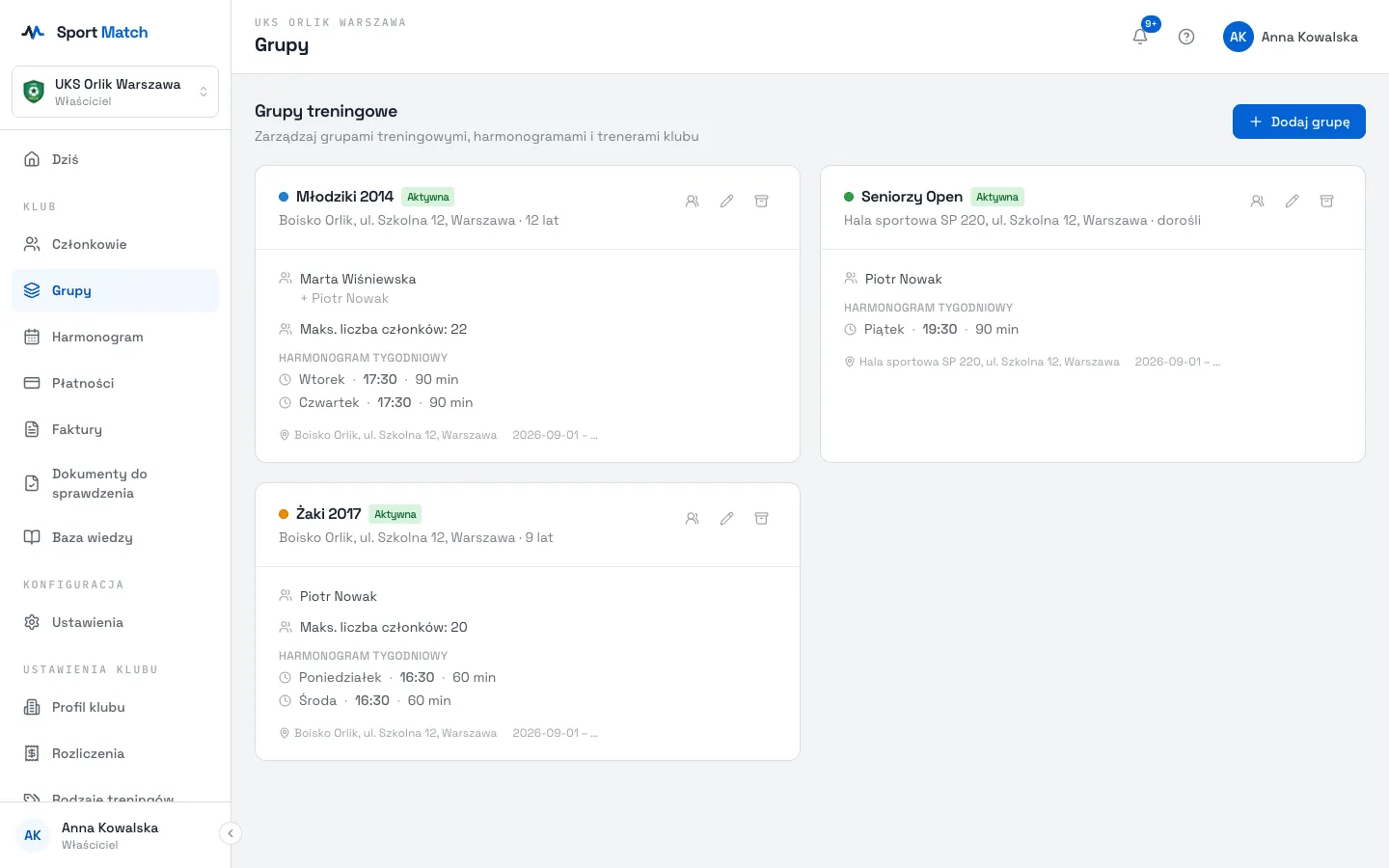
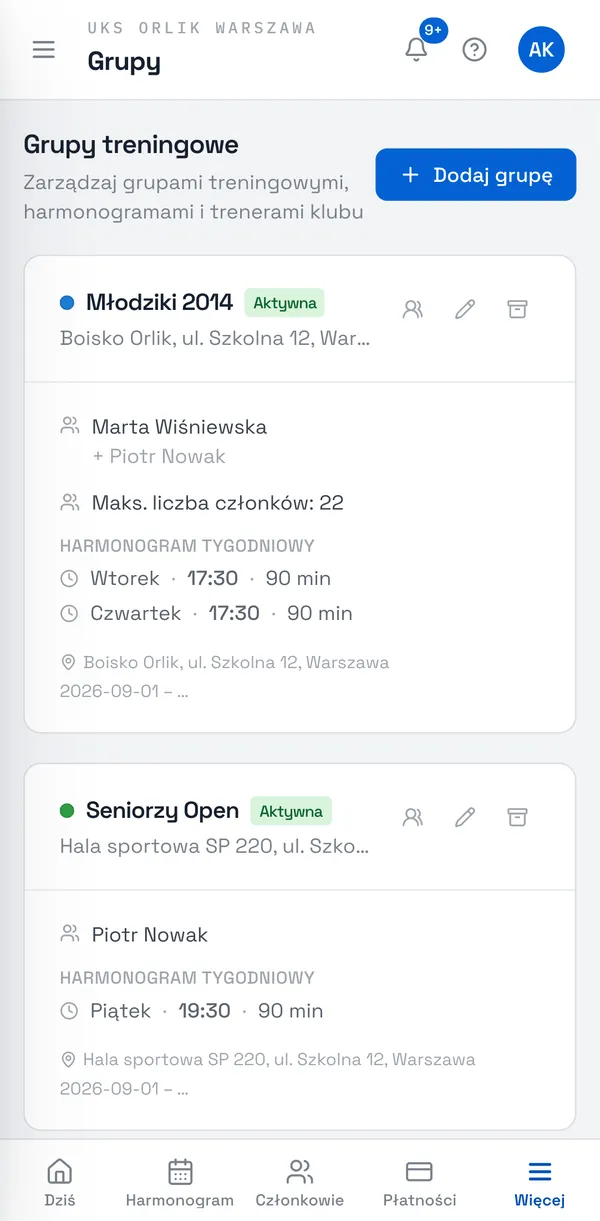
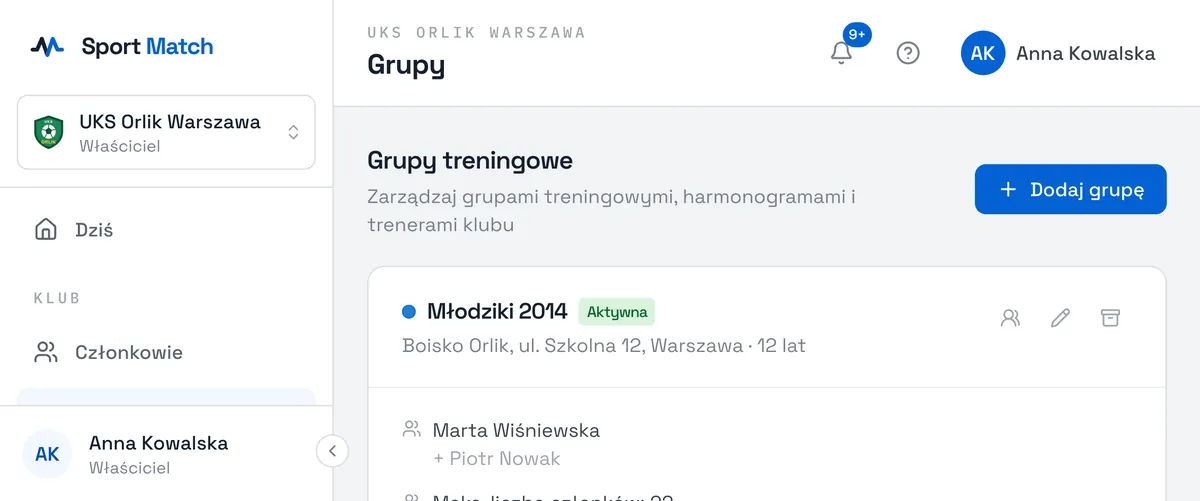
-
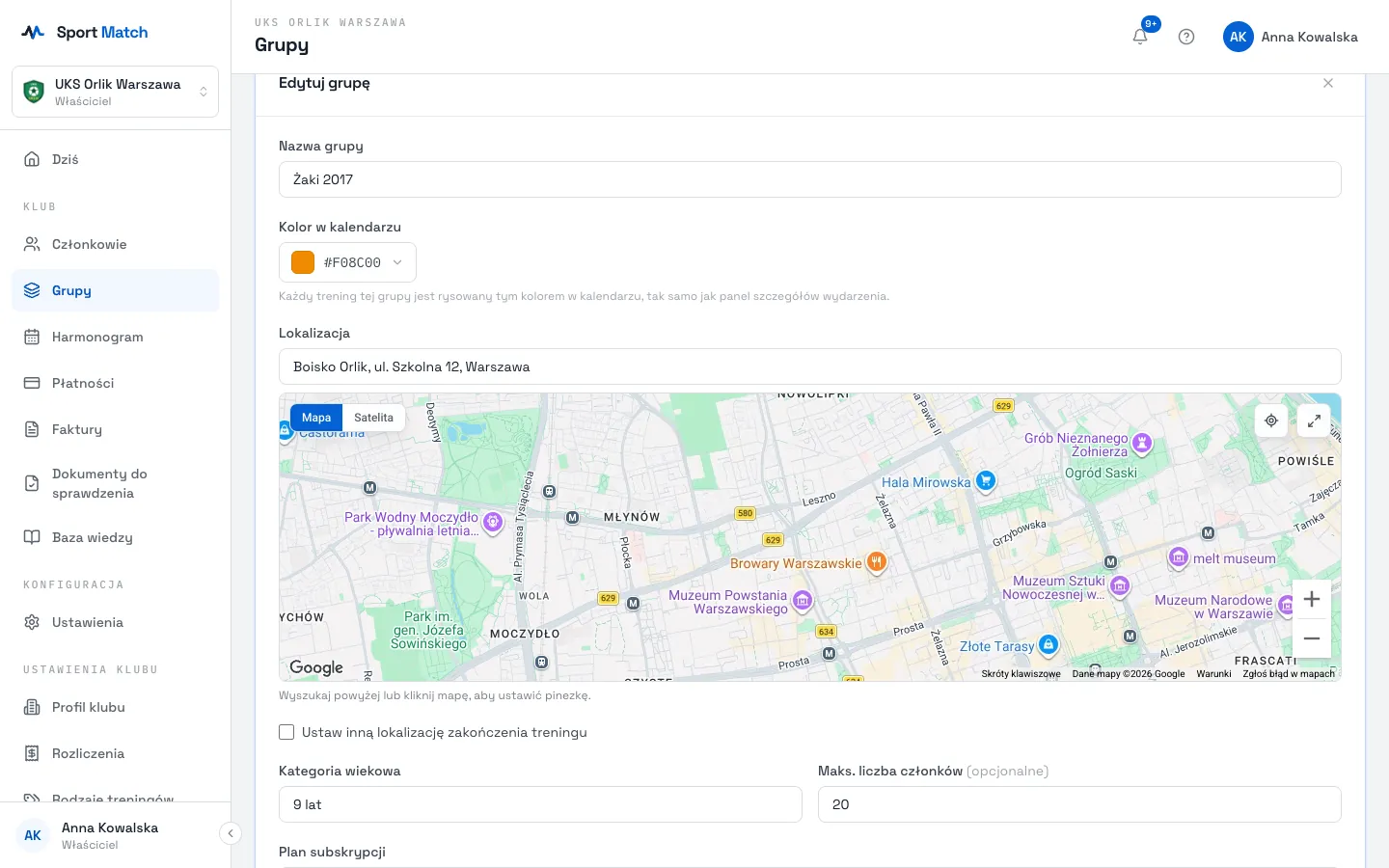
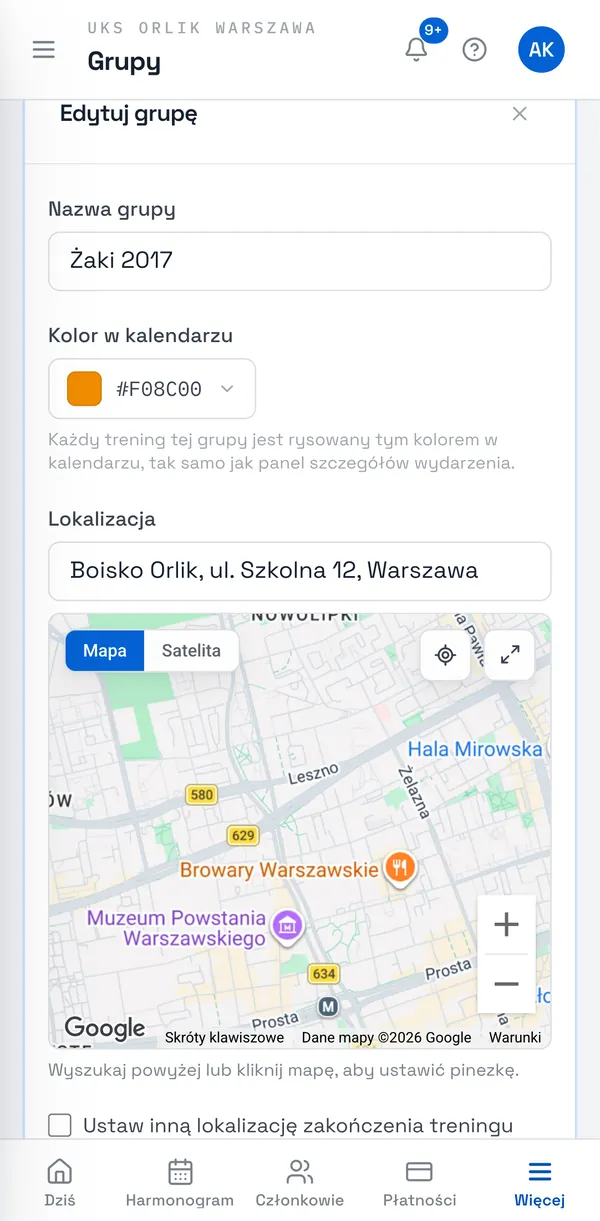
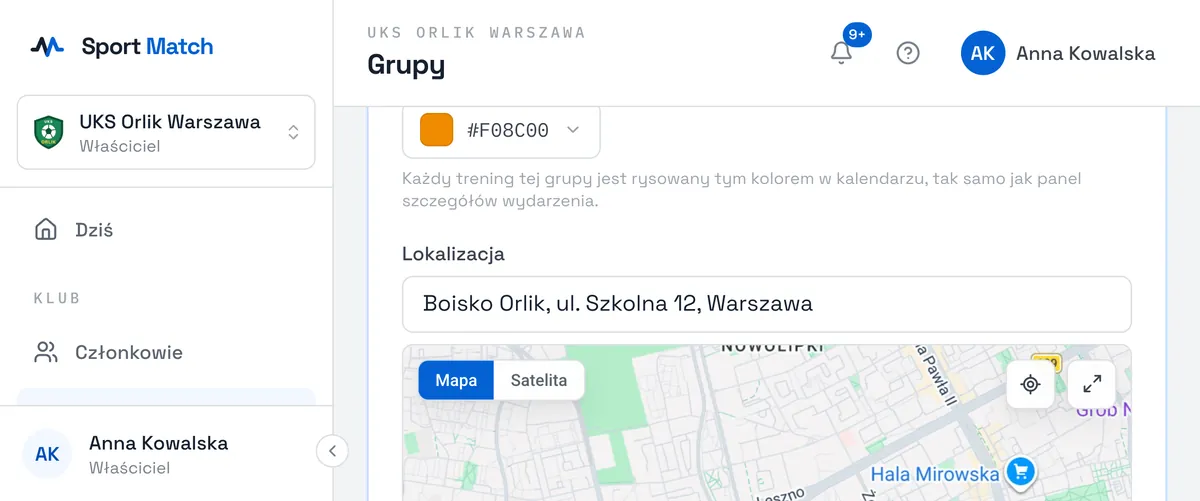
Wpisz Nazwę grupy, wybierz Kolor w kalendarzu i Lokalizację (wyszukaj adres albo kliknij na mapie). Jeśli trening kończy się gdzie indziej, zaznacz Ustaw inną lokalizację zakończenia treningu.
-
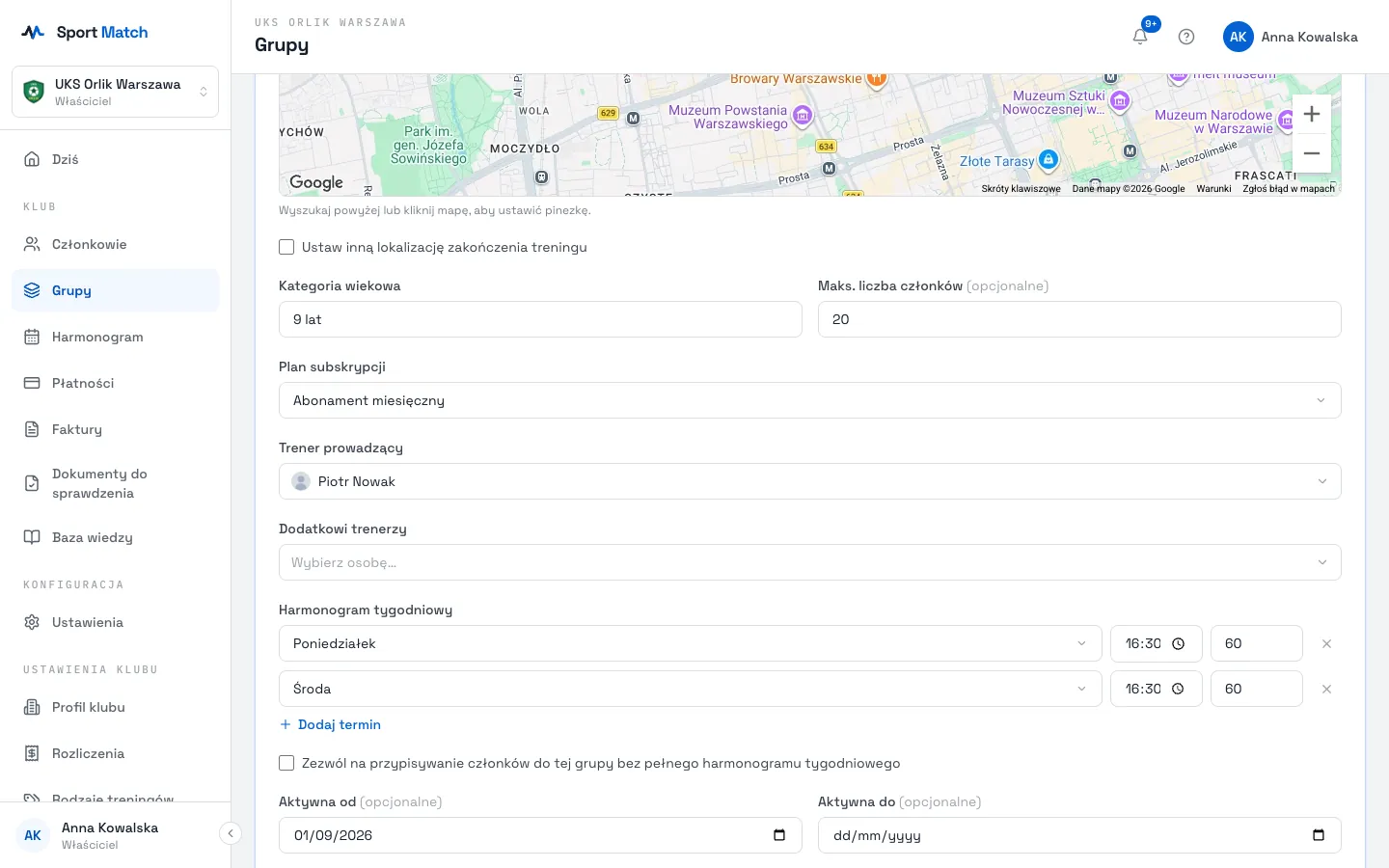
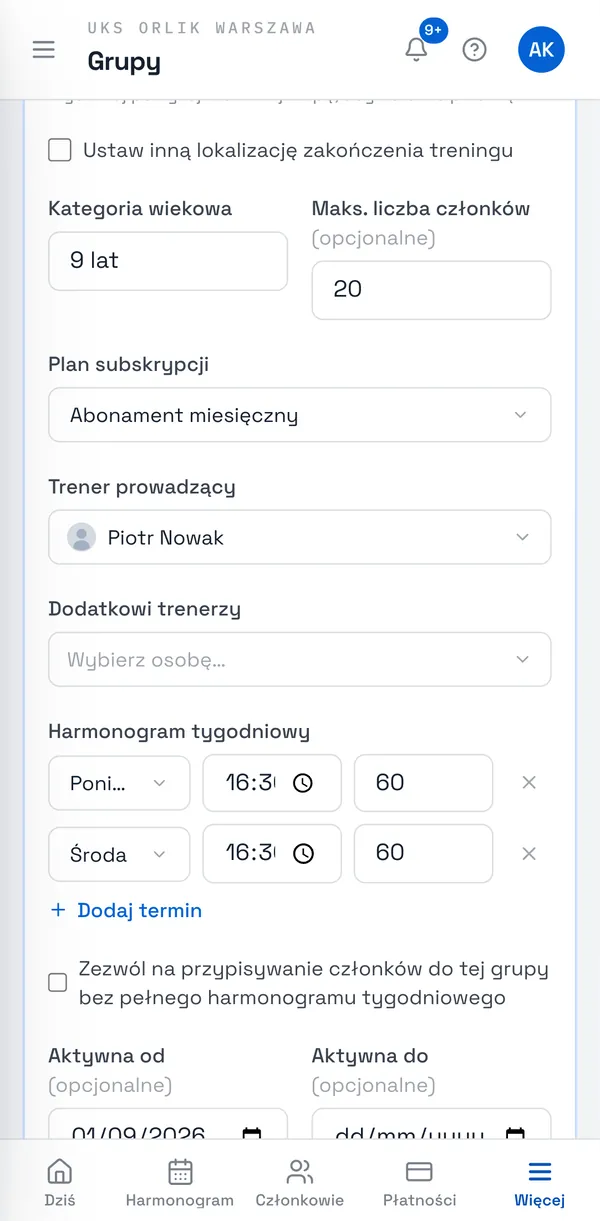
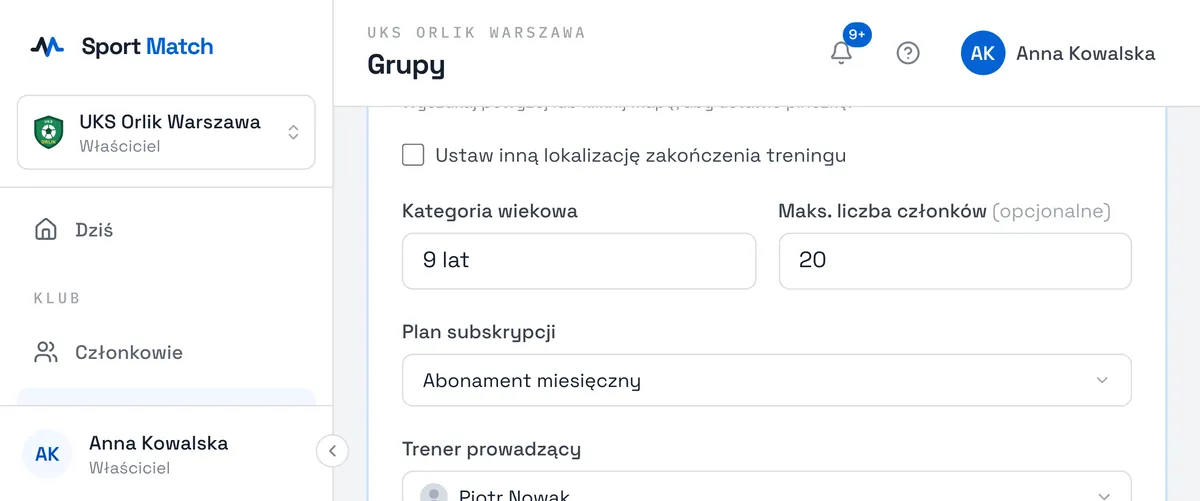
Podaj Kategorię wiekową i — opcjonalnie — Maks. liczbę członków. Wybierz Plan subskrypcji (rodzaj treningu z cennikiem), Trenera prowadzącego i ewentualnie Dodatkowych trenerów.
-
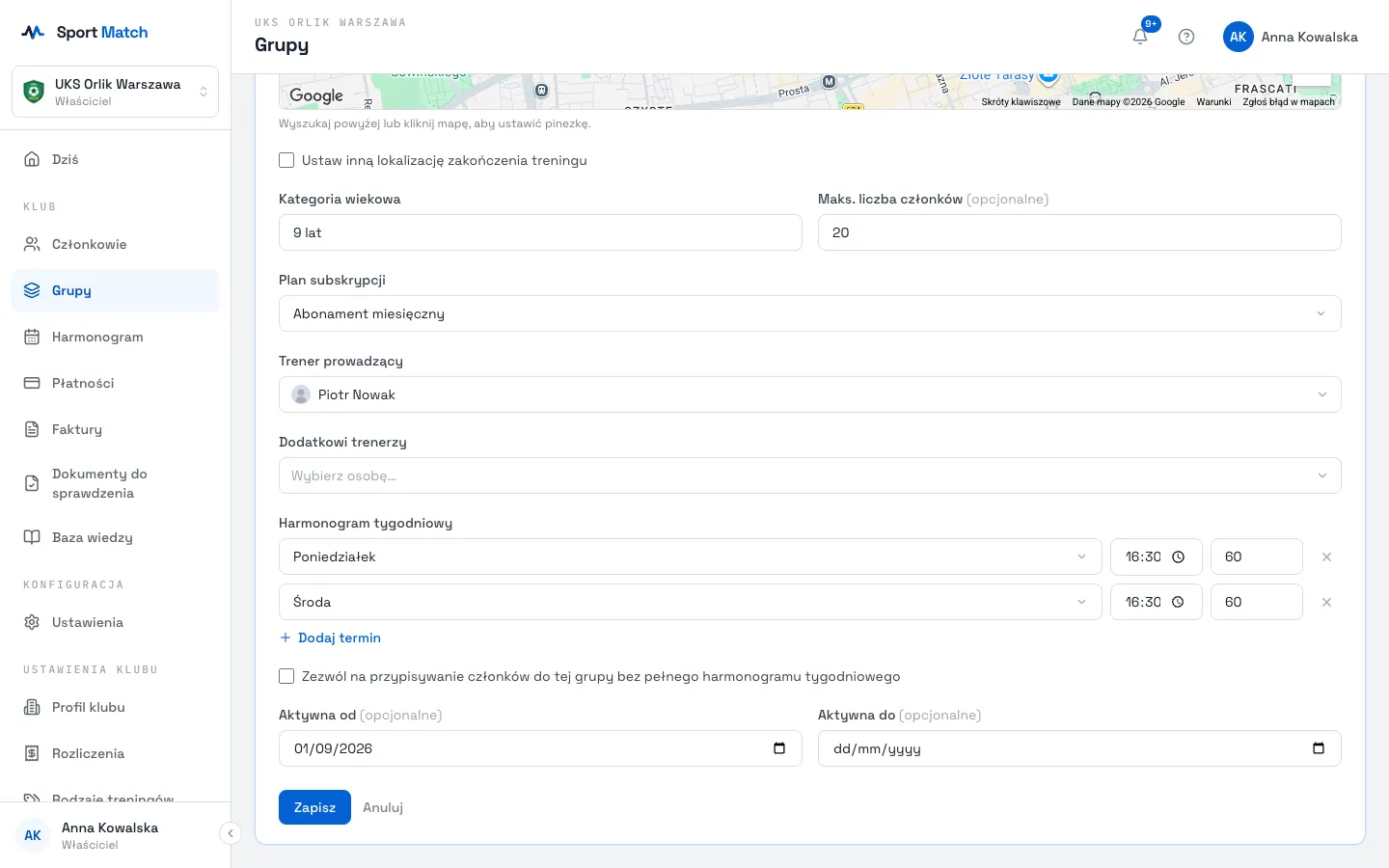
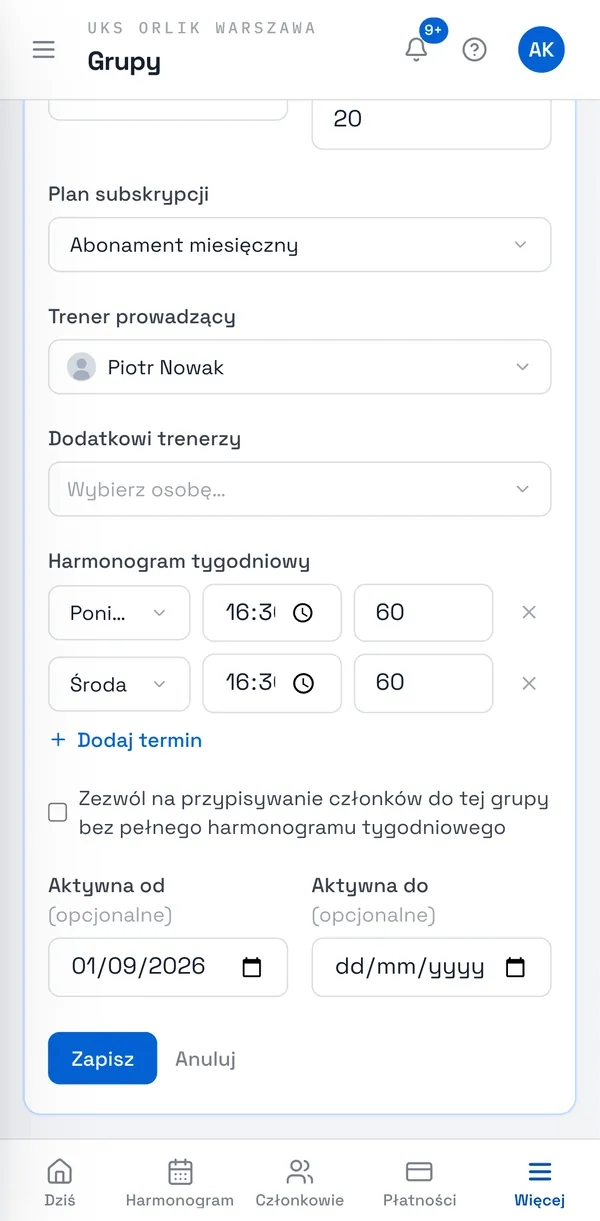
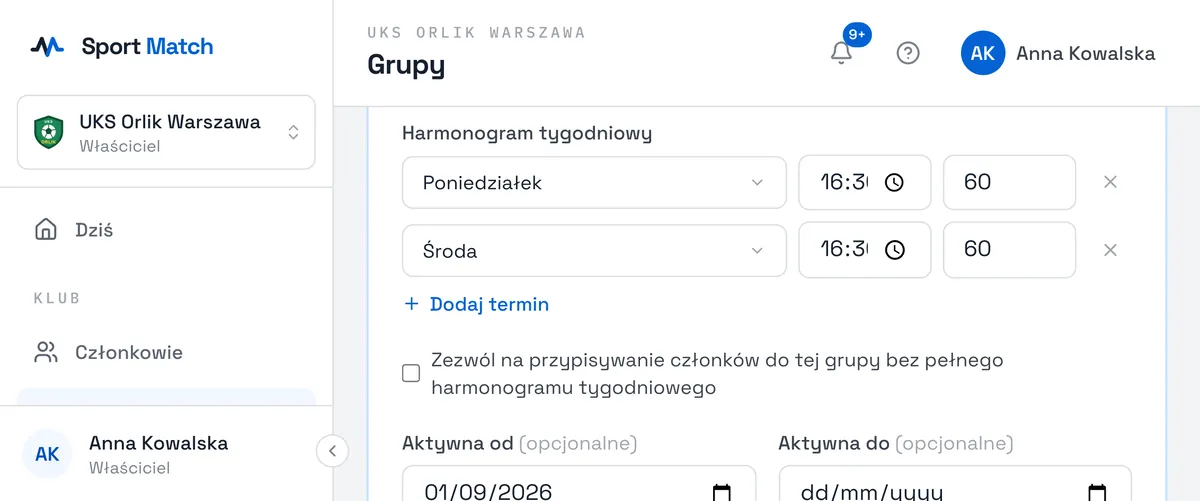
W Harmonogramie tygodniowym wybierz Dodaj termin i ustaw dzień, godzinę i czas trwania (w minutach) każdego treningu. Krzyżyk usuwa termin.
-
Opcjonalnie ustaw Aktywna od i Aktywna do (np. sezon wrzesień–czerwiec) i wybierz Zapisz.
Treningi z harmonogramu pojawiają się w kalendarzu automatycznie, ok. 3 miesiące do przodu, tylko w okresie aktywności grupy i tylko gdy grupa ma wybrany Plan subskrypcji. Pojedyncze zajęcia możesz potem przesunąć lub odwołać w Harmonogramie.
Na listach Trener prowadzący i Dodatkowi trenerzy są tylko osoby z rolą trenera w klubie. Brakuje kogoś? Otwórz jego stronę w Członkowie i w sekcji Rola w klubie wybierz Trener — zobacz Role w klubie.
Kolor grupy w kalendarzu
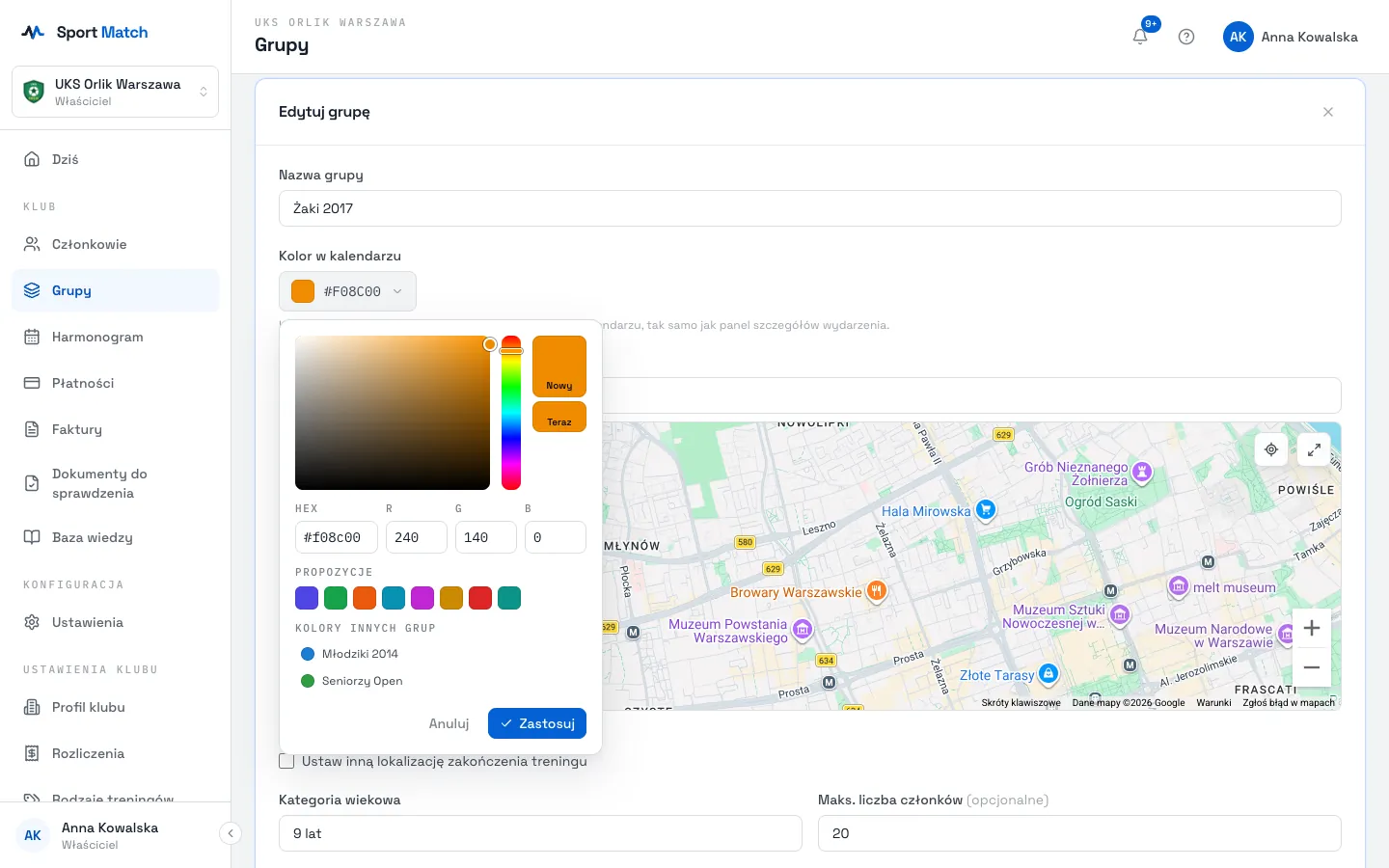
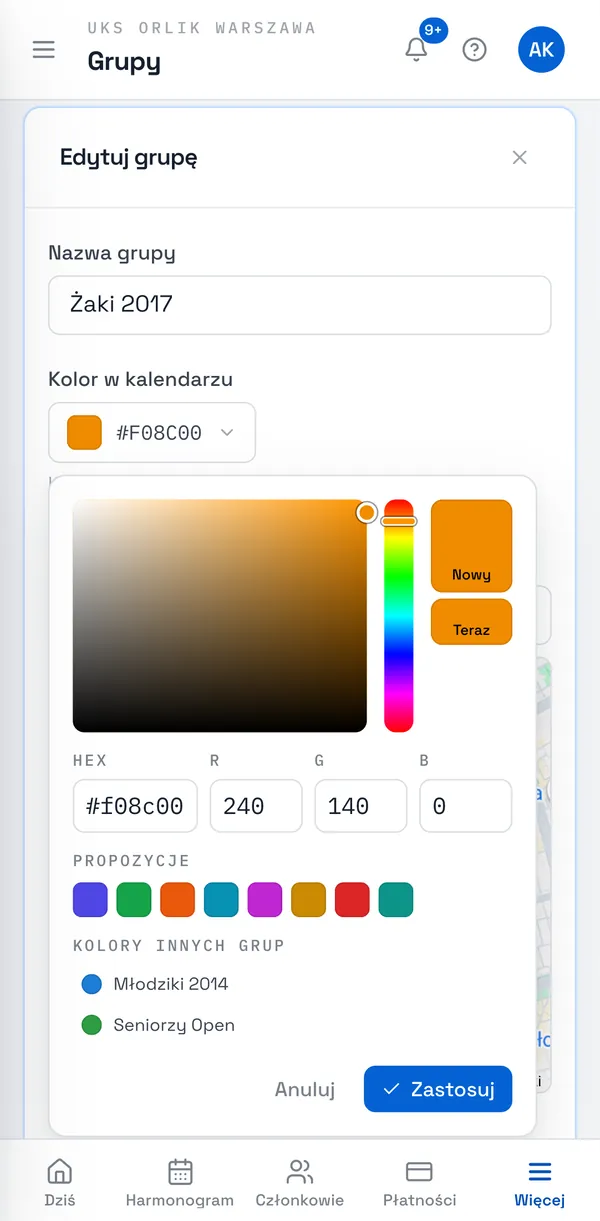
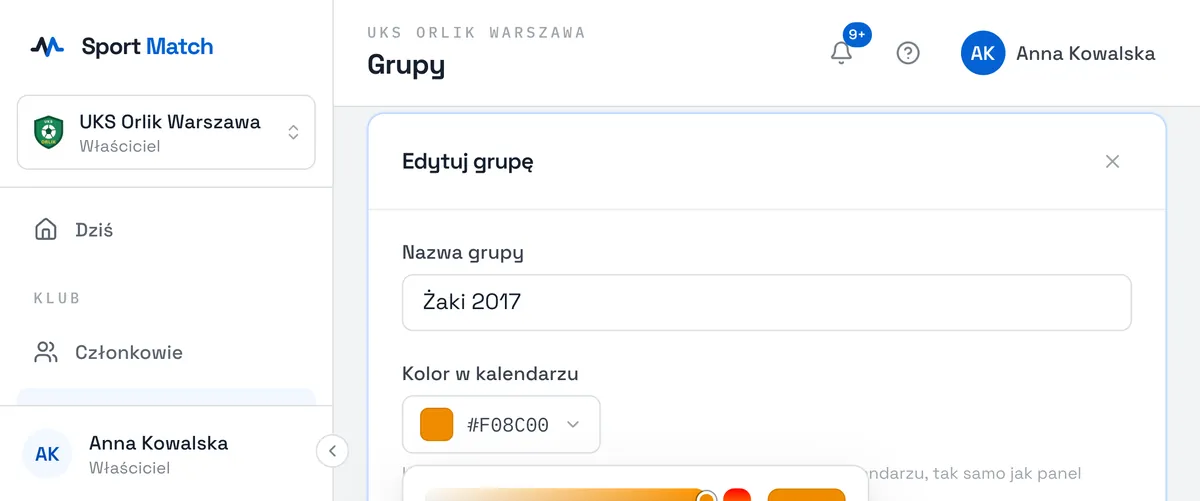
Kliknij pole Kolor w kalendarzu. Wybierz odcień na palecie, jedną z Propozycji albo wpisz kod hex. Lista Kolory innych grup pokazuje, czego już używasz. Wybierz Zastosuj, a potem Zapisz grupę. Tym kolorem rysowane są wszystkie treningi grupy w kalendarzu — u Ciebie, trenerów i członków.
Przypisz członków do grupy
-
Na karcie grupy wybierz ikonę Członkowie i szczegóły.
-
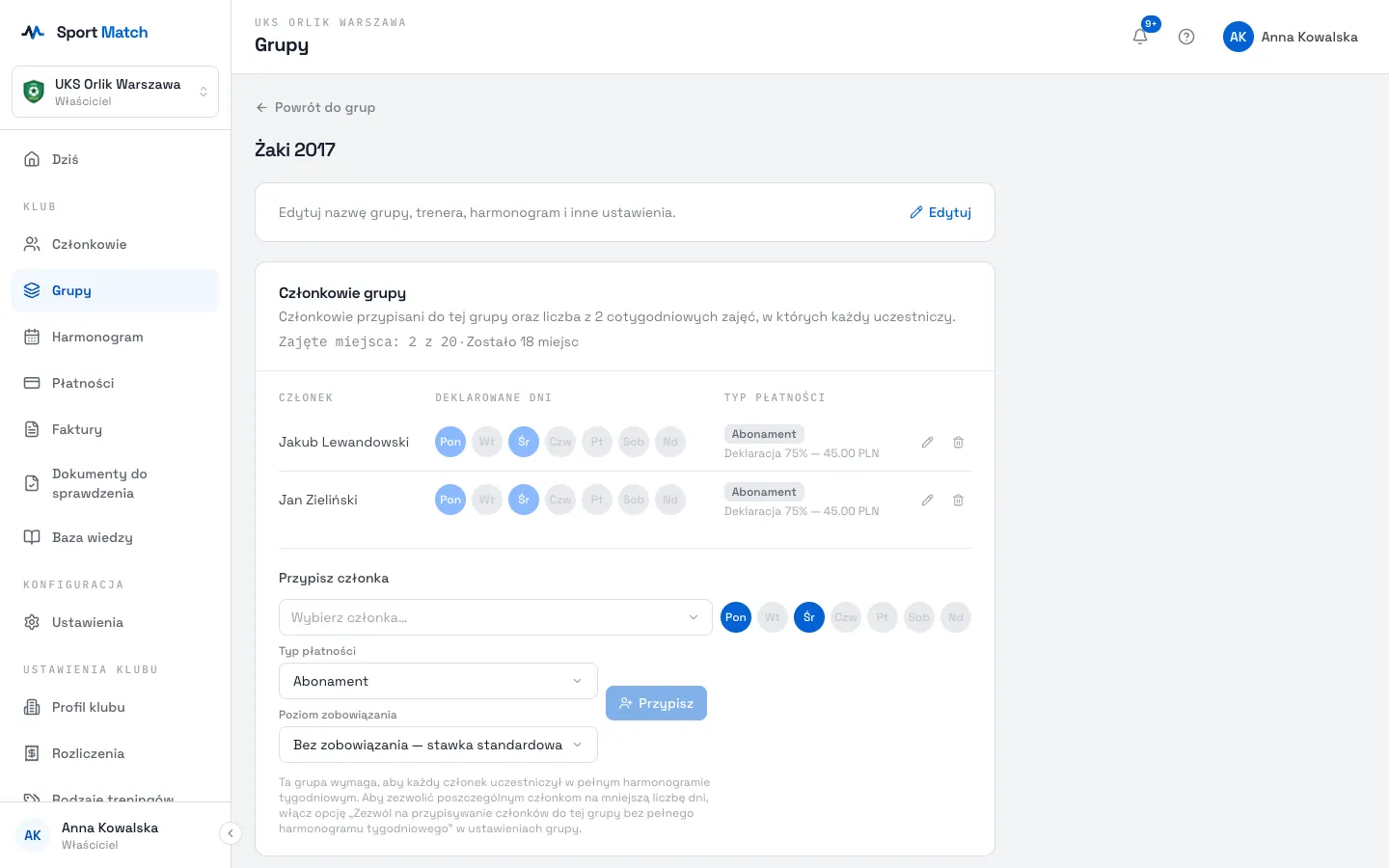
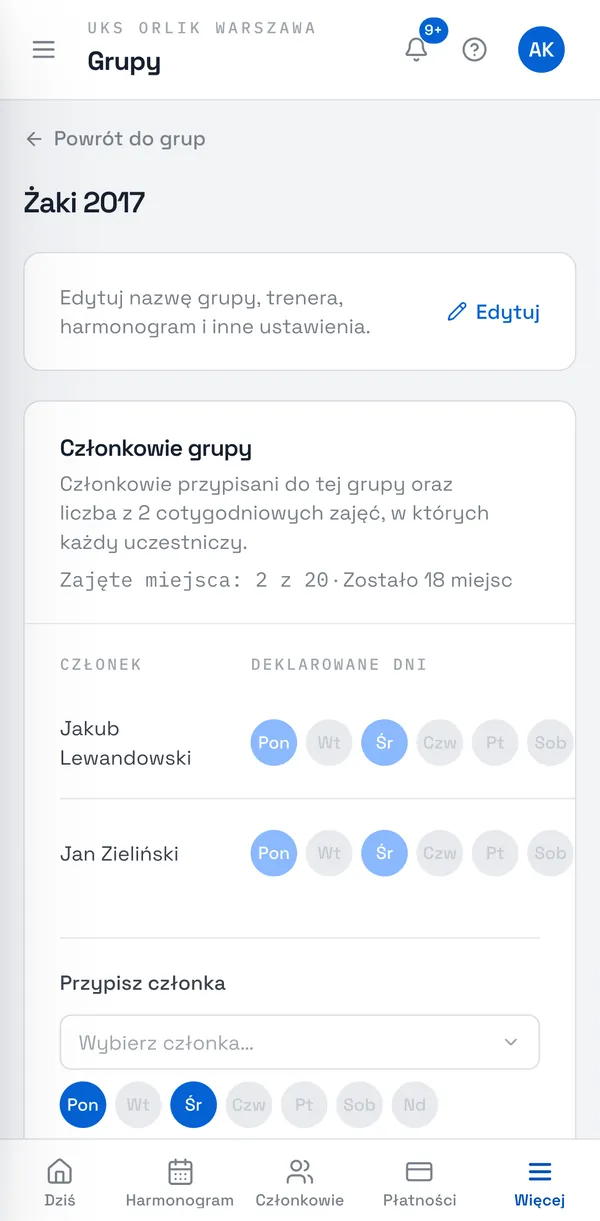
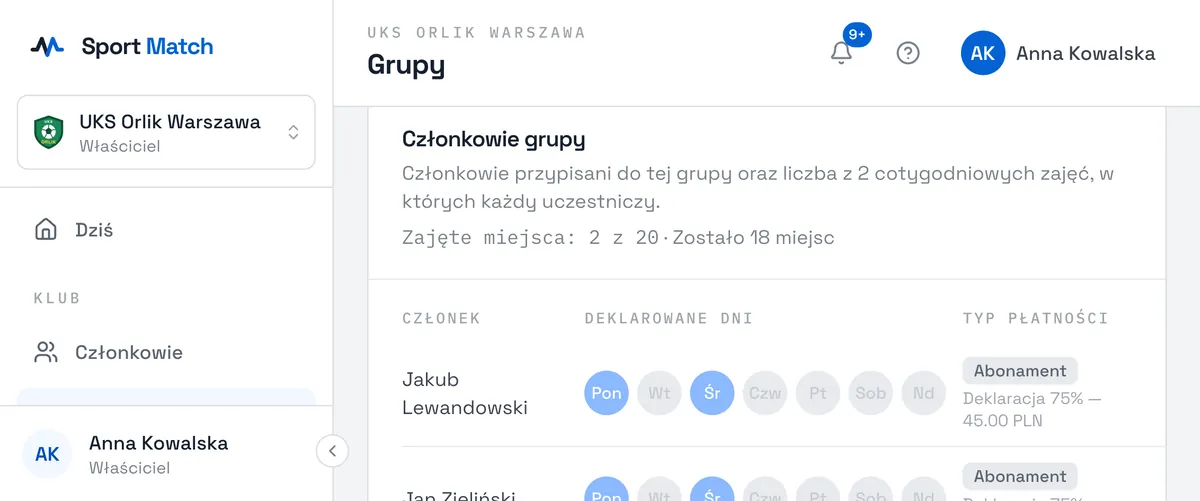
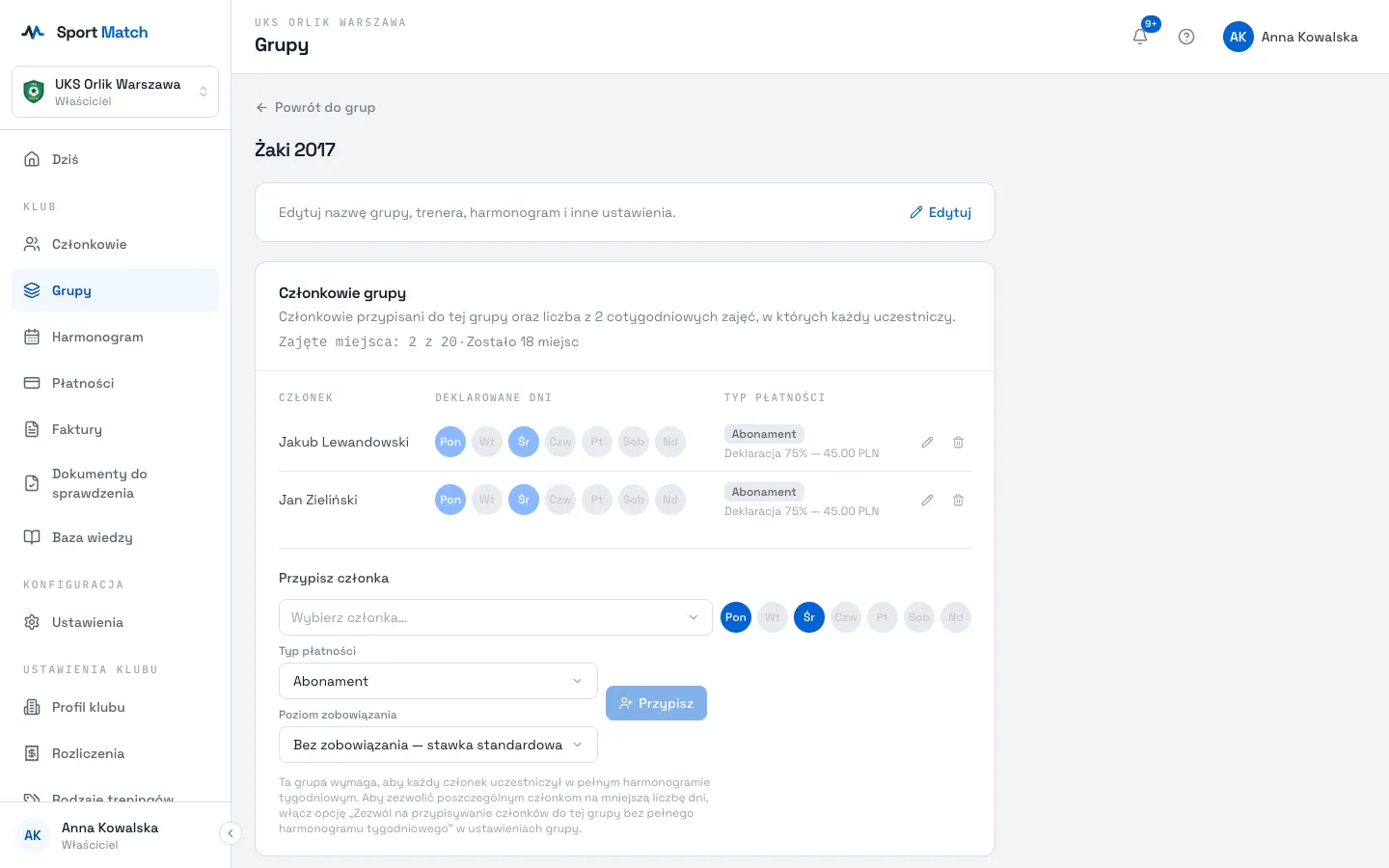
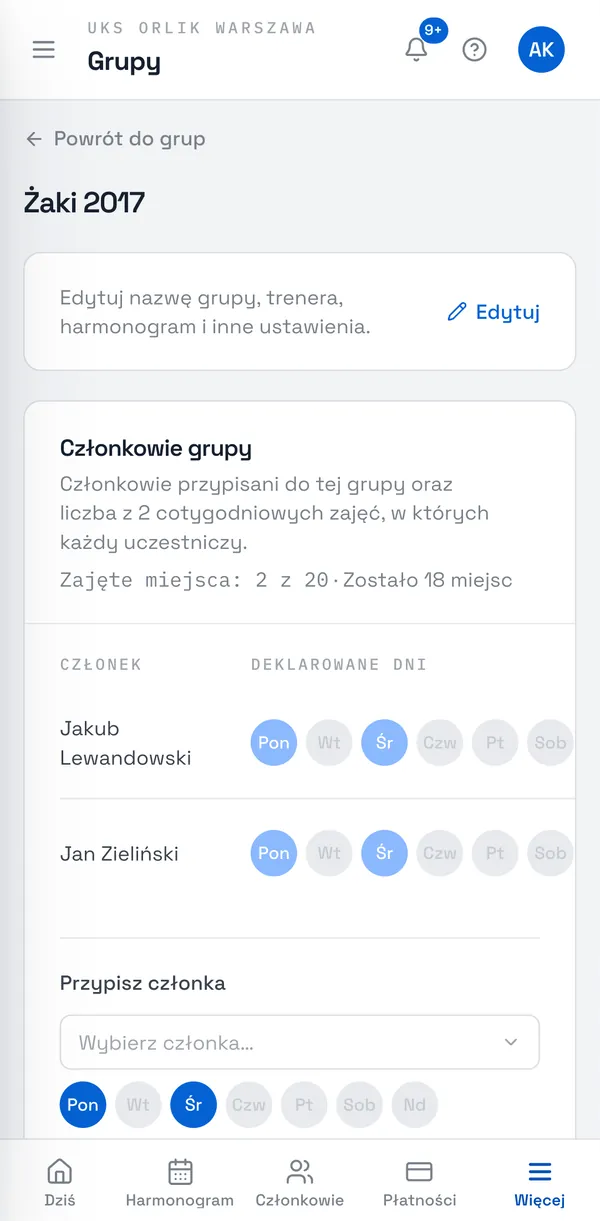
W sekcji Przypisz członka wybierz osobę z listy Wybierz członka…, ustaw Typ płatności (Abonament albo Płatność za pojedyncze zajęcia) i — przy abonamencie — Poziom zobowiązania. Wybierz Przypisz.
-
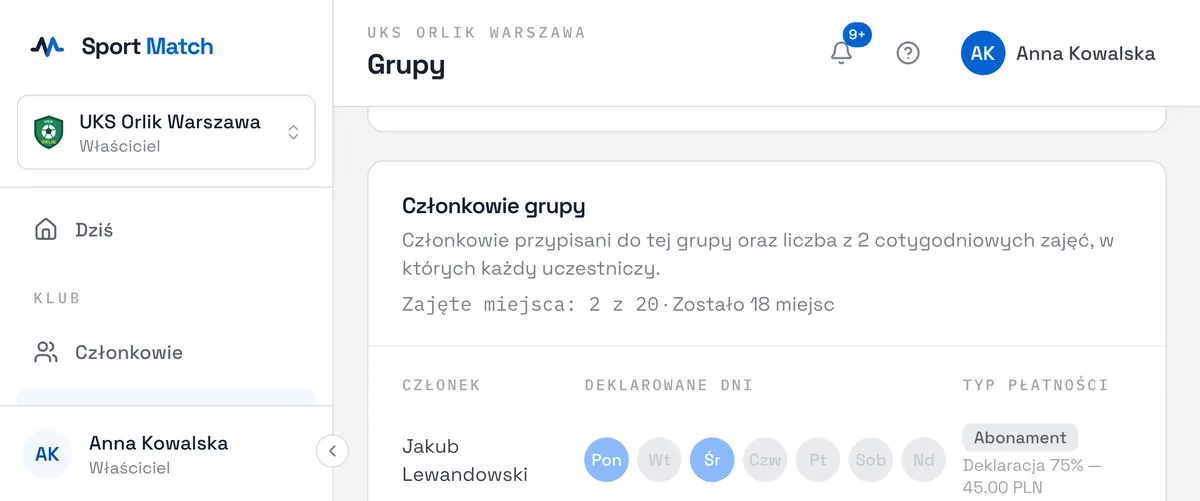
Jeśli grupa ma ustawioną Maks. liczbę członków, nad listą widać, ile miejsc jest zajętych i ile zostało (np. „Zajęte miejsca: 2 z 20 · Zostało 18 miejsc”). Pełnej grupie nie przypiszesz nikogo więcej — najpierw kogoś z niej usuń albo zwiększ limit w ustawieniach grupy.
-
Nowy członek zostaje dopisany do nadchodzących treningów grupy. Jego Deklarowane dni widać w tabeli Członkowie grupy; ołówek zmienia typ płatności, a kosz — Usuń z grupy — wypisuje go z grupy (historia płatności zostaje).
Wskazówka: Domyślnie każdy członek grupy chodzi na wszystkie jej treningi w tygodniu. Jeśli chcesz pozwolić komuś zadeklarować np. tylko poniedziałki, zaznacz w ustawieniach grupy Zezwól na przypisywanie członków do tej grupy bez pełnego harmonogramu tygodniowego — wtedy przy przypisywaniu wybierzesz dni.
Archiwizacja grupy
Grup się nie usuwa — archiwizuje się je ikoną Archiwizuj na karcie grupy (a przywraca ikoną Przywróć). Dla zarchiwizowanej grupy nie powstają nowe treningi, ale historia obecności i płatności zostaje. Zaplanowane już treningi zostają w kalendarzu — jeśli trzeba, odwołaj je w Harmonogramie.
Częste pytania
Trener chce zmienić miejsce treningu — czy musi prosić mnie?
Nie. Trener prowadzący i dodatkowi trenerzy grupy mogą sami zmienić jej lokalizację w Grupy → Moje grupy. Pozostałe ustawienia grupy zmienia tylko właściciel.
Czy członek może być w kilku grupach?
Tak — przypisz go do każdej z nich. W każdej grupie może mieć inny typ płatności.
Nie możesz znaleźć odpowiedzi?
Napisz do nas na czacie — okno rozmowy otworzy się na tej stronie, bez logowania — albo na kontakt@sportmatch.pl.