Harmonogram i zarządzanie zajęciami
Treningi grup pojawiają się w harmonogramie same — klub układa je z tygodniowego planu grup na około trzy miesiące do przodu. Ty możesz dodać zajęcia dodatkowe, przesunąć termin, zmienić miejsce albo odwołać trening, a zawodnicy dostaną powiadomienie.
Zrzuty ekranu
Kalendarz
-
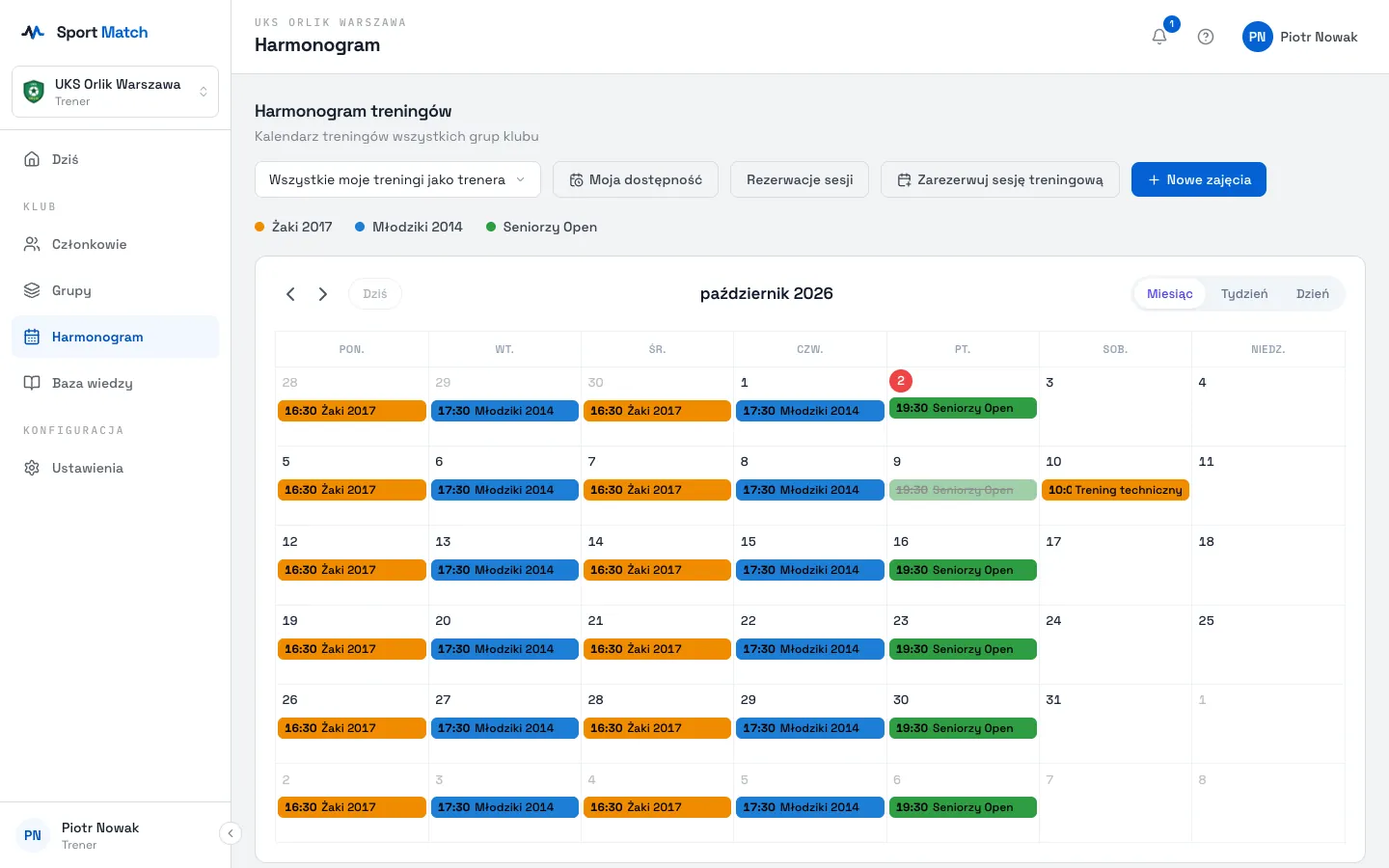
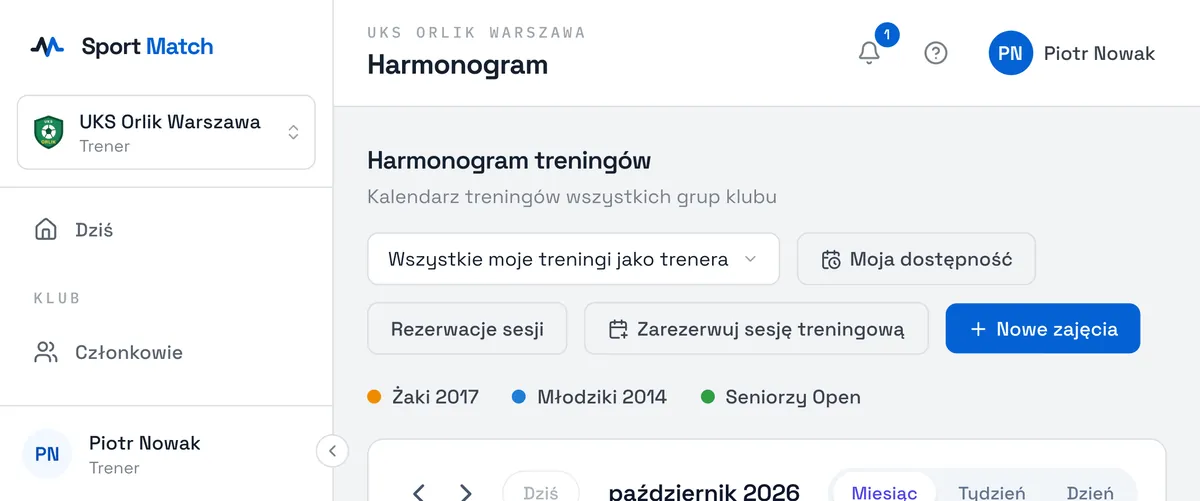
Otwórz Harmonogram. Na górze wybierz, co pokazać: Wszystkie moje treningi jako trenera (domyślnie) albo Wszystkie wydarzenia klubu.
-
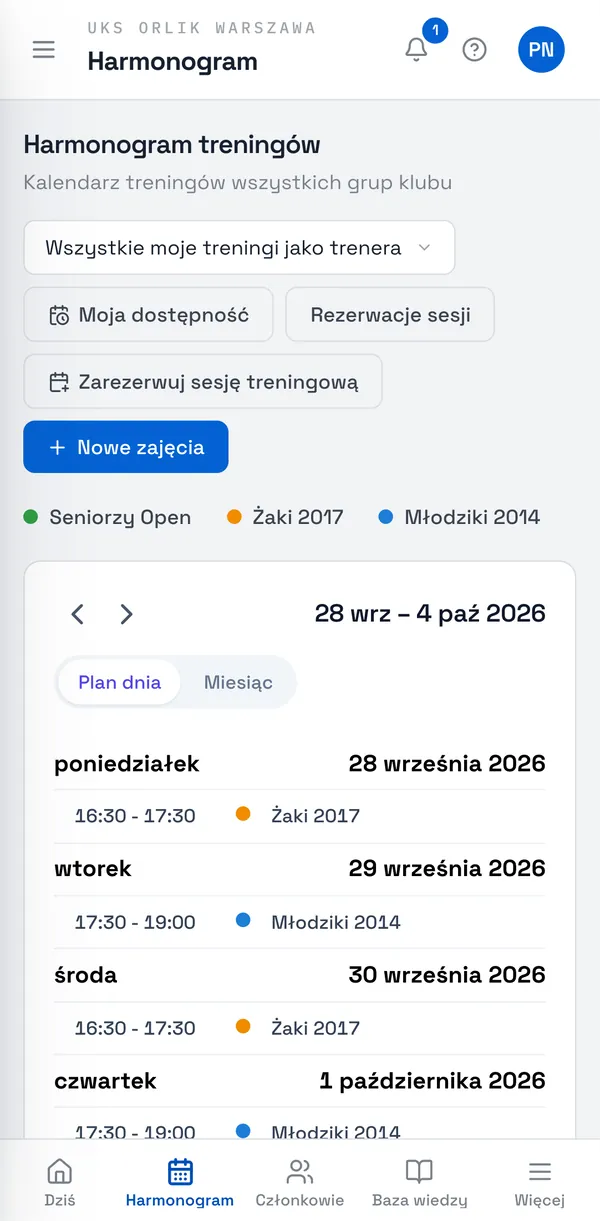
Na komputerze przełączaj Miesiąc, Tydzień i Dzień; strzałki zmieniają okres, a Dziś wraca do bieżącej daty. Na telefonie harmonogram otwiera się jako lista tygodnia.
-
Kolory to grupy — legenda jest nad kalendarzem. Przekreślone zajęcia są odwołane. Kliknij zajęcia, aby zobaczyć szczegóły i listę uczestników.
Dodawanie zajęć
-
Kliknij Nowe zajęcia.
-
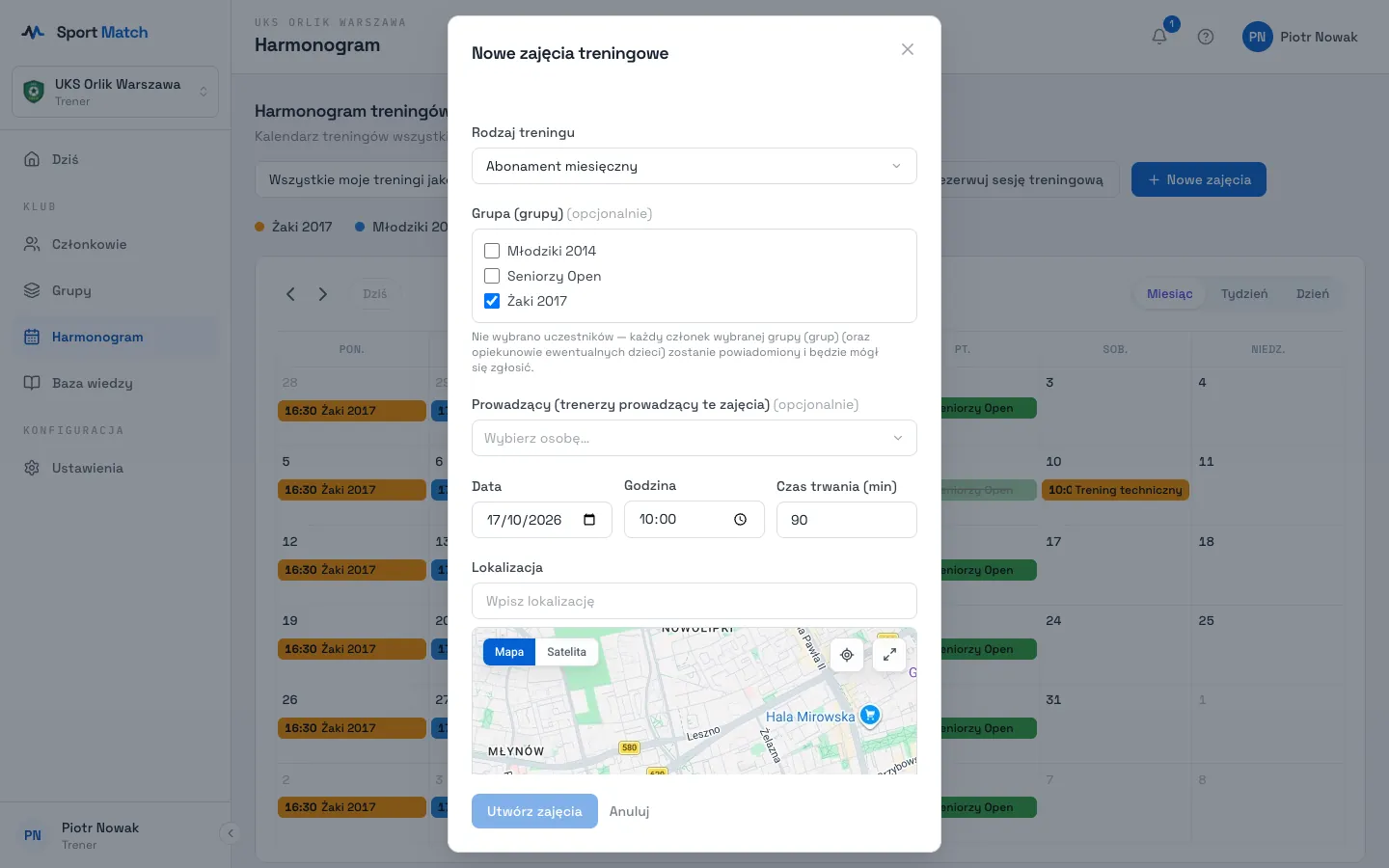
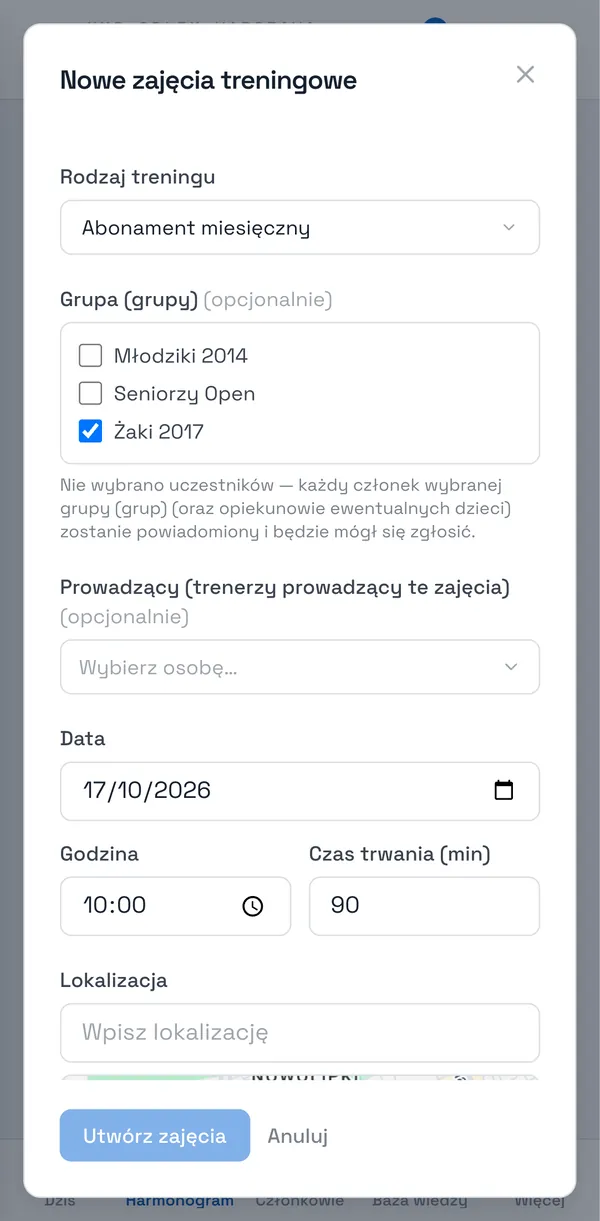
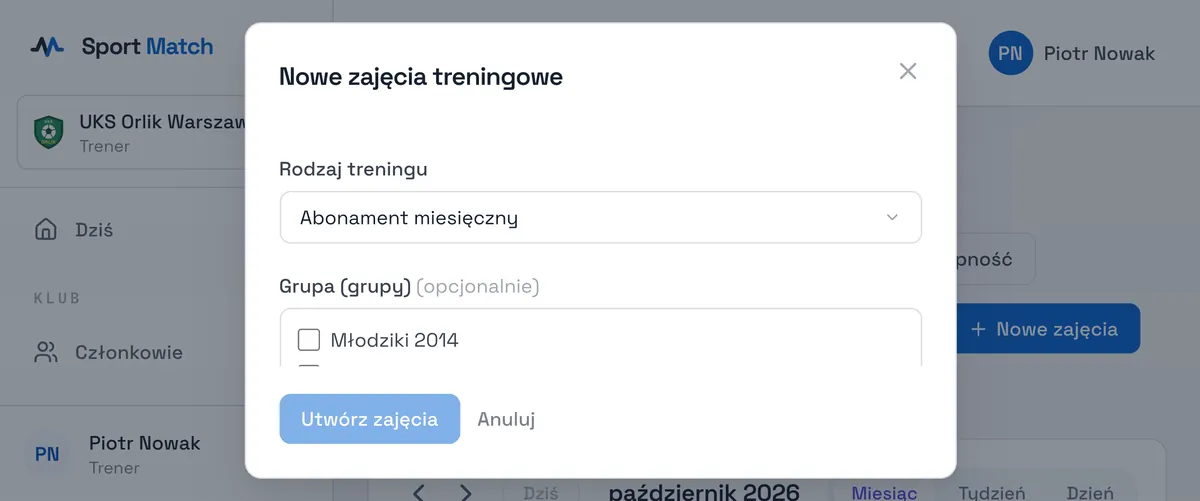
Wybierz Rodzaj treningu — od niego zależy, ile zapłacą uczestnicy. Zaznacz Grupa (grupy), jeśli zajęcia są dla konkretnej grupy.
-
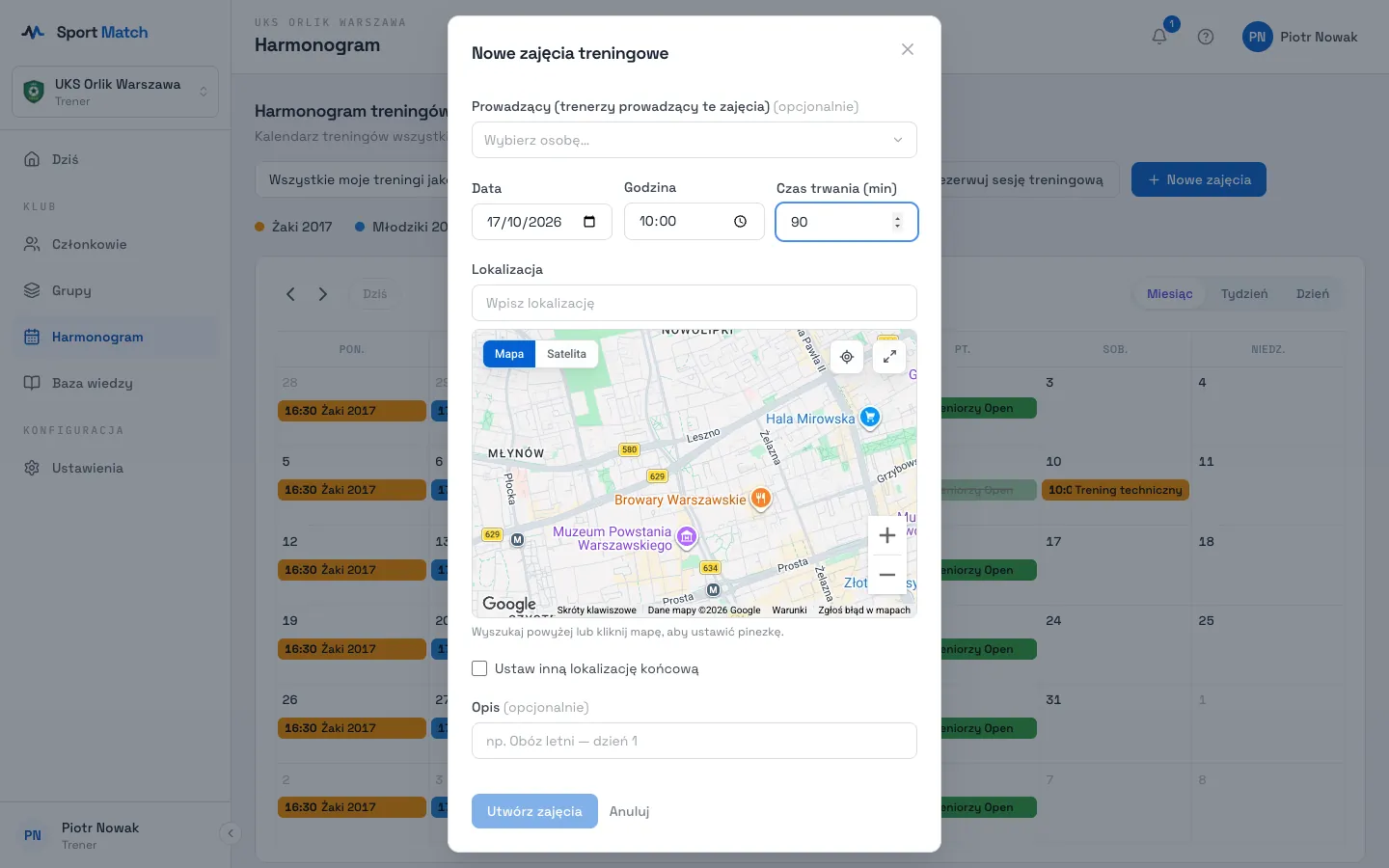
W Prowadzący (trenerzy prowadzący te zajęcia) wybierz trenerów, którzy poprowadzą zajęcia. Tylko oni (i właściciel) będą mogli je edytować i sprawdzać obecność.
-
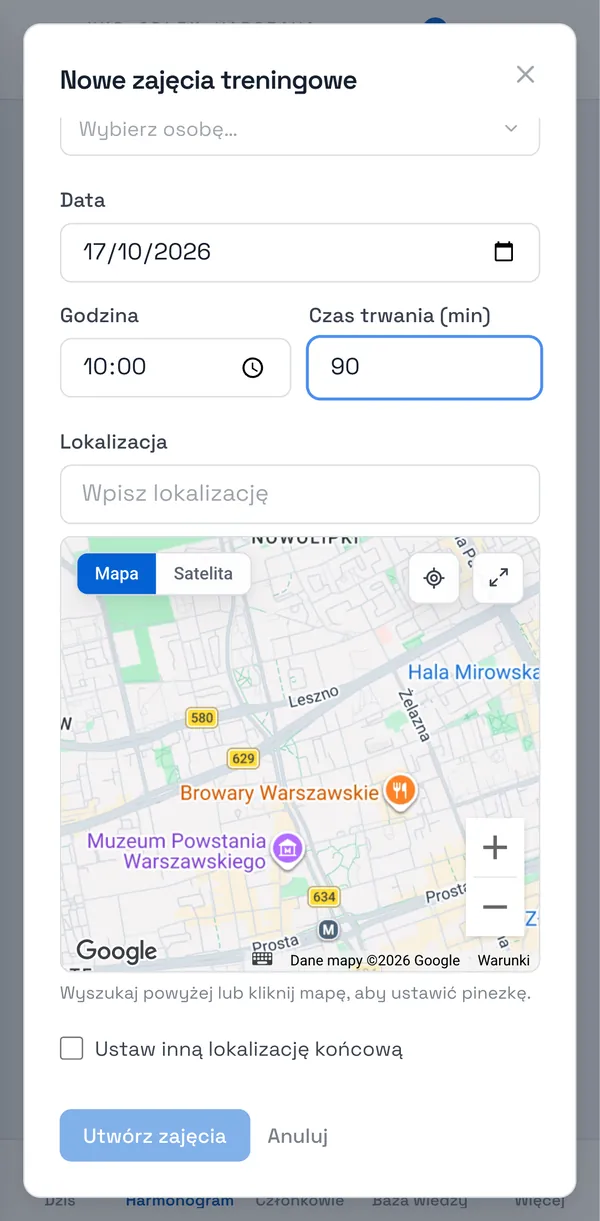
Ustaw Data, Godzina, Czas trwania (min) i Lokalizacja (jeśli zajęcia kończą się gdzie indziej, zaznacz Ustaw inną lokalizację końcową). Dodaj Opis, np. „Sparing”.
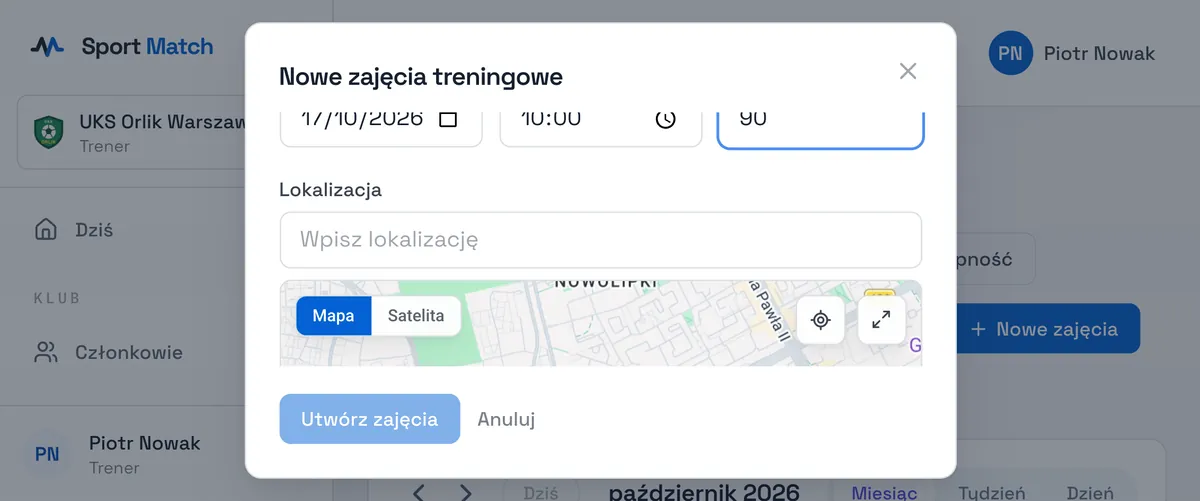
-
W Uczestnicy wybierz zawodników i kliknij Utwórz zajęcia. Każdy dostanie prośbę o potwierdzenie obecności.
Wskazówka: Jeśli zaznaczysz grupę, a pole Uczestnicy zostawisz puste, powstaną zajęcia otwarte, na które zawodnicy sami się zapisują — zobacz Zajęcia otwarte z zapisami.
Zmiana terminu, długości lub miejsca
-
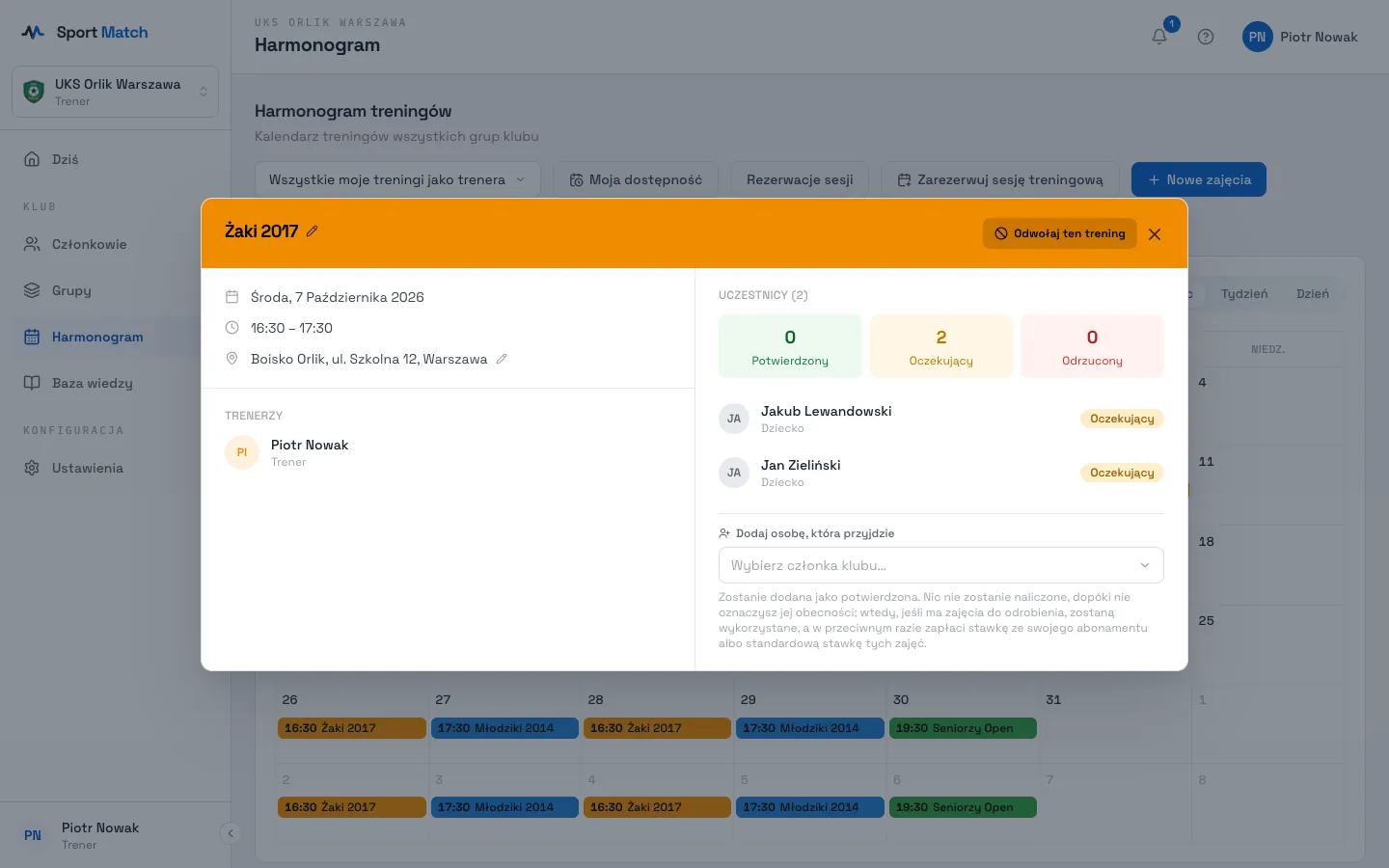
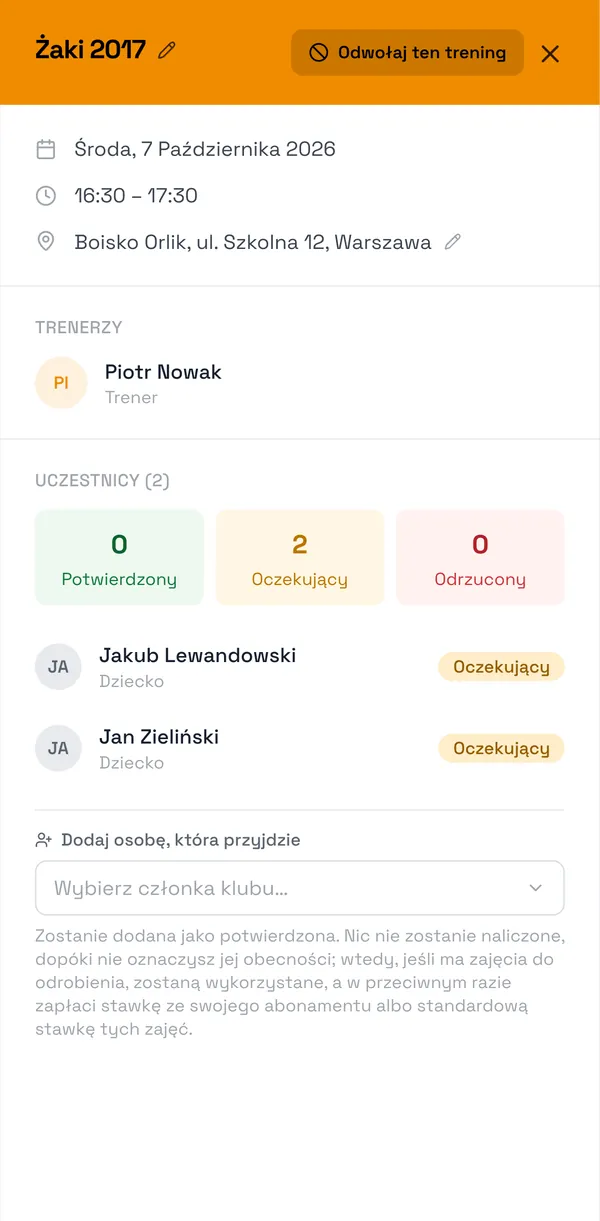
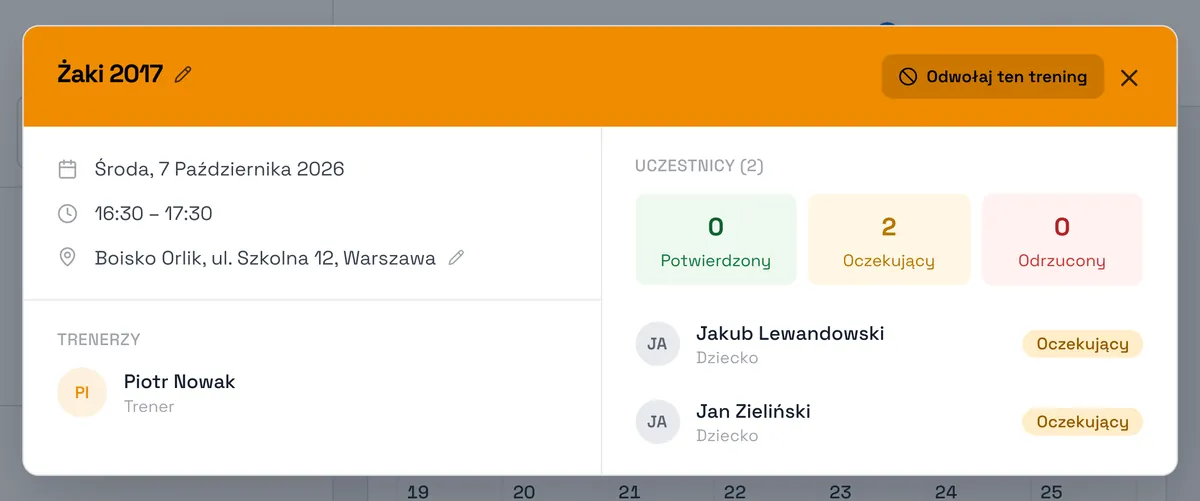
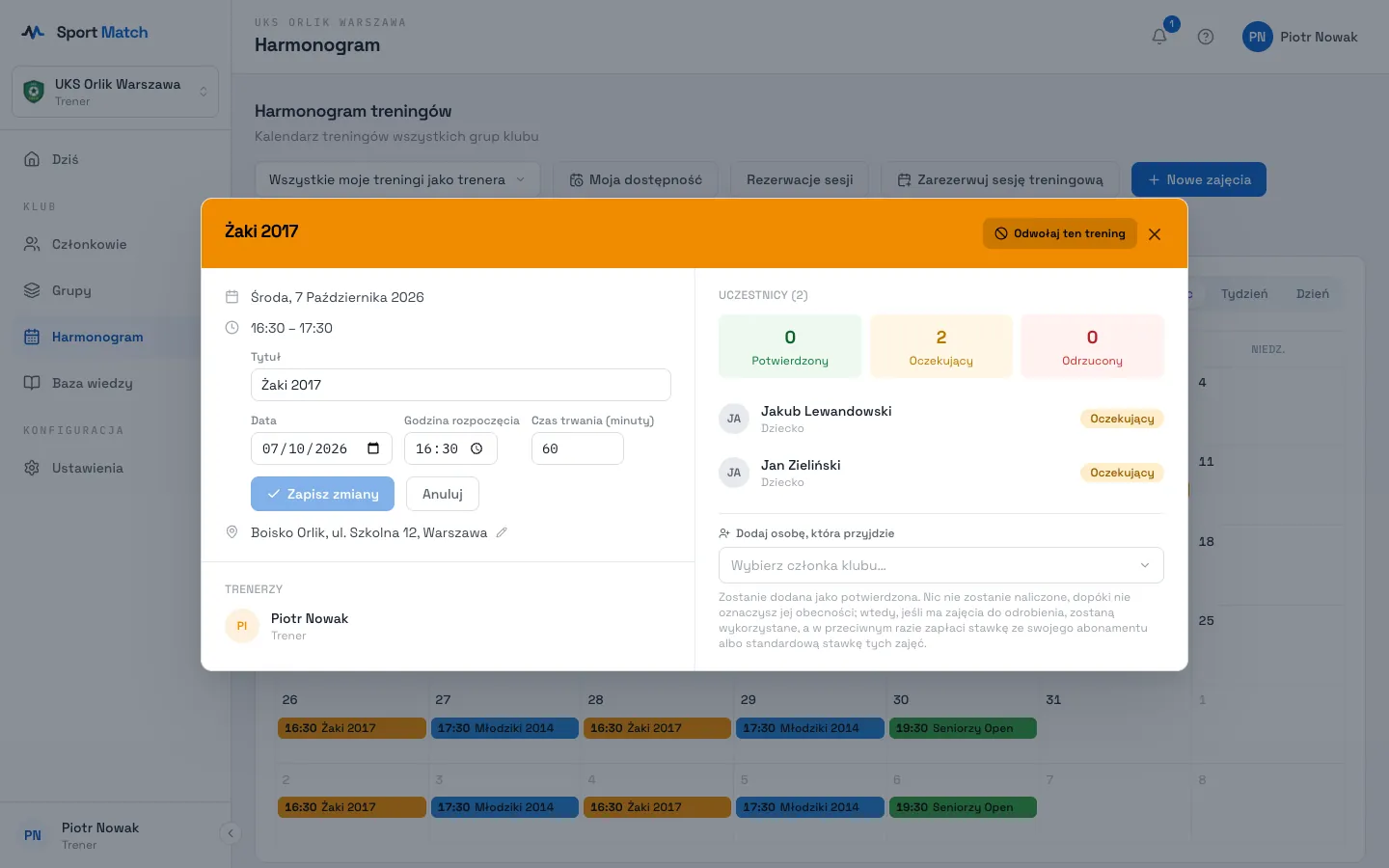
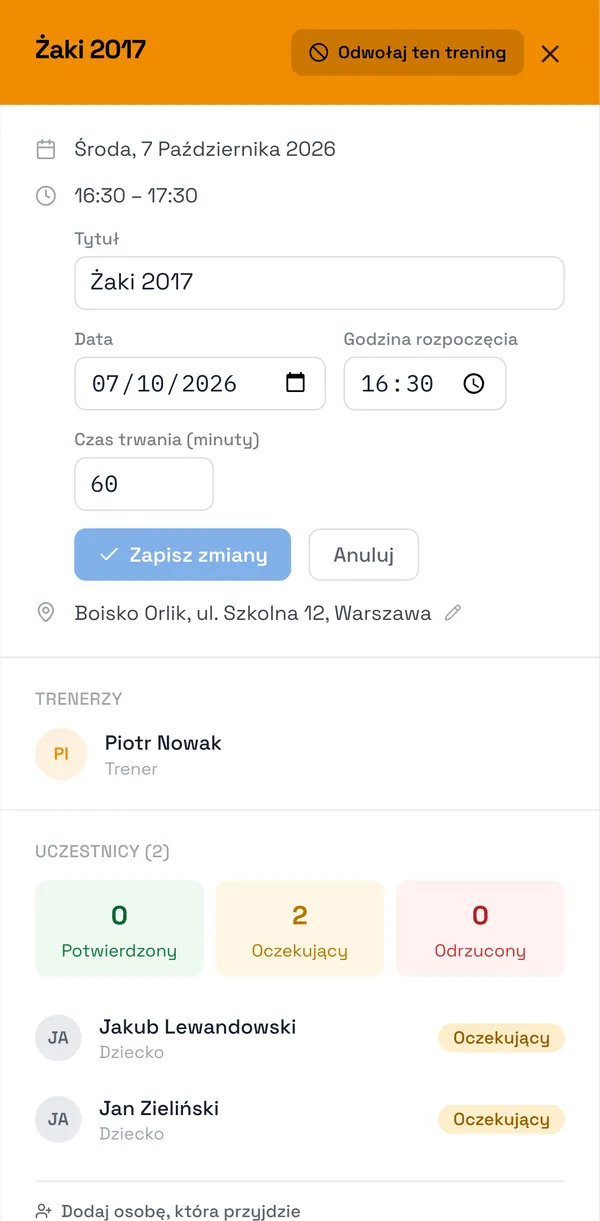
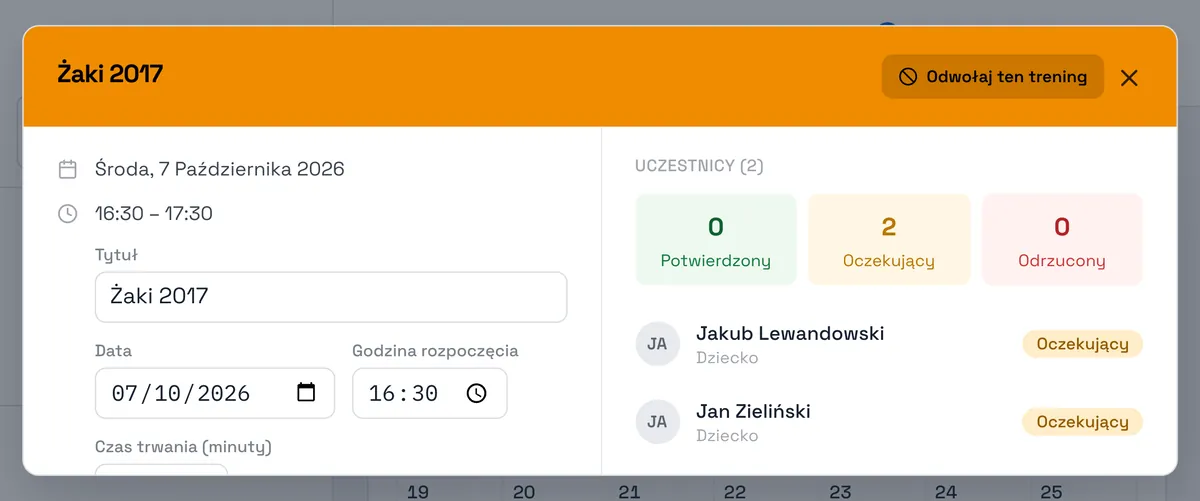
Kliknij zajęcia w kalendarzu. W nagłówku, obok nazwy, jest ołówek Edytuj datę, godzinę i czas trwania.
-
Zmień Tytuł, Data, Godzina rozpoczęcia lub Czas trwania (minuty) i kliknij Zapisz zmiany.
-
Sprawdź podsumowanie Potwierdź zmiany i wybierz Zapisz i powiadom. Odpowiedzi wszystkich uczestników zostaną wyczyszczone — każdy musi potwierdzić obecność ponownie — i każdy dostanie powiadomienie.
Ważne: Na mniej niż 24 godziny przed rozpoczęciem data i godzina są zablokowane — możesz zmienić już tylko czas trwania. Nowy termin nie może też być w przeszłości.
Miejsce zmienisz przyciskiem Edytuj lokalizację przy adresie, a potem Zapisz lokalizację. Zmiana długości zajęć przelicza też naliczone już opłaty (np. trening dwa razy dłuższy liczy się jak dwie sesje).
Odwoływanie zajęć
-
Otwórz zajęcia i kliknij Odwołaj ten trening w nagłówku.
-
Potwierdź pytanie Odwołać ten trening dla wszystkich? przyciskiem Tak, odwołaj. Uczestnicy i pozostali trenerzy dostaną powiadomienie Trening odwołany.
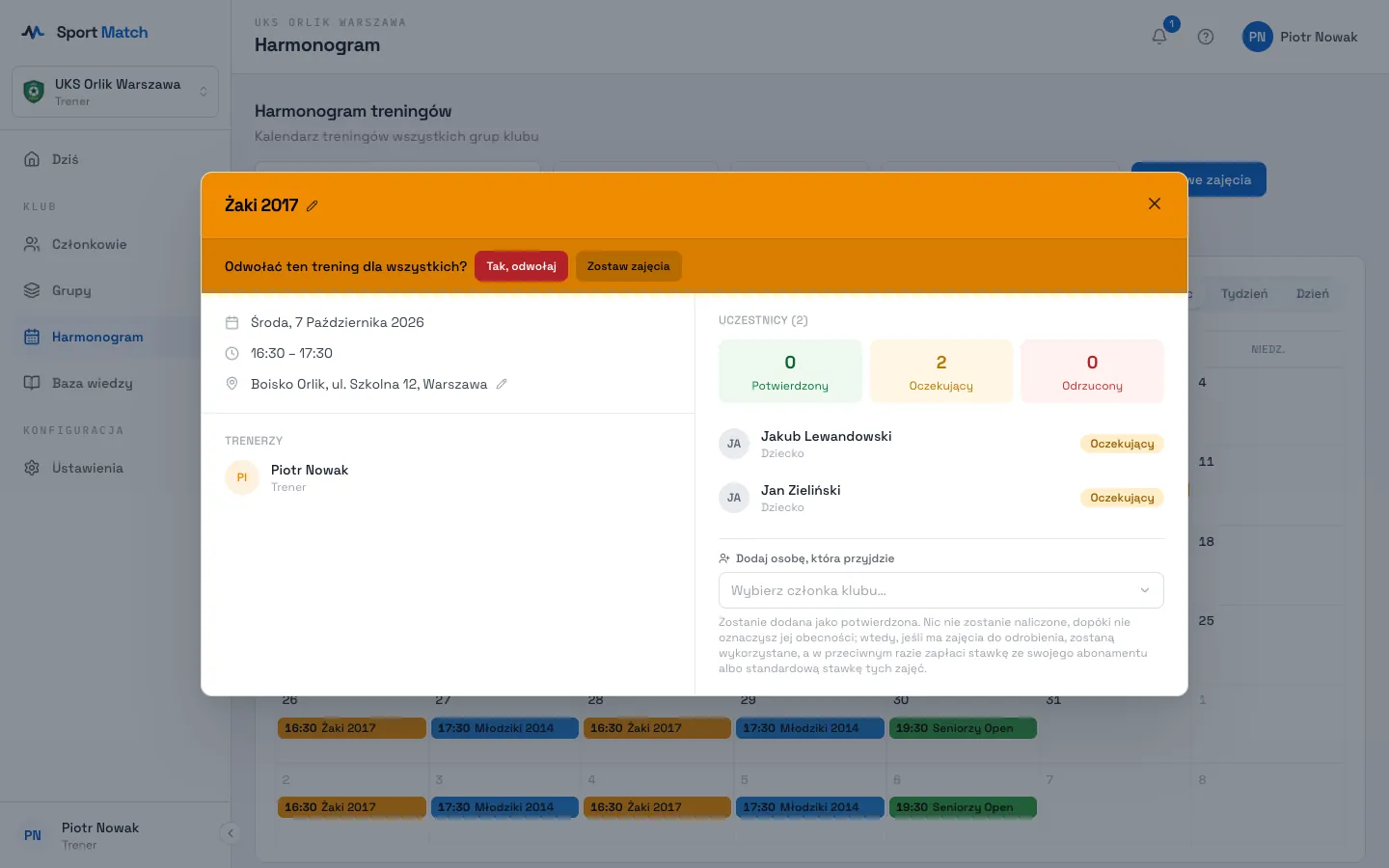
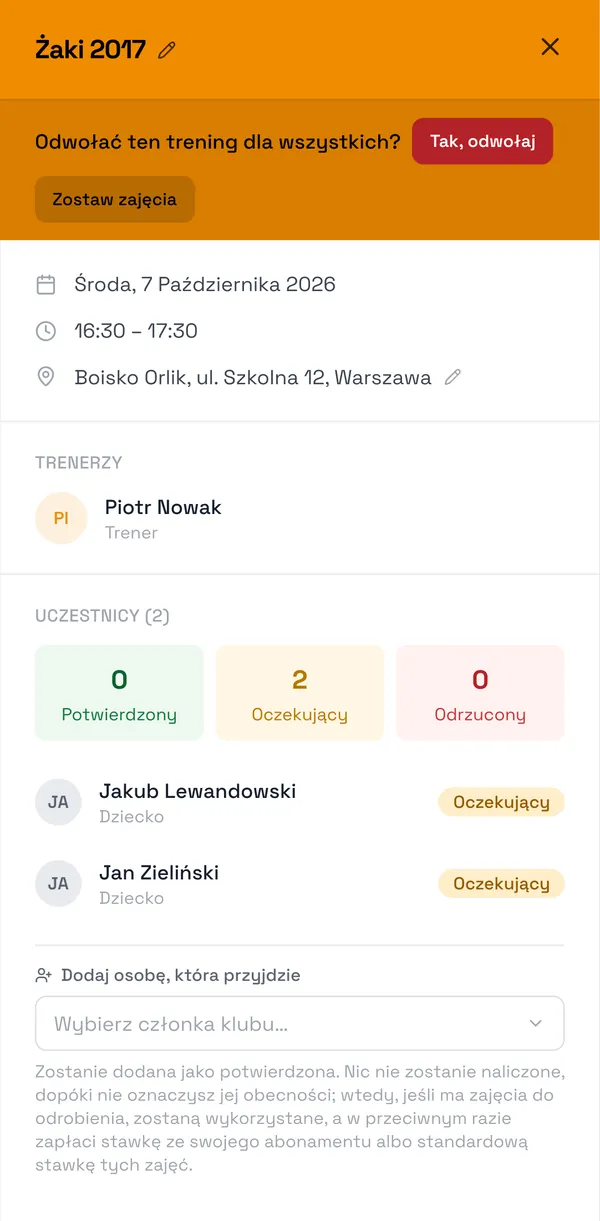
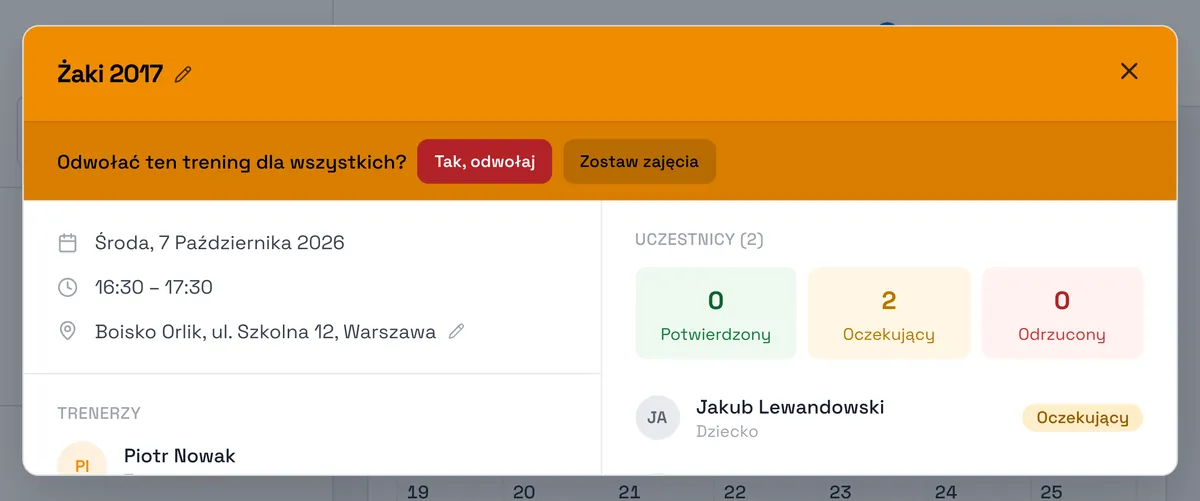
Odwołane zajęcia zostają w kalendarzu jako przekreślone, nie są rozliczane i nie zbierają już odpowiedzi. Zajęć nie da się usunąć z aplikacji — odwołanie jest właściwym sposobem.
Kto może edytować zajęcia
| Kto | Termin, długość, odwołanie, obecność | Lokalizacja |
|---|---|---|
| Właściciel klubu | wszystkie zajęcia | wszystkie zajęcia |
| Trener z listy prowadzących | tak | tak |
| Trener prowadzący grupę (zajęcia bez listy prowadzących) | tak | tak |
| Dodatkowy trener grupy (zajęcia bez listy prowadzących) | nie | tak |
| Trener, który utworzył zajęcia bez grupy | tak | tak |
Częste pytania
Dlaczego nie widzę wszystkich treningów klubu?
Domyślnie widzisz tylko swoje zajęcia. Zmień widok na Wszystkie wydarzenia klubu nad kalendarzem.
Po zmianie godziny zawodnicy znów są „oczekujący” — czemu?
Każda zmiana terminu lub długości czyści odpowiedzi, bo dotyczyły starego terminu. Zawodnicy dostają powiadomienie i potwierdzają ponownie; jeśli nie odpowiedzą, na 24 godziny przed zajęciami zostaną potwierdzeni automatycznie.
Nie możesz znaleźć odpowiedzi?
Napisz do nas na czacie — okno rozmowy otworzy się na tej stronie, bez logowania — albo na kontakt@sportmatch.pl.