Profil klubu

Profil klubu to wizytówka, którą widzą członkowie, i dane, które trafiają na dokumenty. Otwórz Ustawienia klubu → Profil klubu. Każda karta na tej stronie ma własny przycisk Zapisz zmiany.

Logo i podstawowe informacje

  1. Wybierz Wgraj logo i wskaż plik JPG, PNG lub WEBP (do 4 MB). Logo pojawi się w przełączniku klubów, na kodach QR zaproszeń i na każdym PDF, który aplikacja generuje dla klubu (wzory dokumentów, podgląd faktury). Usuń zdejmuje logo.
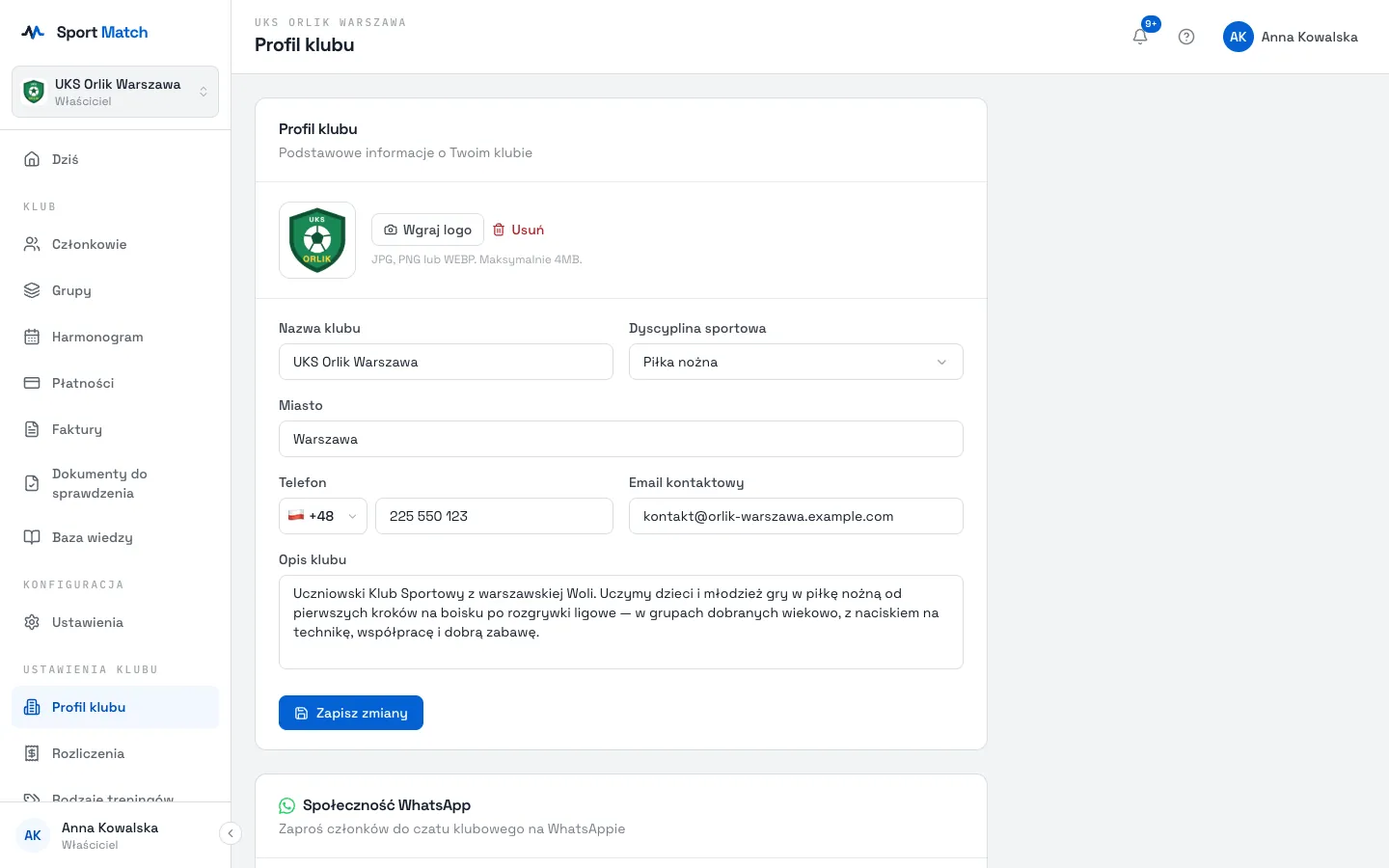
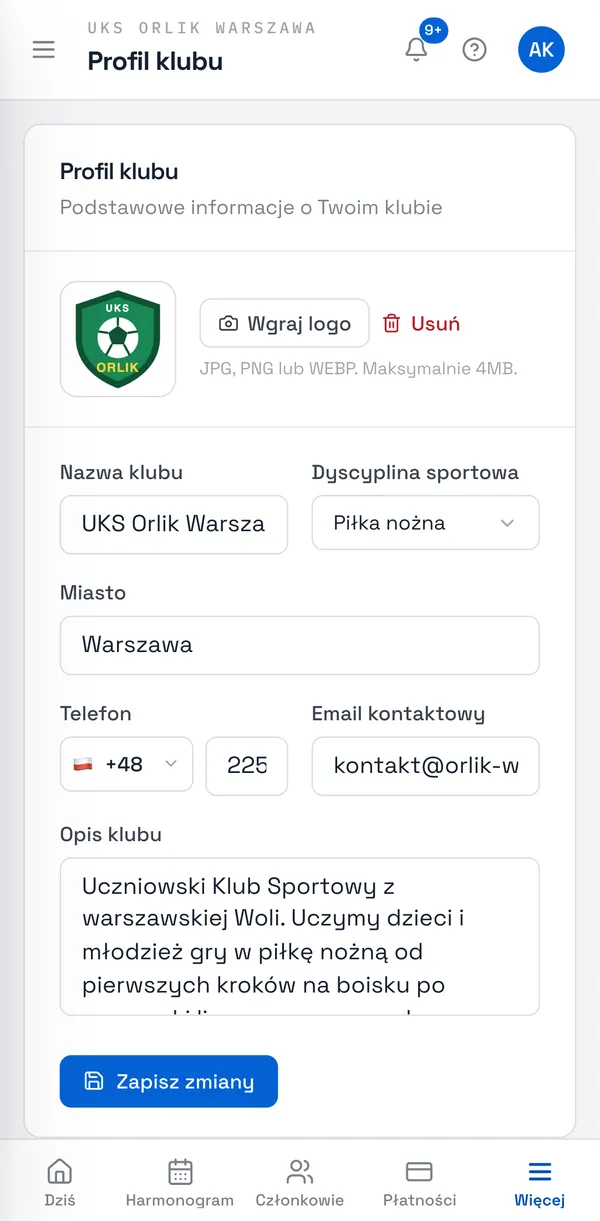
    Zrzut ekranu Sport Match: Wybierz Wgraj logo i wskaż plik JPG, PNG lub WEBP (do 4 MB). Logo pojawi się w przełączniku klubów, na kodach QR zaproszeń i na każdym PDF, który aplikacja generuje dla klubu (wzory dokumentów, podgląd faktury). Usuń zdejmuje logo.
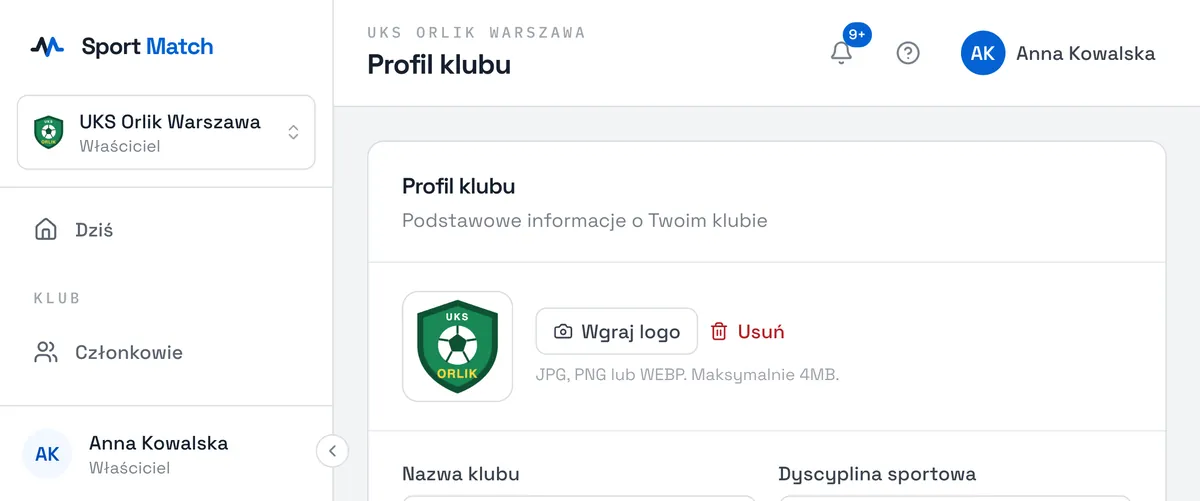
    Zrzut ekranu Sport Match: Wybierz Wgraj logo i wskaż plik JPG, PNG lub WEBP (do 4 MB). Logo pojawi się w przełączniku klubów, na kodach QR zaproszeń i na każdym PDF, który aplikacja generuje dla klubu (wzory dokumentów, podgląd faktury). Usuń zdejmuje logo.
    Zrzut ekranu Sport Match: Wybierz Wgraj logo i wskaż plik JPG, PNG lub WEBP (do 4 MB). Logo pojawi się w przełączniku klubów, na kodach QR zaproszeń i na każdym PDF, który aplikacja generuje dla klubu (wzory dokumentów, podgląd faktury). Usuń zdejmuje logo.
  2. W polu Dyscyplina sportowa wybierz jedną lub więcej dyscyplin z listy albo wpisz własną i dodaj ją.
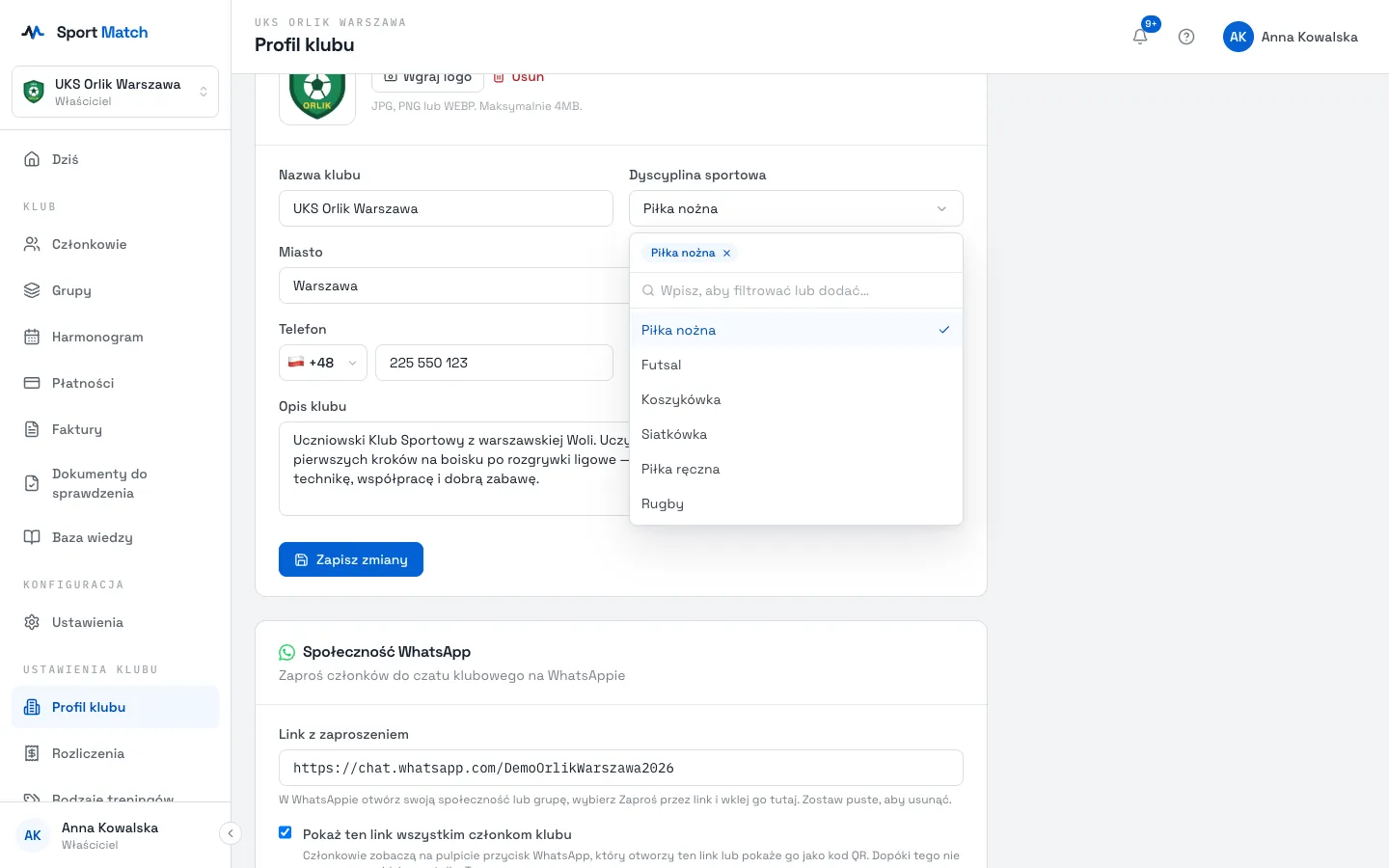
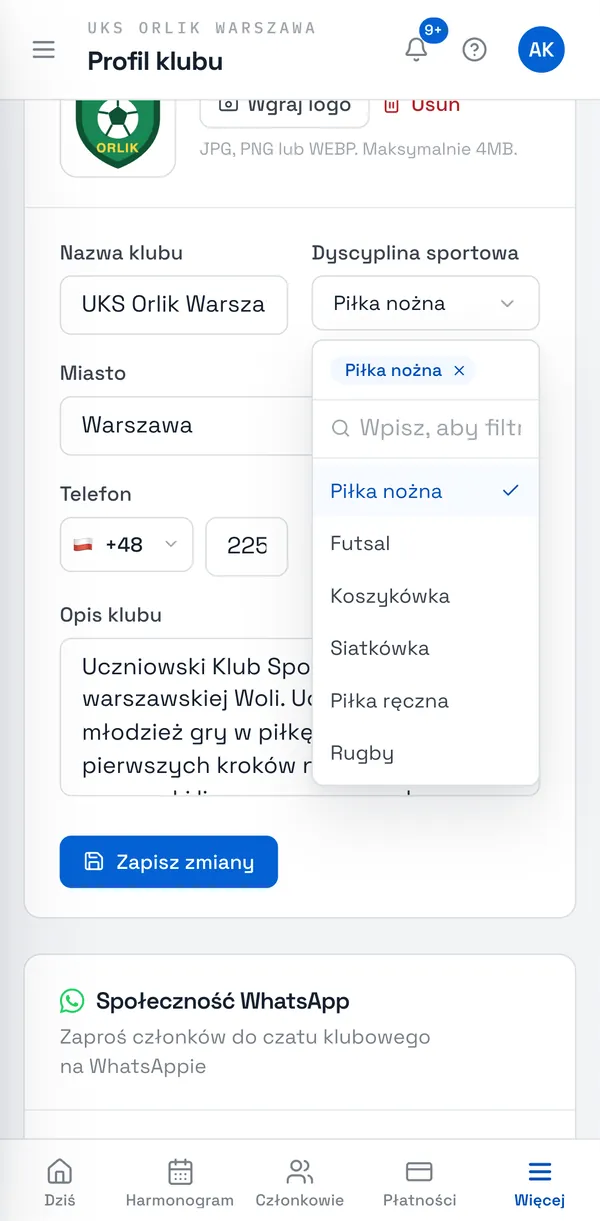
    Zrzut ekranu Sport Match: W polu Dyscyplina sportowa wybierz jedną lub więcej dyscyplin z listy albo wpisz własną i dodaj ją.
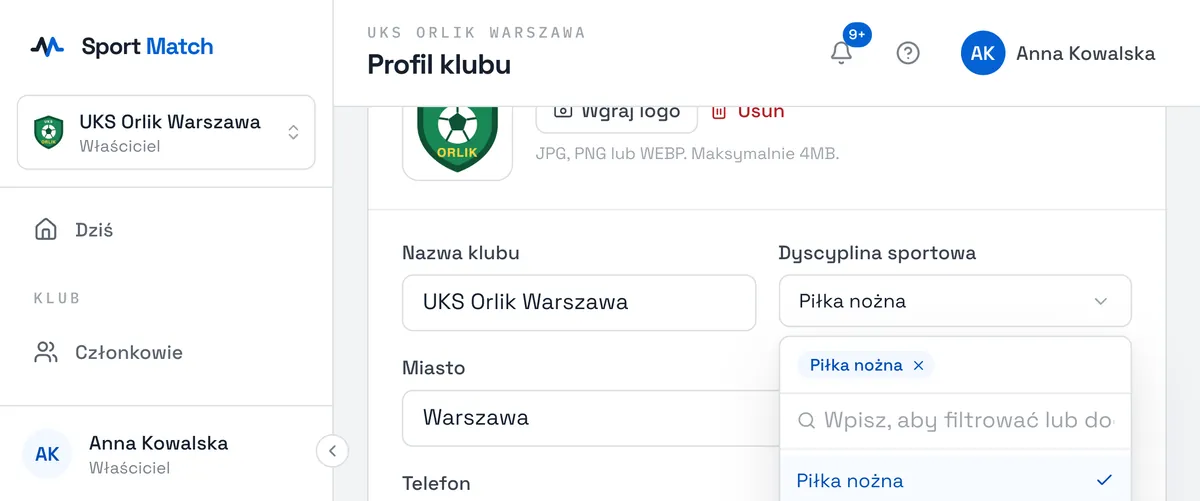
    Zrzut ekranu Sport Match: W polu Dyscyplina sportowa wybierz jedną lub więcej dyscyplin z listy albo wpisz własną i dodaj ją.
    Zrzut ekranu Sport Match: W polu Dyscyplina sportowa wybierz jedną lub więcej dyscyplin z listy albo wpisz własną i dodaj ją.
  3. Uzupełnij Miasto, Telefon, Email kontaktowy i Opis klubu, a potem wybierz Zapisz zmiany.

Społeczność WhatsApp

Jeśli klub ma grupę lub społeczność na WhatsAppie, członkowie mogą do niej dołączyć jednym dotknięciem z ekranu Dziś.

  1. W WhatsAppie otwórz swoją społeczność lub grupę, wybierz Zaproś przez link i skopiuj link.

  2. Wklej go w polu Link z zaproszeniem, zaznacz Pokaż ten link wszystkim członkom klubu i wybierz Zapisz zmiany. Dopóki pole nie jest zaznaczone, link widzisz tylko Ty.
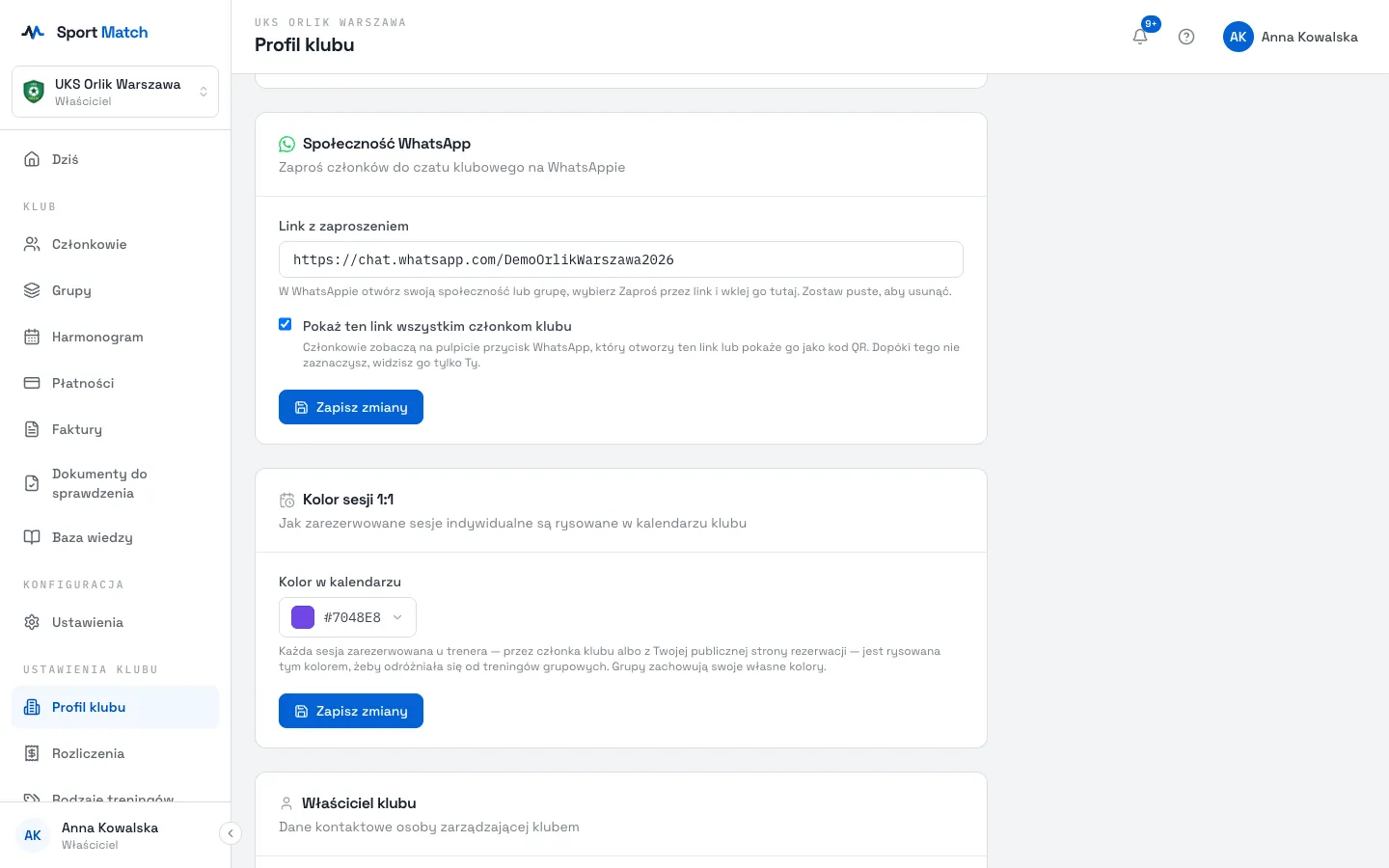
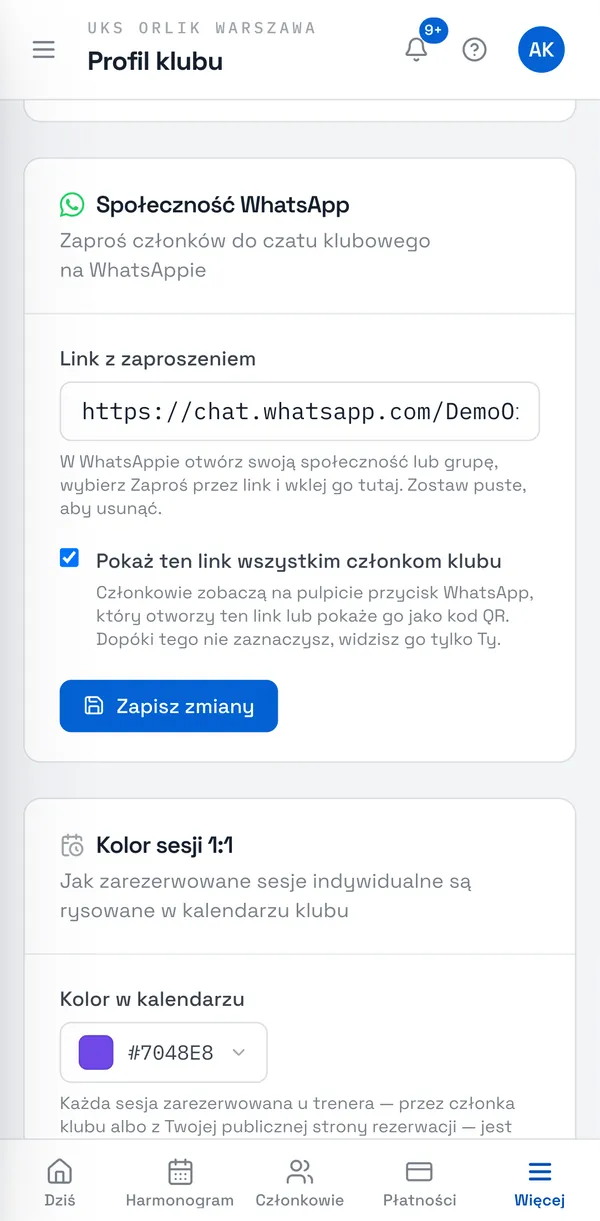
    Zrzut ekranu Sport Match: Wklej go w polu Link z zaproszeniem, zaznacz Pokaż ten link wszystkim członkom klubu i wybierz Zapisz zmiany. Dopóki pole nie jest zaznaczone, link widzisz tylko Ty.
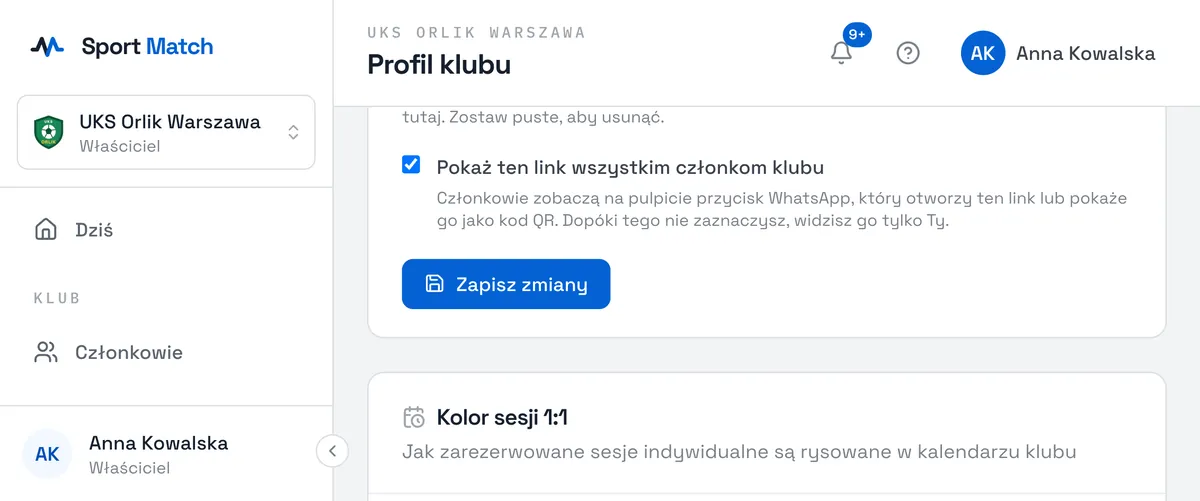
    Zrzut ekranu Sport Match: Wklej go w polu Link z zaproszeniem, zaznacz Pokaż ten link wszystkim członkom klubu i wybierz Zapisz zmiany. Dopóki pole nie jest zaznaczone, link widzisz tylko Ty.
    Zrzut ekranu Sport Match: Wklej go w polu Link z zaproszeniem, zaznacz Pokaż ten link wszystkim członkom klubu i wybierz Zapisz zmiany. Dopóki pole nie jest zaznaczone, link widzisz tylko Ty.
  3. Członkowie zobaczą na ekranie Dziś kartę z ikoną WhatsAppa. Po jej dotknięciu wybierają Link (otwiera WhatsAppa) albo Kod QR (do zeskanowania drugim telefonem).
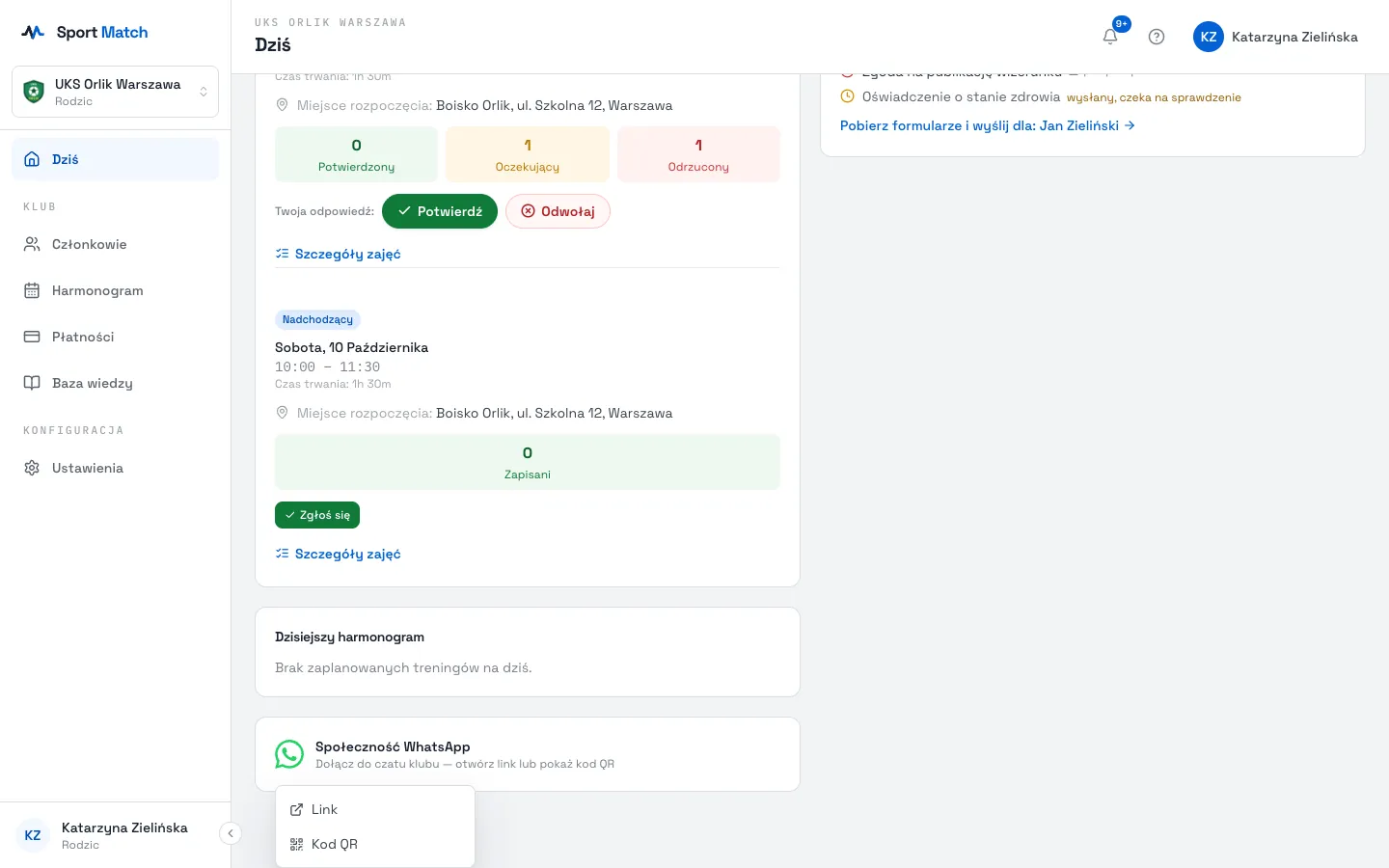
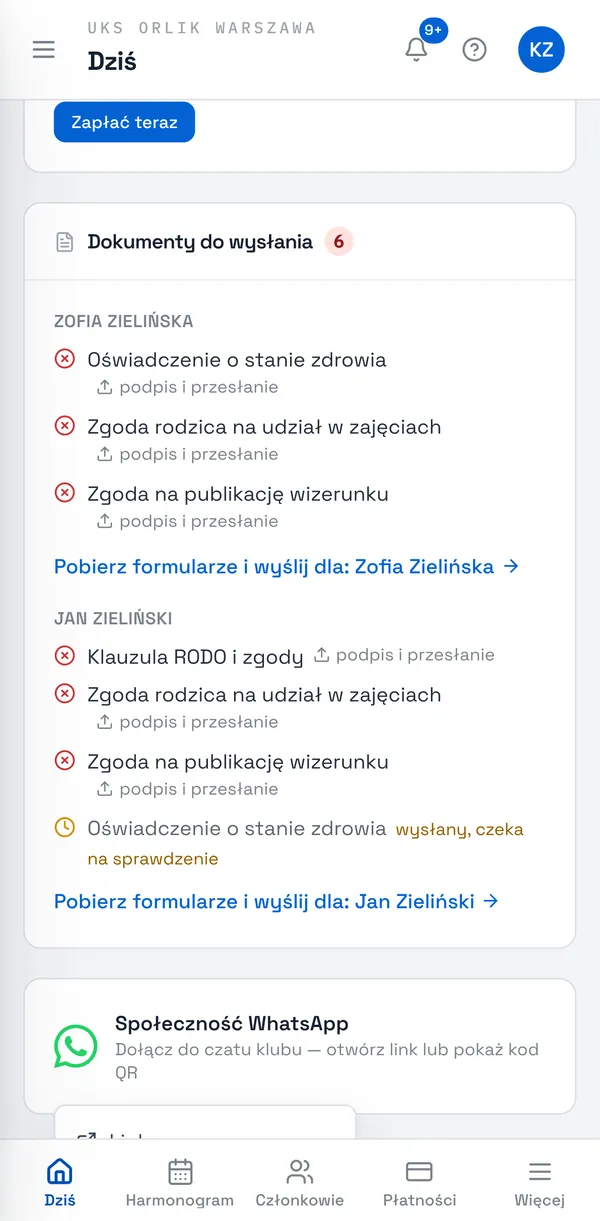
    Zrzut ekranu Sport Match: Członkowie zobaczą na ekranie Dziś kartę z ikoną WhatsAppa. Po jej dotknięciu wybierają Link (otwiera WhatsAppa) albo Kod QR (do zeskanowania drugim telefonem).
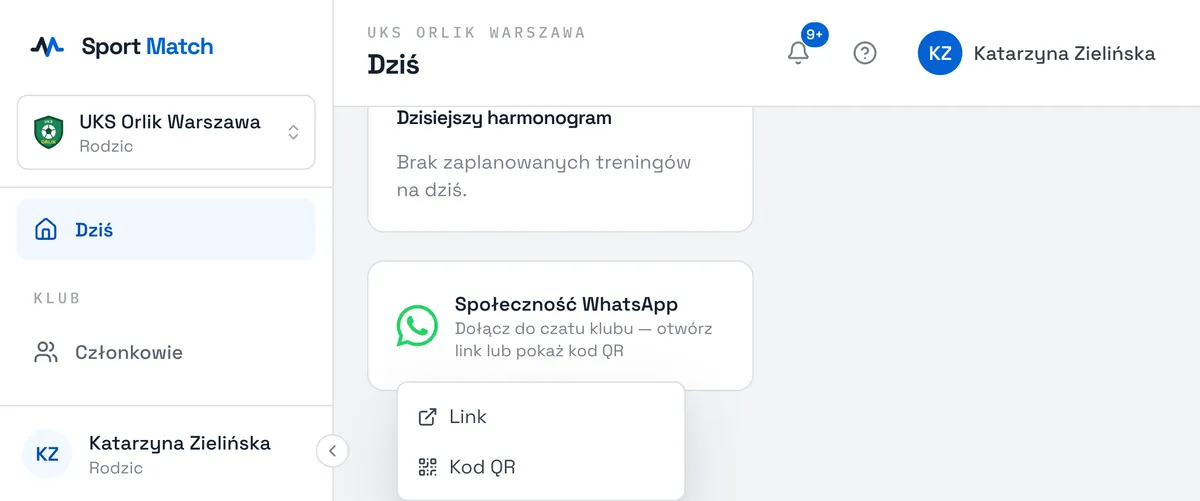
    Zrzut ekranu Sport Match: Członkowie zobaczą na ekranie Dziś kartę z ikoną WhatsAppa. Po jej dotknięciu wybierają Link (otwiera WhatsAppa) albo Kod QR (do zeskanowania drugim telefonem).
    Zrzut ekranu Sport Match: Członkowie zobaczą na ekranie Dziś kartę z ikoną WhatsAppa. Po jej dotknięciu wybierają Link (otwiera WhatsAppa) albo Kod QR (do zeskanowania drugim telefonem).

Aby usunąć link, wyczyść pole i zapisz.

Kolor sesji 1:1

  1. W karcie Kolor sesji 1:1 kliknij pole Kolor w kalendarzu, wybierz kolor (z palety, propozycji albo wpisując kod hex), wybierz Zastosuj, a potem Zapisz zmiany.
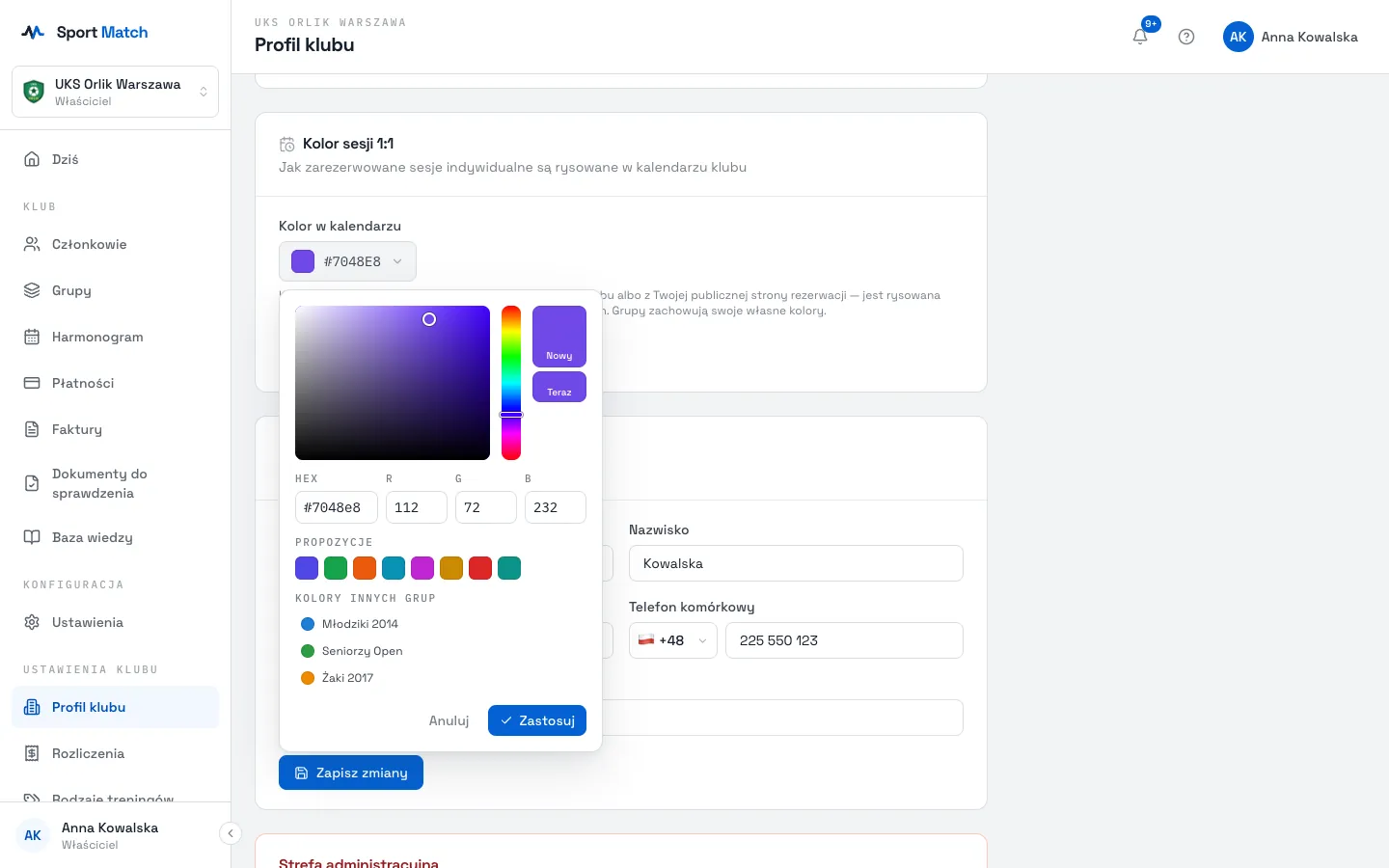
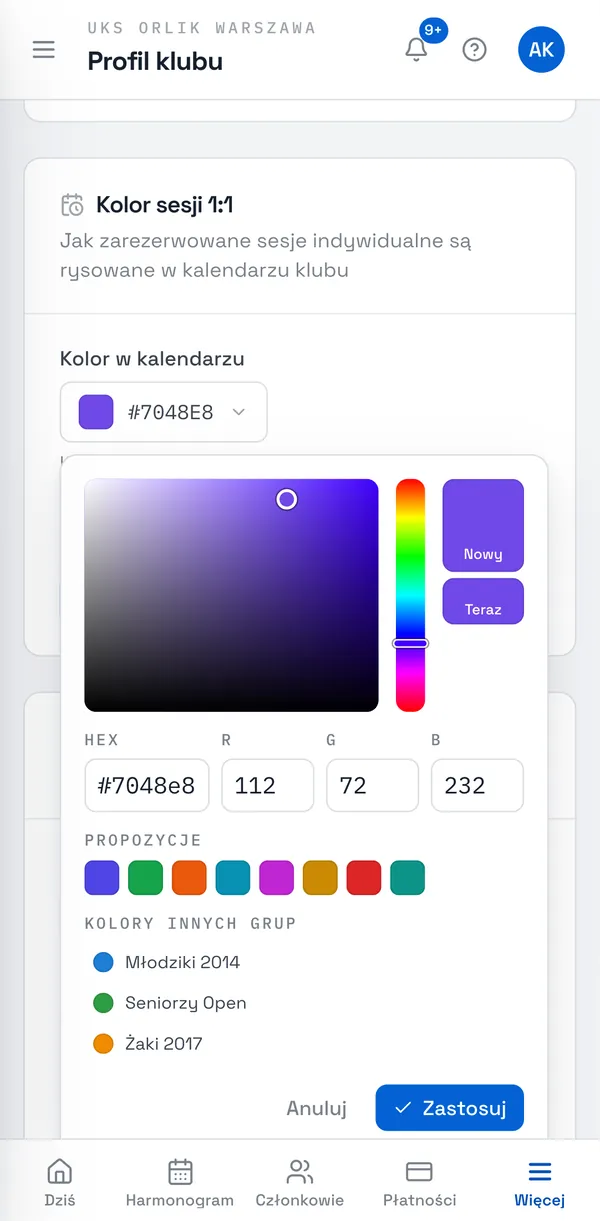
    Zrzut ekranu Sport Match: W karcie Kolor sesji 1:1 kliknij pole Kolor w kalendarzu, wybierz kolor (z palety, propozycji albo wpisując kod hex), wybierz Zastosuj, a potem Zapisz zmiany.
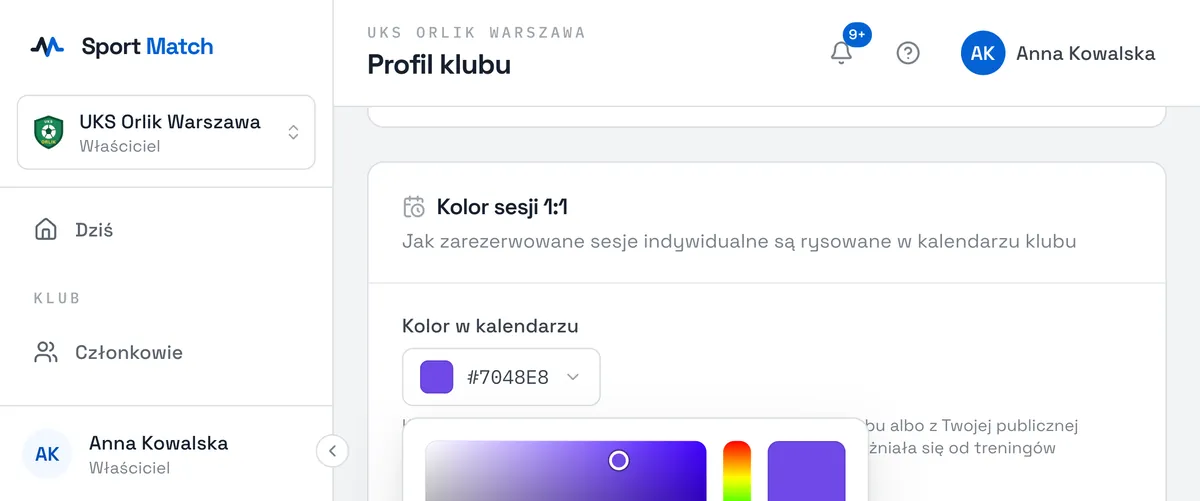
    Zrzut ekranu Sport Match: W karcie Kolor sesji 1:1 kliknij pole Kolor w kalendarzu, wybierz kolor (z palety, propozycji albo wpisując kod hex), wybierz Zastosuj, a potem Zapisz zmiany.
    Zrzut ekranu Sport Match: W karcie Kolor sesji 1:1 kliknij pole Kolor w kalendarzu, wybierz kolor (z palety, propozycji albo wpisując kod hex), wybierz Zastosuj, a potem Zapisz zmiany.

Tym kolorem rysowana jest w kalendarzu każda sesja zarezerwowana u trenera — przez członka klubu albo z widgetu na Twojej stronie. Treningi grupowe mają własne kolory grup, więc lista Kolory innych grup pomaga wybrać kolor, który się z nimi nie myli. Więcej: Dostępność i rezerwacje 1:1.

Właściciel klubu
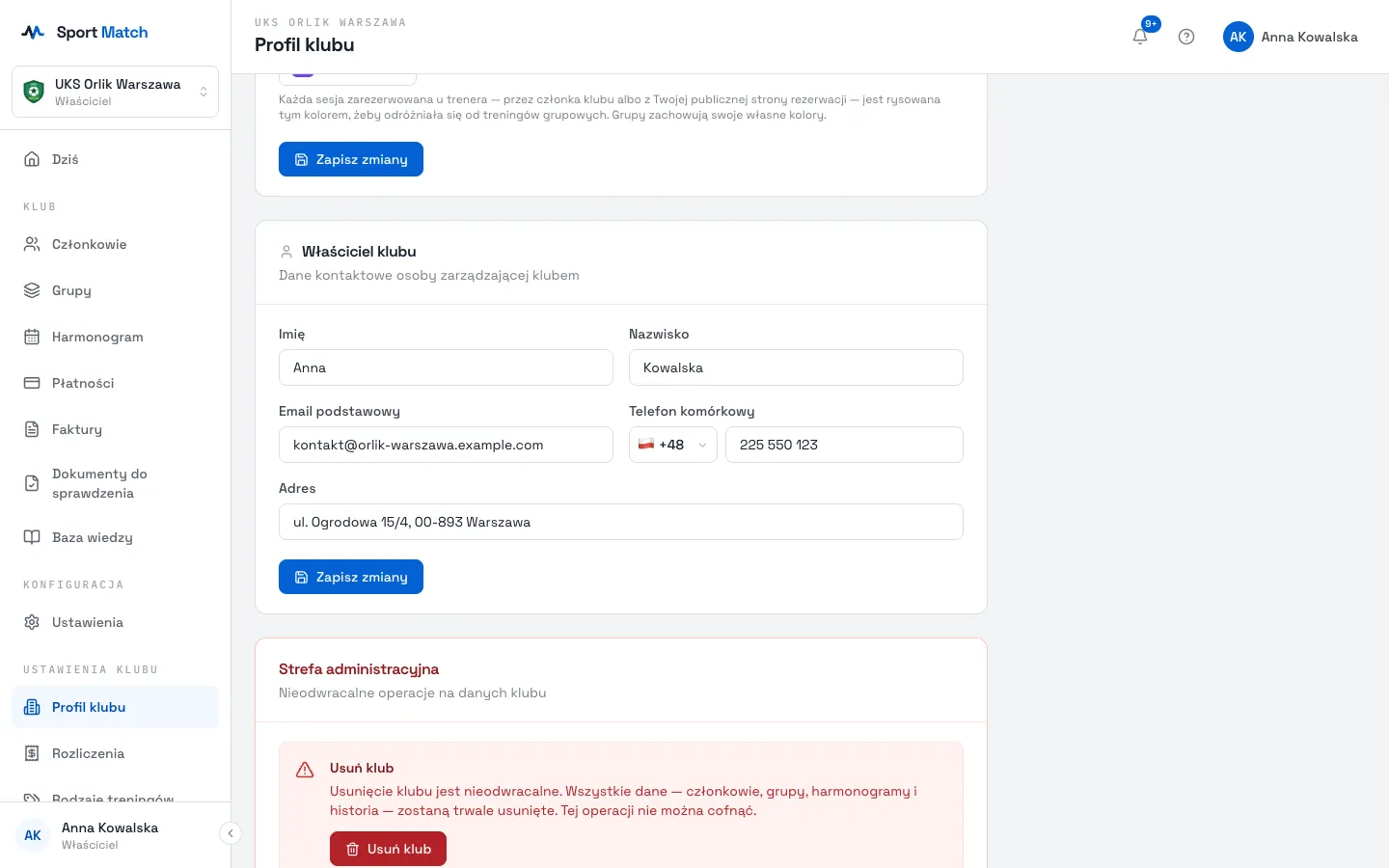
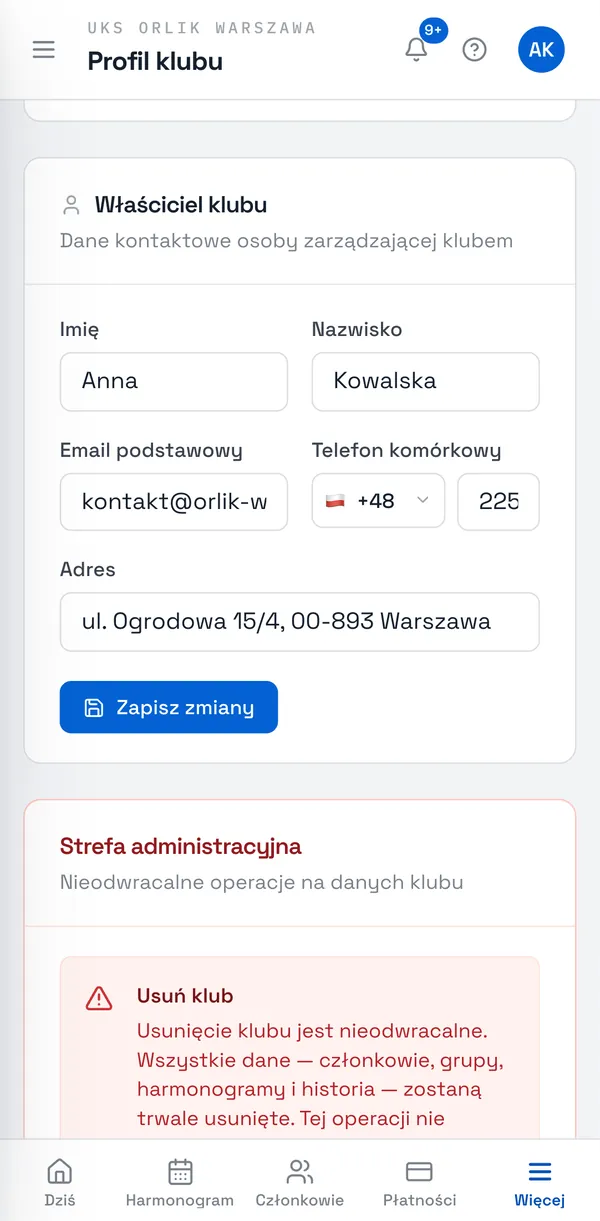
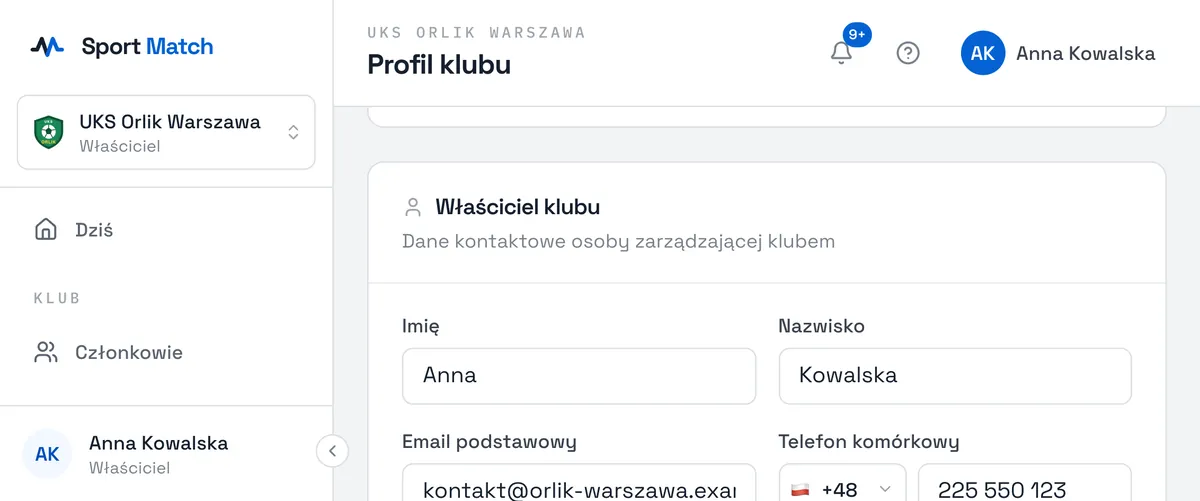
Zrzut ekranu Sport Match: Dane kontaktowe osoby zarządzającej klubem.
Dane kontaktowe osoby zarządzającej klubem.

Karta Właściciel klubu zawiera imię, nazwisko, Email podstawowy, Telefon komórkowy i Adres osoby zarządzającej klubem. Zmień je i wybierz Zapisz zmiany. Dane do faktur i konto bankowe są osobno — w Rozliczeniach.

Usuwanie klubu
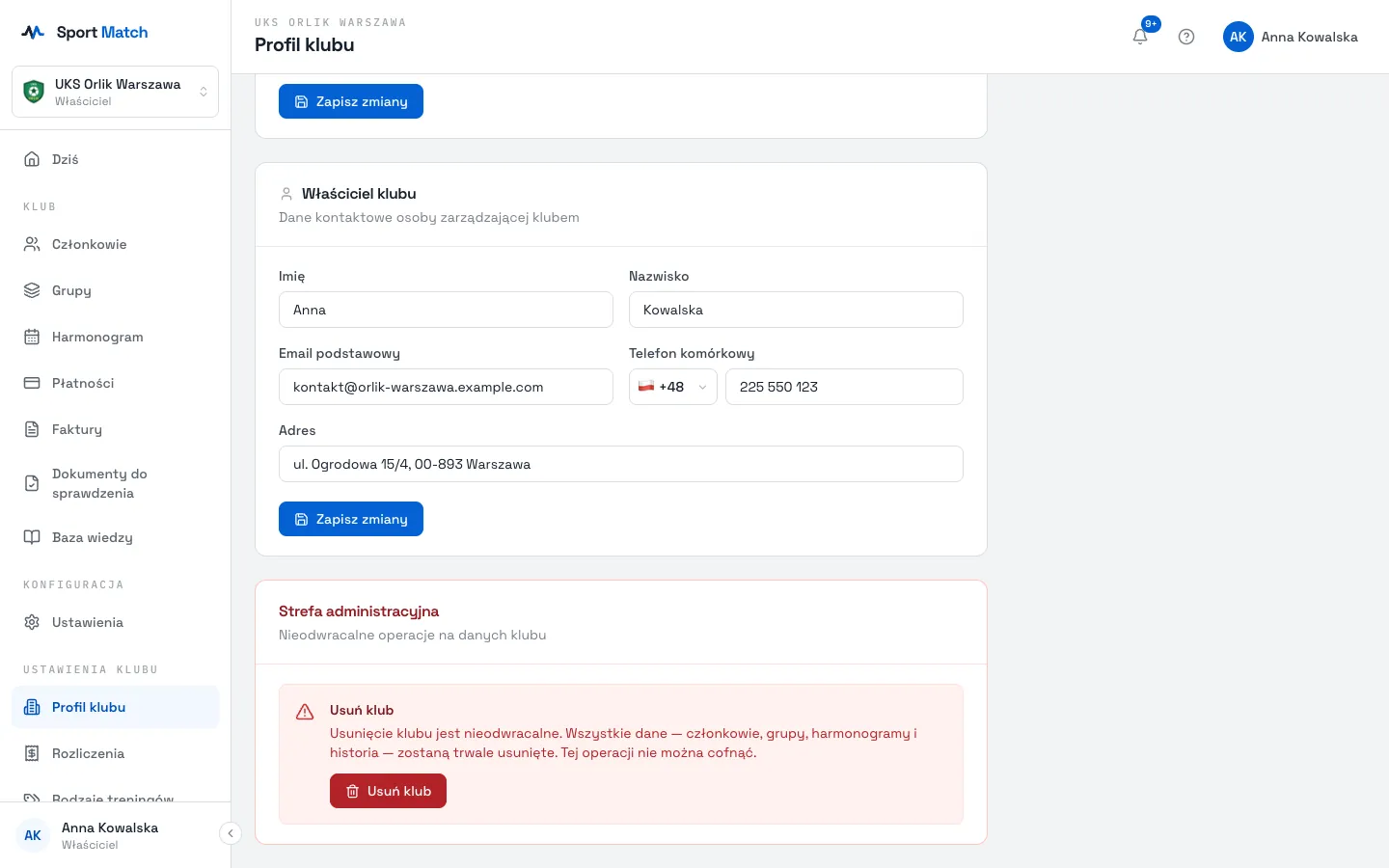
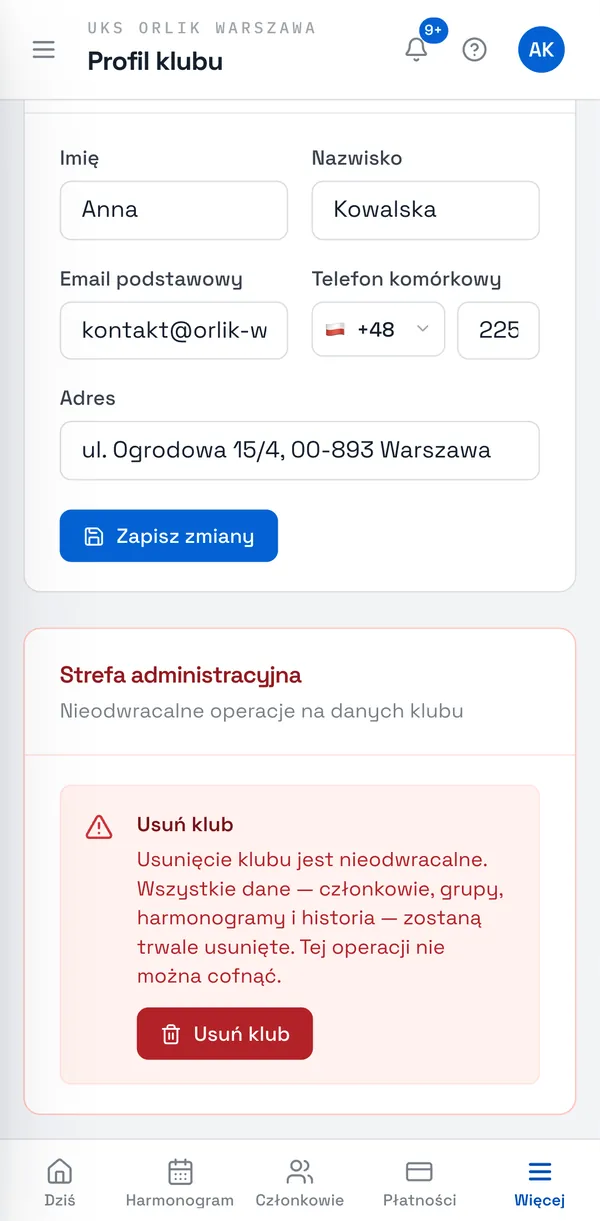
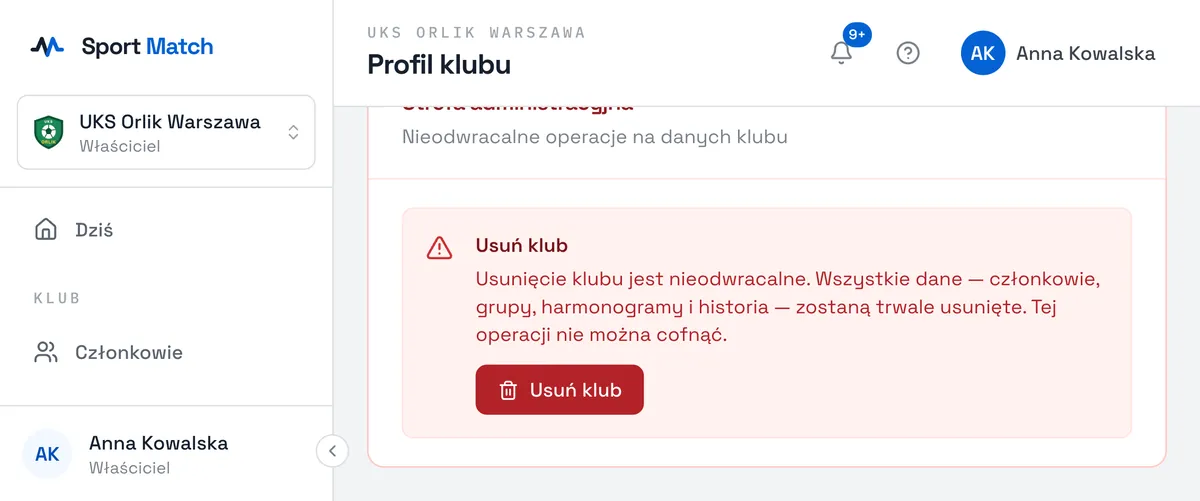
Zrzut ekranu Sport Match: Strefa administracyjna na dole strony.
Strefa administracyjna na dole strony.

Ważne: Przycisk Usuń klub w Strefie administracyjnej nieodwracalnie usuwa klub ze wszystkimi danymi — członkami, grupami, harmonogramami i historią. Aplikacja poprosi o potwierdzenie (Tak, usuń). Jeśli chcesz tylko zrobić przerwę, napisz do nas, zanim cokolwiek usuniesz.

Nie możesz znaleźć odpowiedzi?

Napisz do nas na czacie — okno rozmowy otworzy się na tej stronie, bez logowania — albo na kontakt@sportmatch.pl.

Napisz do nas na czacie Otwórz Sport Match

← Właściciele klubów